Problem
- Tworzenie lub edycja zadania klienckiego, serwerowego lub XDR w programie ESET PROTECT
- Tworzenie lub edycja zadania klienckiego lub serwerowego w ESET PROTECT On-Prem
- Utwórz zadanie klienckie
- Utwórz zadanie serwera
- Wyświetlanie zadania XDR
- Edytuj zadanie klienckie lub serwerowe w ESET PROTECT
- Edytuj zadanie klienckie lub serwerowe w ESET PROTECT On-Prem
Solution
Zadania służą do zarządzania serwerem ESET PROTECT, komputerami klienckimi oraz zainstalowanymi na nich aplikacjami ESET. Dowiedz się więcej o zadaniach w ESET PROTECT i ESET PROTECT On-Prem.
Utwórz zadanie klienckie
-
Otwórz stronę tworzenia zadań.
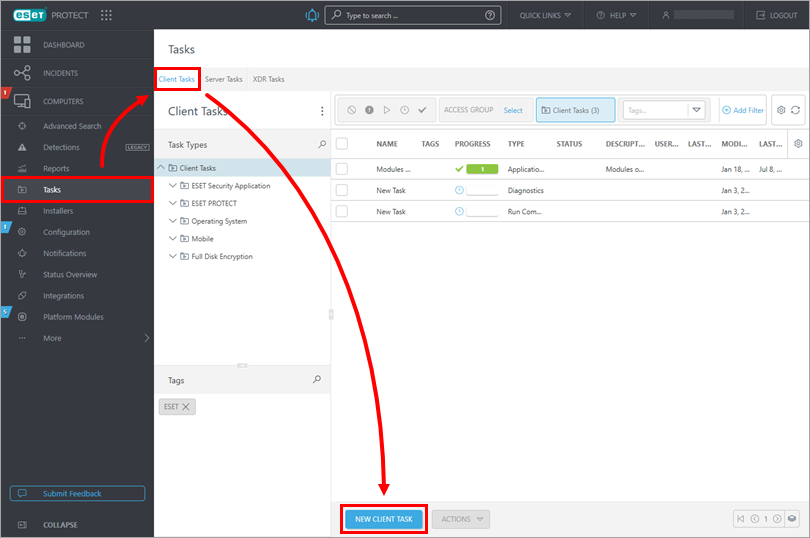
Zadanie klienckie w ESET PROTECT
Kliknij Zadania → Zadania klienckie → Nowe zadanie klienckie.
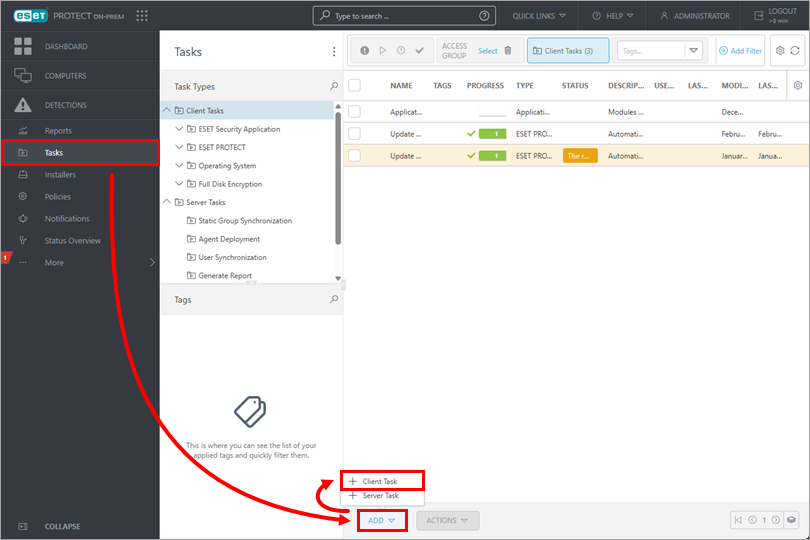
Zadanie klienckie w ESET PROTECT On-Prem
Kliknij Zadania → Dodaj → Zadanie klienckie.
-
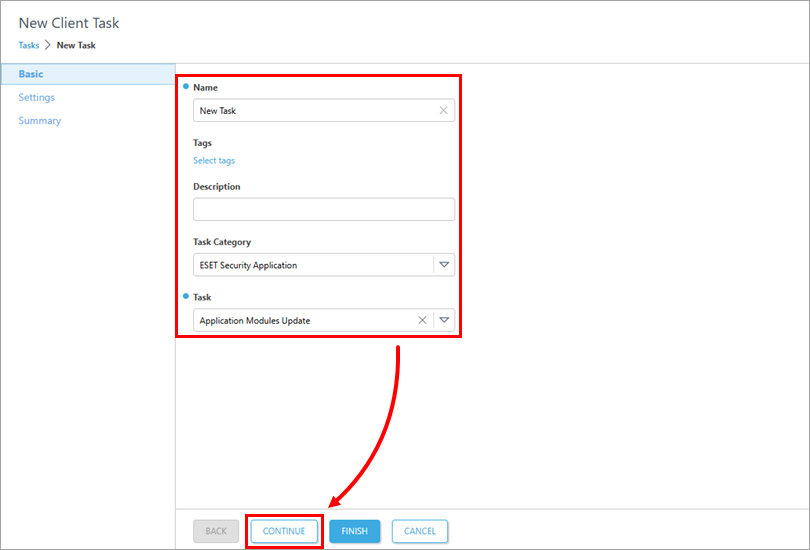
W polu Nazwa wpisz nazwę zadania klienckiego. Wybierz kategorię z menu rozwijanego Kategoria zadania, a następnie wybierz odpowiedni typ zadania z menu rozwijanego Zadanie. Kliknij Kontynuuj.
-
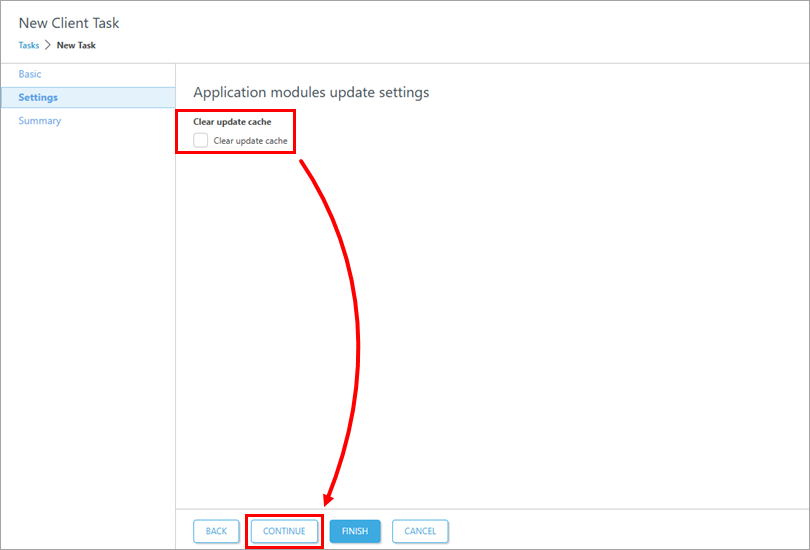
W sekcji Ustawienia skonfiguruj ustawienia zadania klienckiego. Ustawienia te różnią się w zależności od wybranej kategorii i typu zadania. Po skonfigurowaniu kliknij Kontynuuj.
-
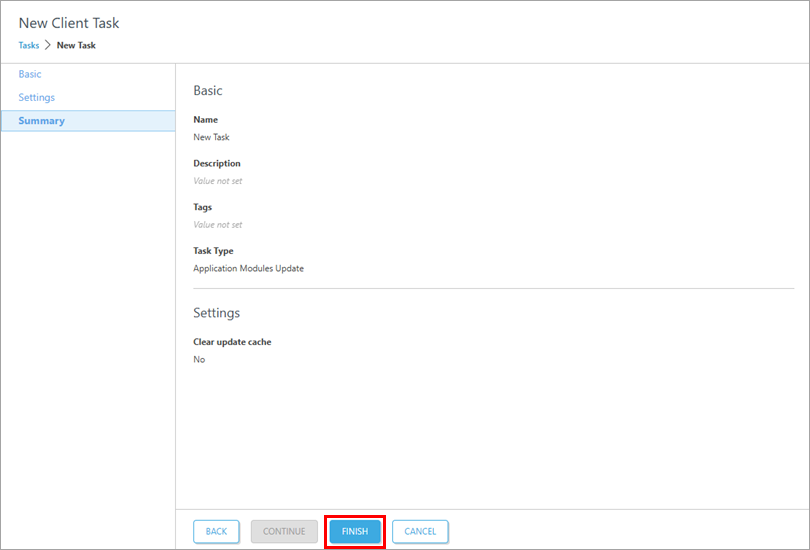
Kliknij Zakończ. Zadanie może zostać wykonane na wybranych komputerach klienckich.
-
Utwórz wyzwalacz do uruchamiania zadania klienckiego w ESET PROTECT lub ESET PROTECT On-Prem.
Utwórz zadanie serwera
-
Otwórz stronę tworzenia zadań.
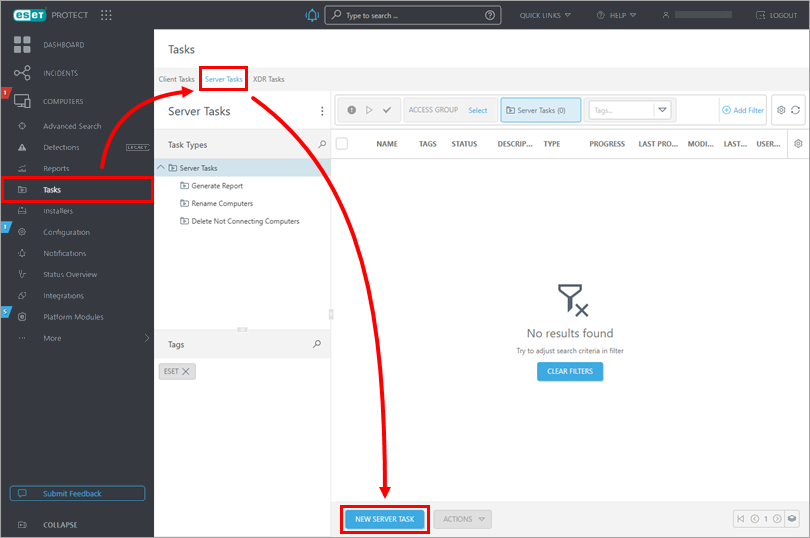
Zadanie serwerowe w programie ESET PROTECT
Kliknij Zadania → Zadania serwera → Nowe zadanie serwera.
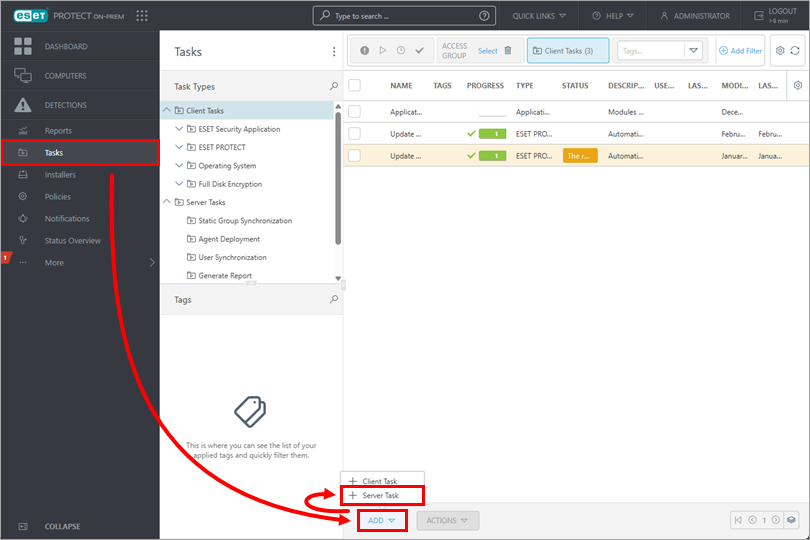
Zadanie serwerowe w ESET PROTECT On-Prem
Kliknij Zadania → Dodaj → Zadanie serwera.
-
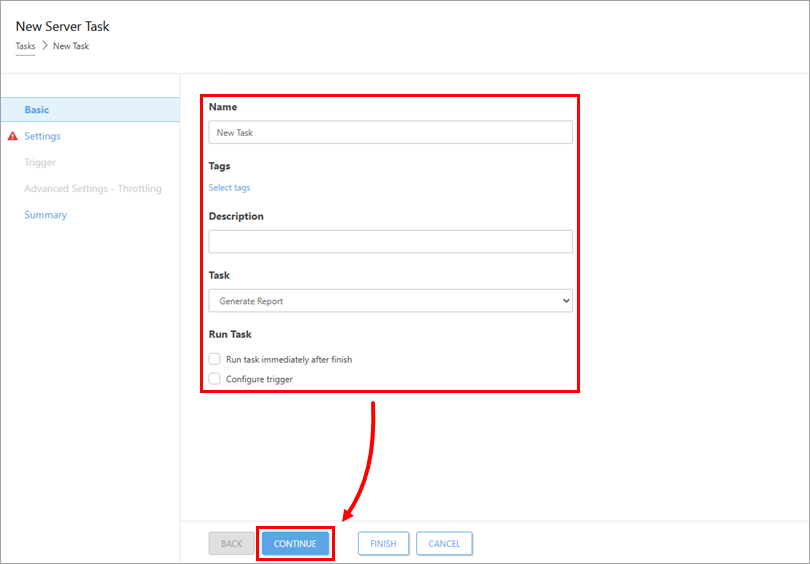
W polu Nazwa wpisz nazwę zadania serwerowego. Wybierz kategorię z menu rozwijanego Kategoria zadania, a następnie wybierz odpowiedni typ zadania z menu rozwijanego Zadanie. Kliknij Kontynuuj.
-
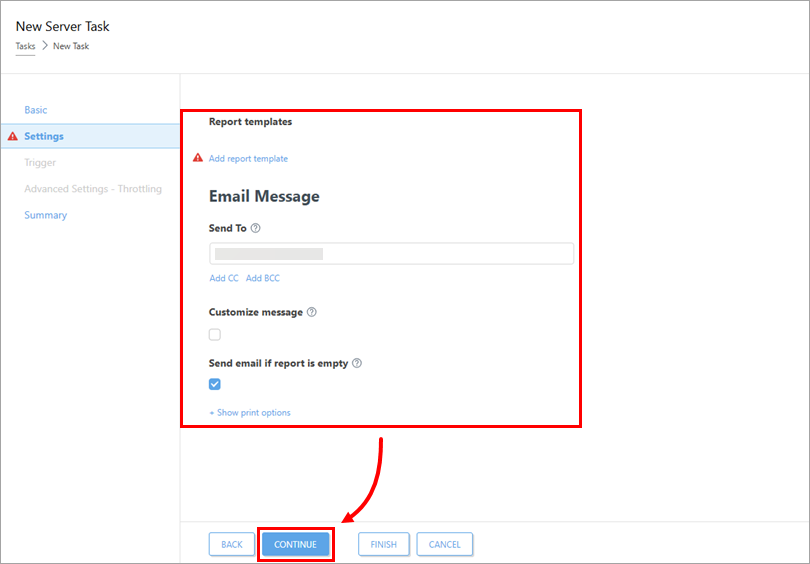
W sekcji Ustawienia skonfiguruj ustawienia zadania klienckiego. Ustawienia te różnią się w zależności od wybranego typu zadania. Po skonfigurowaniu kliknij Kontynuuj.
-
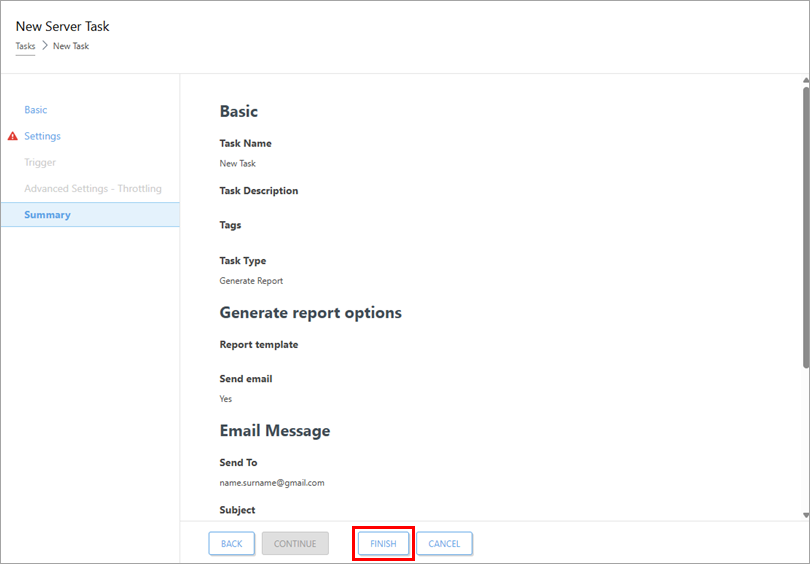
Kliknij „Zakończ”. Zadanie może zostać wykonane na wybranych serwerach.
-
Utwórz wyzwalacz, aby wykonać zadanie. Dla każdego zadania serwerowego można skonfigurować jeden wyzwalacz.
Wyświetl zadanie XDR
Zadania XDR są tworzone w odpowiedzi na incydenty poprzez wybranie tożsamości, których dotyczy incydent, oraz skonfigurowanie dla nich działań reagujących. Dowiedz się więcej o incydentach.
Aby przejrzeć istniejące zadania XDR:
-
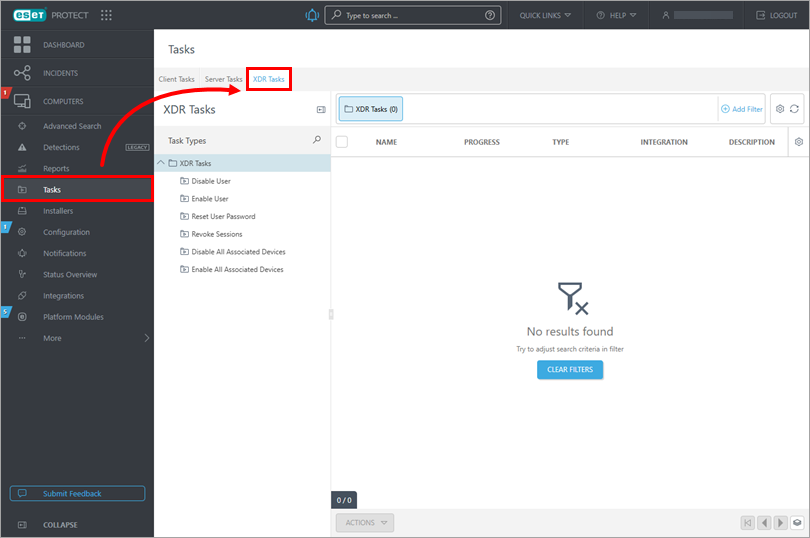
Kliknij Zadania → Zadania XDR.
Edytuj zadanie klienta lub serwera w ESET PROTECT
-
Kliknij opcję Zadania, a następnie kartę Zadania klienckie lub Zadania serwerowe i wybierz typ oraz kategorię zadania. Kliknij zadanie, które chcesz zmodyfikować, a następnie kliknij opcję Edytuj.
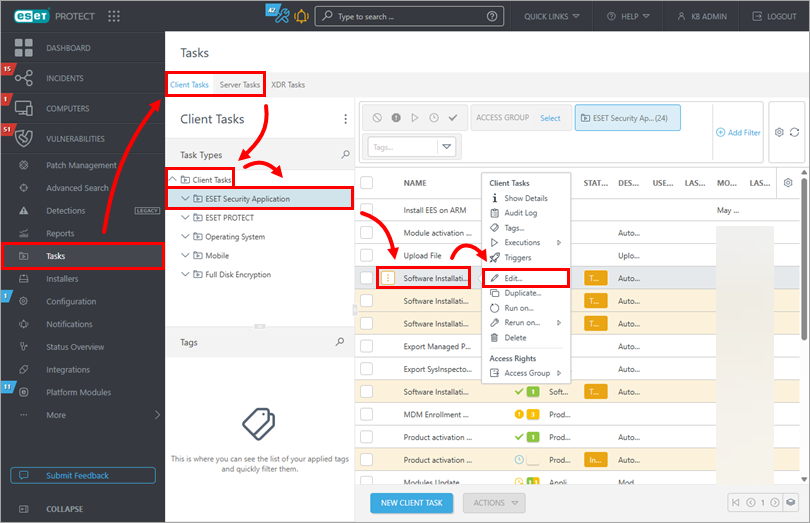
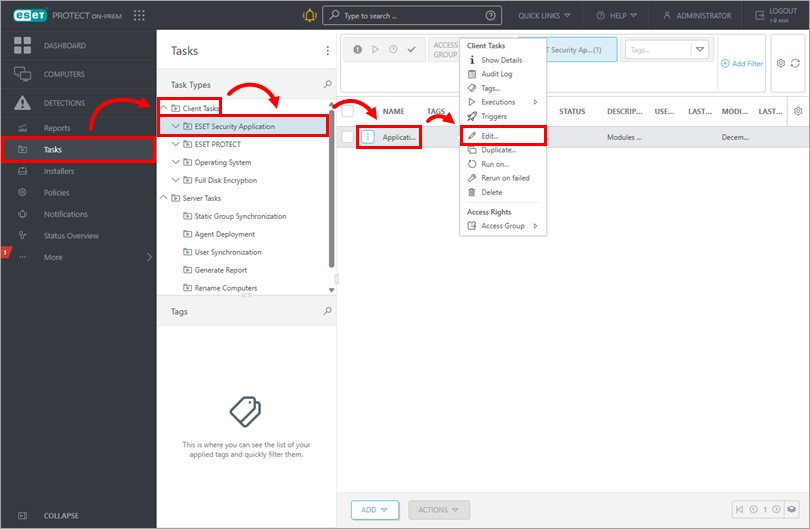
Edytowanie zadania klienckiego lub serwerowego w ESET PROTECT On-Prem
-
Kliknij opcję „Zadania”, a następnie wybierz typ i kategorię zadania. Kliknij zadanie, które chcesz zmodyfikować, a następnie kliknij opcję „Edytuj”.