Problème
- Créer ou modifier une tâche client, une tâche serveur ou une tâche XDR dans ESET PROTECT
- Créer ou modifier une tâche client ou une tâche serveur dans ESET PROTECT On-Prem
- Créer une tâche client
- Créer une tâche serveur
- Afficher une tâche XDR
- Modifier une tâche client ou serveur dans ESET PROTECT
- Modifier une tâche client ou serveur dans ESET PROTECT On-Prem
Solution
Les tâches permettent de gérer le serveur ESET PROTECT, les ordinateurs clients et leurs applications ESET. En savoir plus sur les tâches dans ESET PROTECT et ESET PROTECT On-Prem.
Créer une tâche client
-
Ouvrez la page de création de tâches.
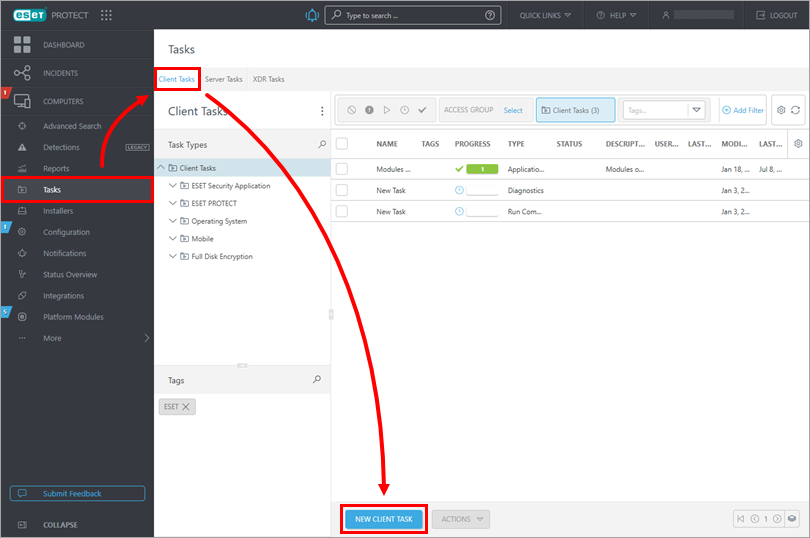
Tâche client dans ESET PROTECT
Cliquez sur Tâches → Tâches client → Nouvelle tâche client.
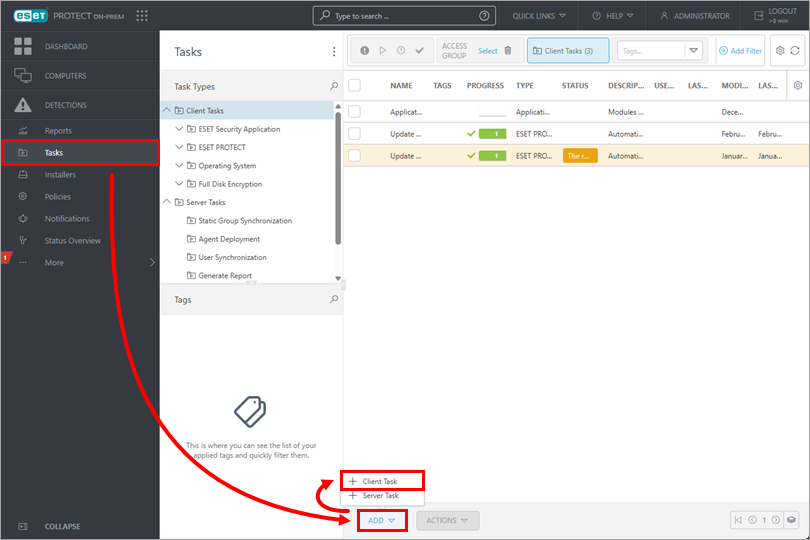
Tâche client dans ESET PROTECT On-Prem
Cliquez sur Tâches → Ajouter → Tâche client.
-
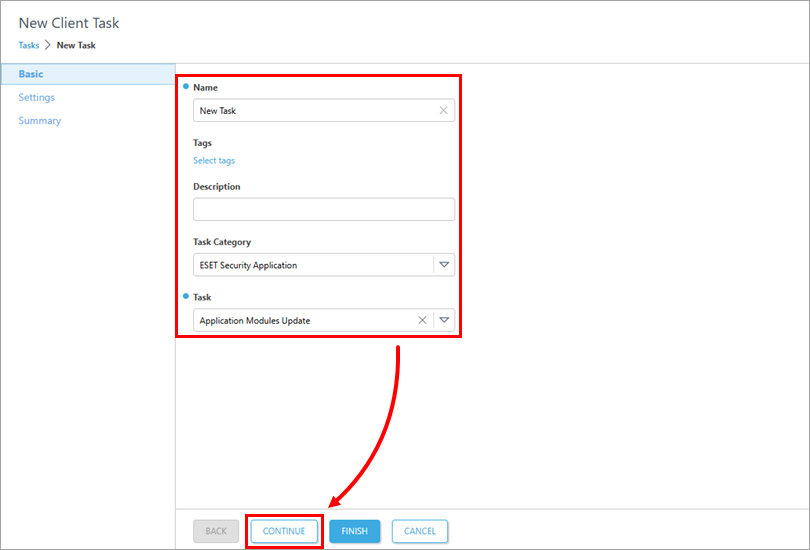
Dans le champ Nom , saisissez un nom pour la tâche client. Sélectionnez la catégorie dans le menu déroulant Catégorie de tâche, puis sélectionnez le type de tâche correspondant dans le menu déroulant Tâche. Cliquez sur Continuer.
-
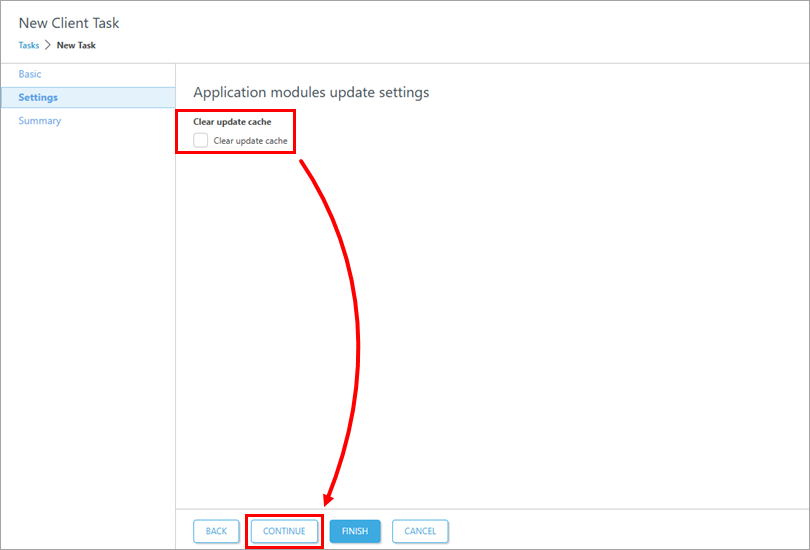
Dans la section Paramètres, configurez les paramètres de la tâche client. Ces paramètres varient en fonction de la catégorie et du type de tâche sélectionnés. Une fois la configuration terminée, cliquez sur Continuer.
-
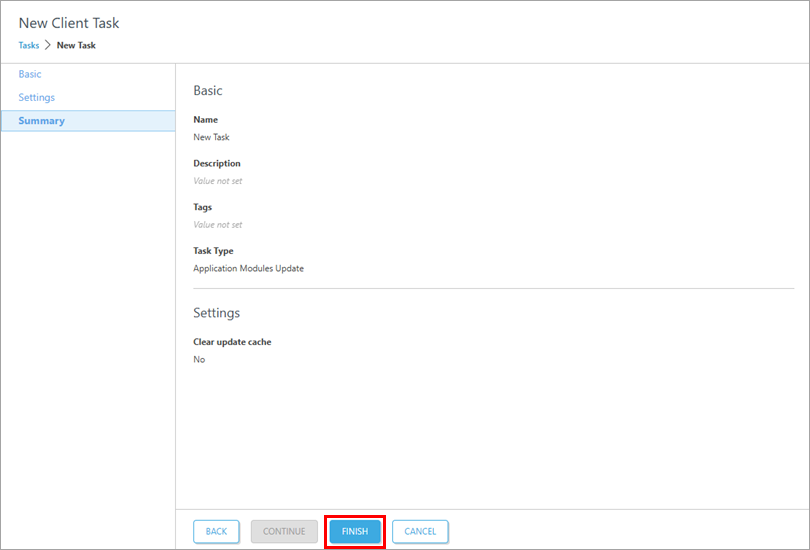
Cliquez sur Terminer. La tâche peut être exécutée sur les ordinateurs clients sélectionnés.
-
Créer un déclencheur pour exécuter une tâche client dans ESET PROTECT ou ESET PROTECT On-Prem.
Créer une tâche serveur
-
Ouvrez la page de création de tâches.
Tâche serveur dans ESET PROTECT
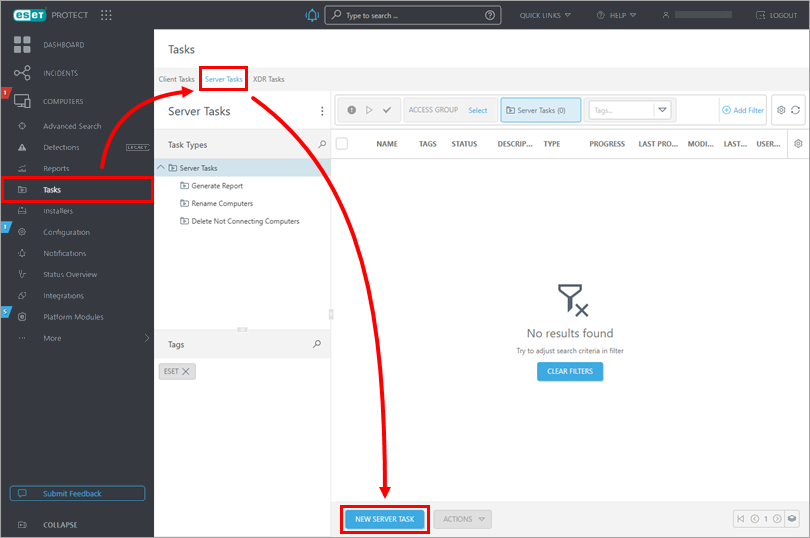
Cliquez sur Tâches → Tâches serveur → Nouvelle tâche serveur.
Tâche serveur dans ESET PROTECT On-Prem
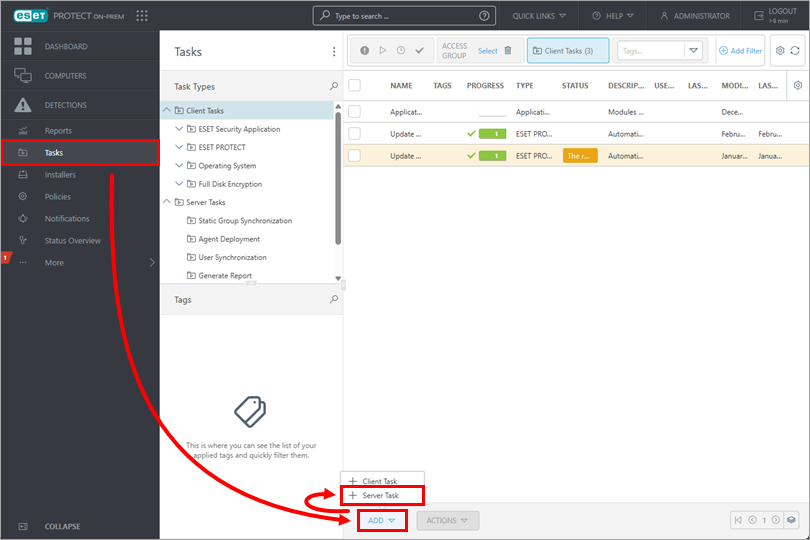
Cliquez sur Tâches → Ajouter → Tâche serveur.
-
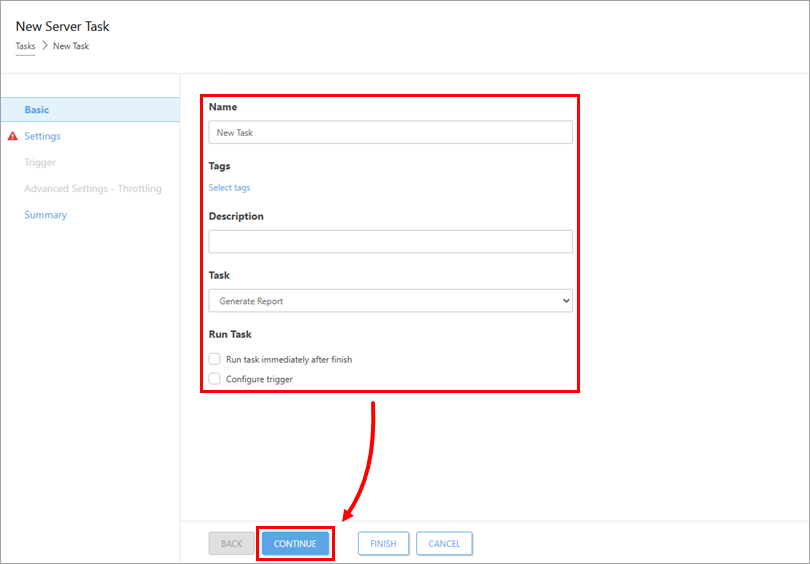
Dans le champ Nom , saisissez un nom pour la tâche client. Sélectionnez la catégorie dans le menu déroulant Catégorie de tâche, puis sélectionnez le type de tâche correspondant dans le menu déroulant Tâche. Cliquez sur Continuer.
-
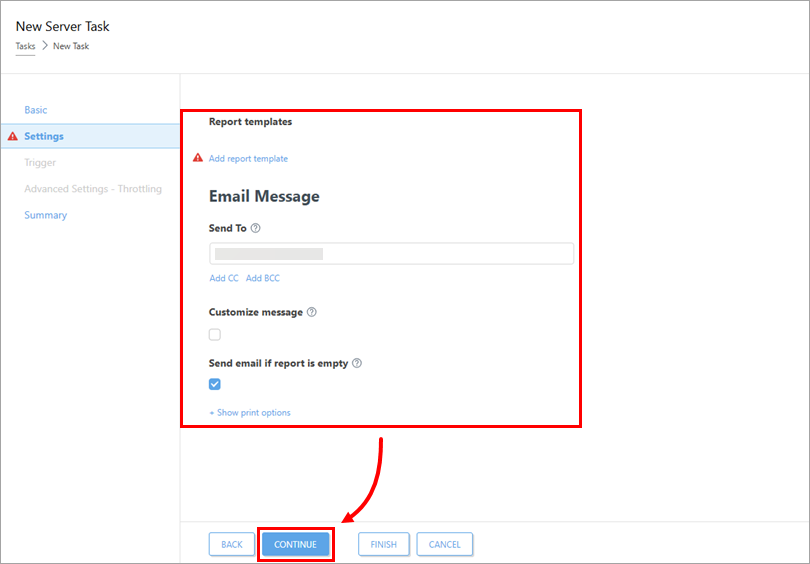
Dans la section Paramètres, configurez les paramètres de la tâche client. Ces paramètres varient en fonction du type de tâche sélectionné. Une fois la configuration terminée, cliquez sur Continuer.
-
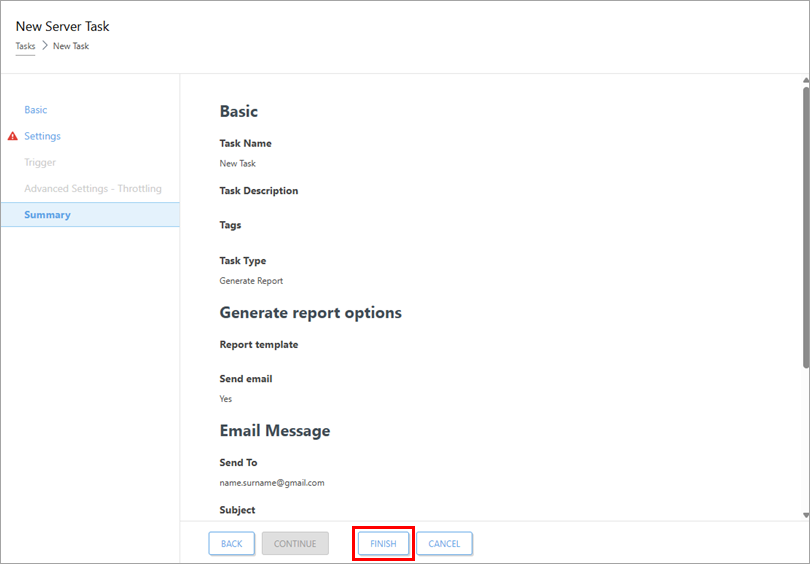
Cliquez sur « Terminer ». La tâche peut être exécutée sur les serveurs sélectionnés.
-
Créez un déclencheur pour exécuter la tâche. Chaque tâche de serveur peut avoir un déclencheur configuré.
Afficher une tâche XDR
Les tâches XDR sont créées en réponse à des incidents : il suffit de sélectionner les identités concernées et de définir les actions de réponse à leur intention. En savoir plus sur les incidents.
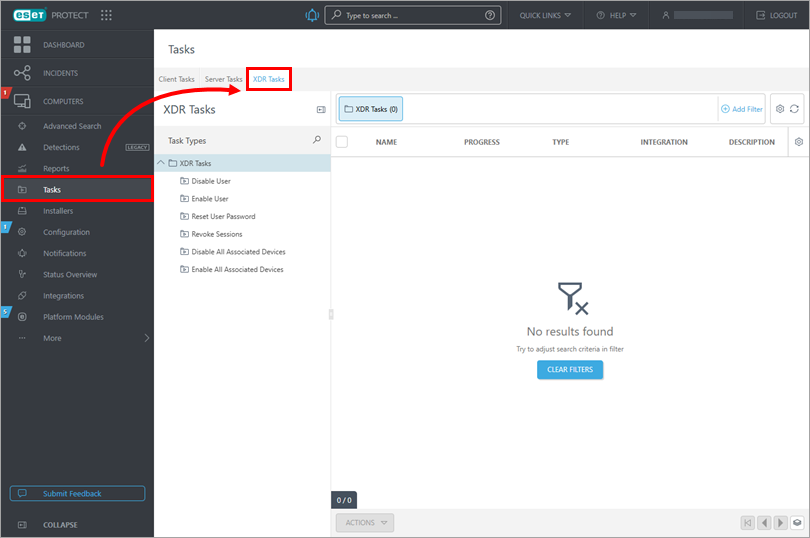
Pour consulter les tâches XDR existantes :
-
Cliquez sur Tâches → Tâches XDR.
Modifier une tâche client ou serveur dans ESET PROTECT
-
Cliquez sur Tâches, puis sur l’onglet Tâches client ou Tâches serveur, et sélectionnez le type et la catégorie de la tâche. Cliquez sur la tâche que vous souhaitez modifier, puis sur Modifier.
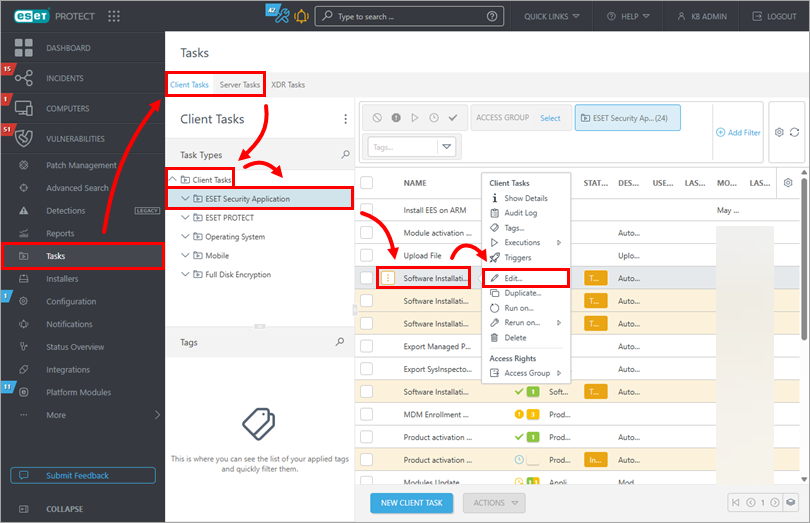
Modifier une tâche client ou serveur dans ESET PROTECT On-Prem
-
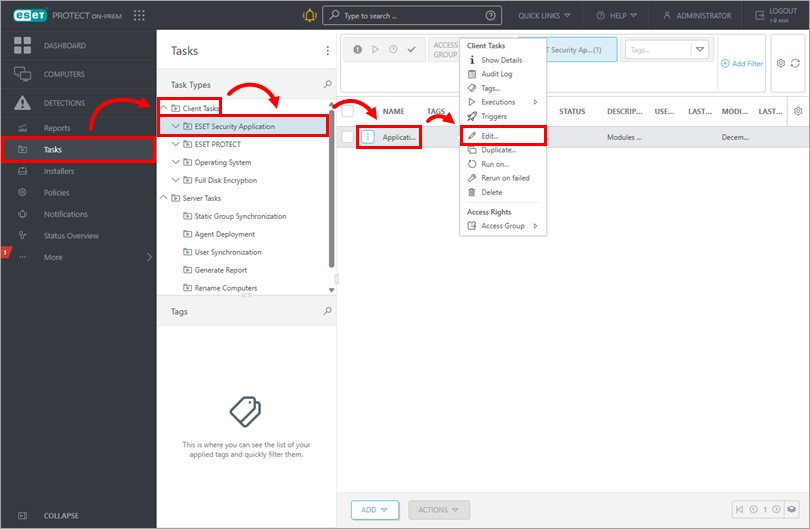
Cliquez sur « Tâches », puis sélectionnez le type et la catégorie de la tâche. Cliquez sur la tâche que vous souhaitez modifier, puis cliquez sur « Modifier ».