Problema
- Crear o editar una tarea de cliente, una tarea de servidor o una tarea XDR en ESET PROTECT
- Crear o editar una tarea de cliente o de servidor en ESET PROTECT On-Prem
- Crear una tarea de cliente
- Crear una tarea de servidor
- Ver una tarea XDR
- Editar una tarea de cliente o de servidor en ESET PROTECT
- Editar una tarea de cliente o de servidor en ESET PROTECT On-Prem
Solution
Las tareas se pueden utilizar para gestionar el servidor de ESET PROTECT, los ordenadores cliente y sus aplicaciones ESET. Obtén más información sobre las tareas en ESET PROTECT y ESET PROTECT On-Prem.
Crear una tarea de cliente
-
Abre la página de creación de tareas.
Tarea de cliente en ESET PROTECT
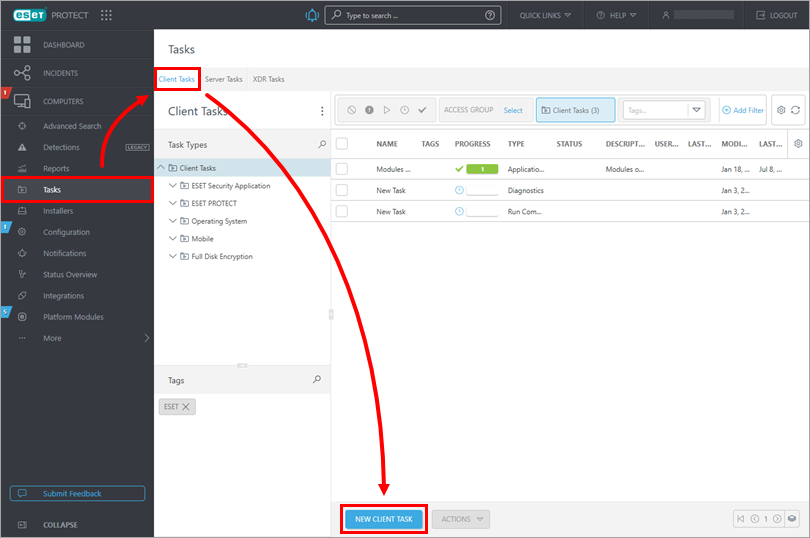
Haga clic en Tareas → Tareas de cliente → Nueva tarea de cliente.
Tarea de cliente en ESET PROTECT On-Prem
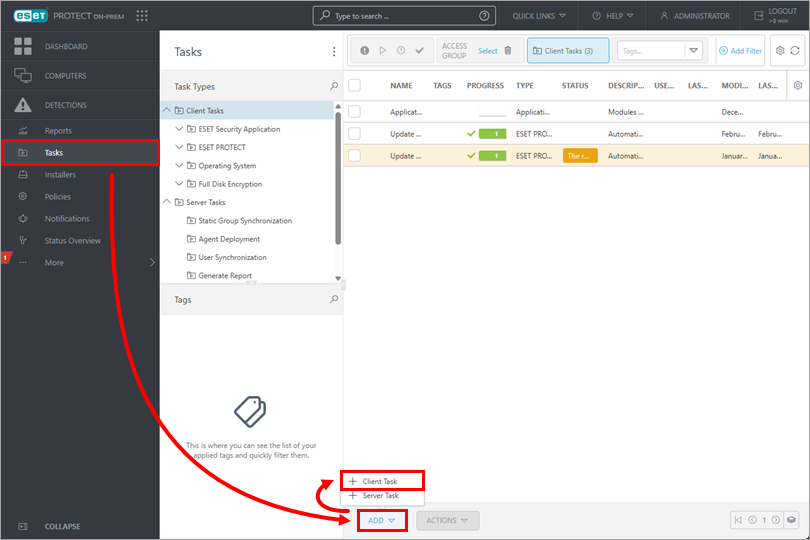
Haz clic en Tareas → Añadir → Tarea de cliente.
-
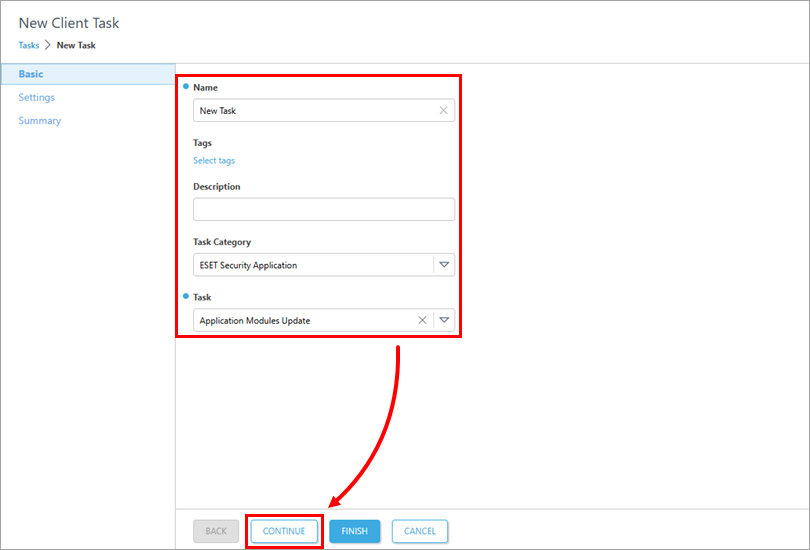
En el campo «Nombre» , escribe un nombre para la tarea de cliente. Selecciona la categoría en el menú desplegable «Categoría de tarea » y, a continuación, selecciona el tipo de tarea correspondiente en el menú desplegable «Tarea ». Haz clic en «Continuar».
-
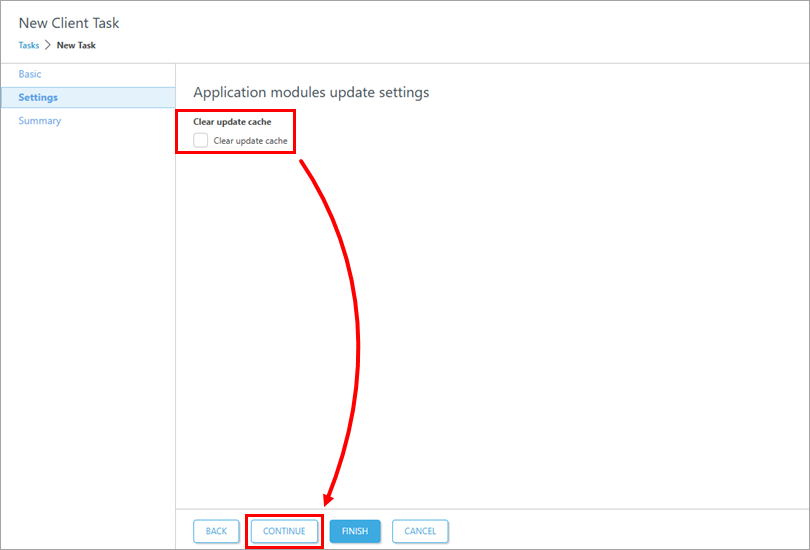
En la sección «Configuración», configura los ajustes de la tarea de cliente. Estos ajustes varían en función de la categoría y el tipo de tarea seleccionados. Una vez configurada, haz clic en «Continuar».
-
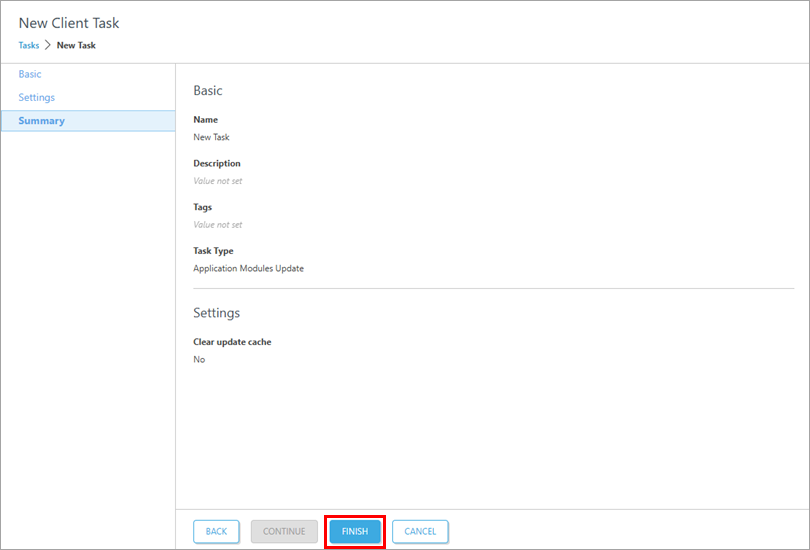
Haz clic en «Finalizar». La tarea se podrá ejecutar en los ordenadores cliente seleccionados.
-
Crear un desencadenador para ejecutar una tarea de cliente en ESET PROTECT o ESET PROTECT On-Prem.
Crear una tarea de servidor
-
Abre la página de creación de tareas.
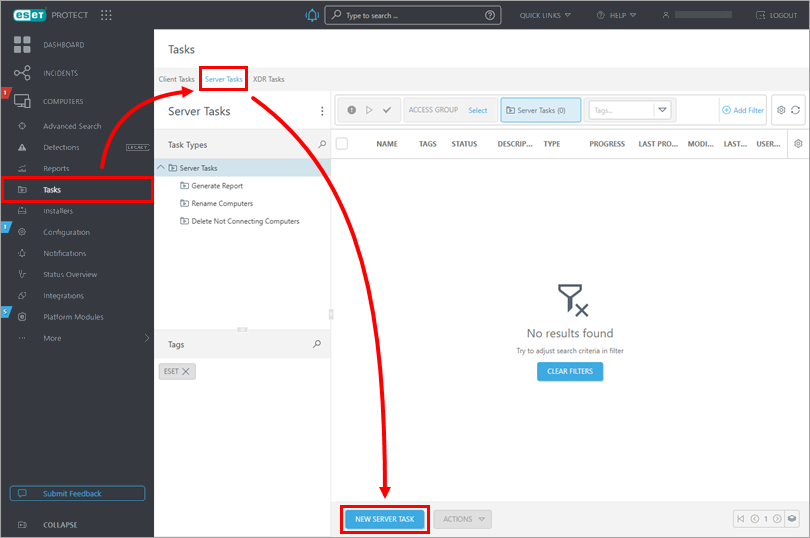
Tarea de servidor en ESET PROTECT
Haga clic en Tareas → Tareas de servidor → Nueva tarea de servidor.
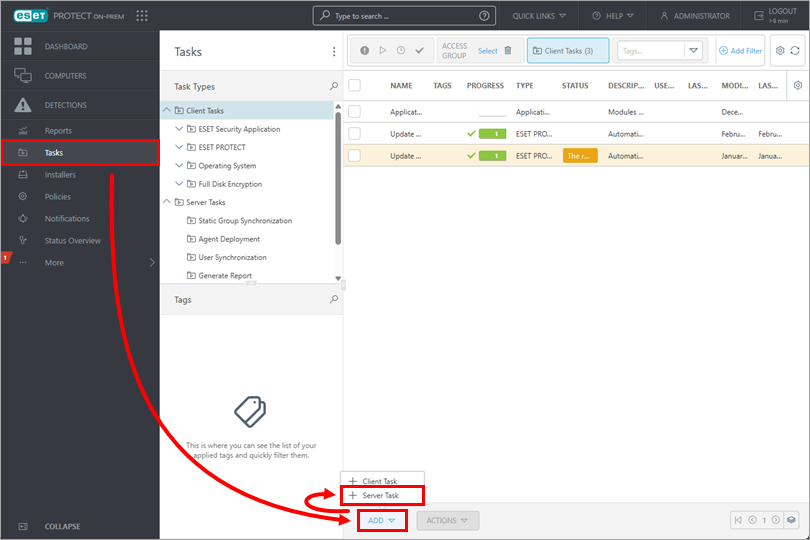
Tarea de servidor en ESET PROTECT On-Prem
Haz clic en Tareas → Añadir → Tarea de servidor.
-
En el campo «Nombre» , escribe un nombre para la tarea del cliente. Selecciona la categoría en el menú desplegable «Categoría de tarea » y, a continuación, selecciona el tipo de tarea correspondiente en el menú desplegable «Tarea ». Haz clic en «Continuar».
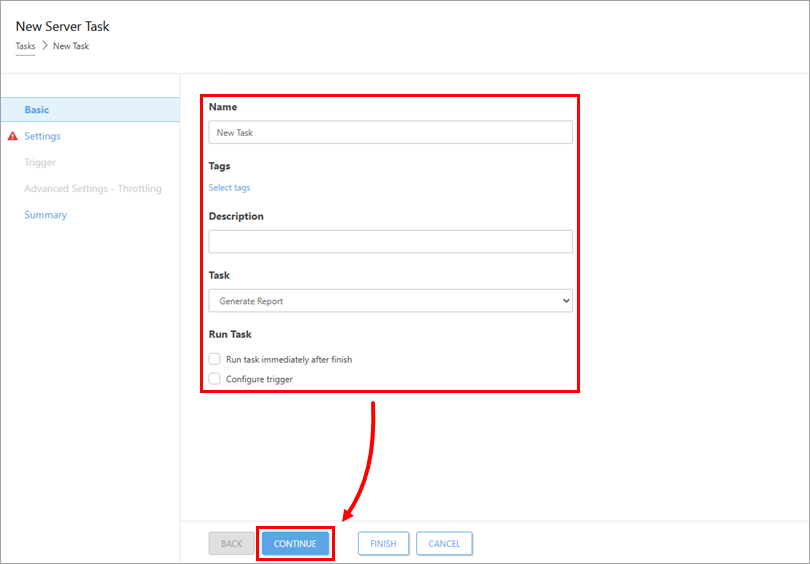
-
En la sección «Configuración», configura los ajustes de la tarea de cliente. Estos ajustes varían en función del tipo de tarea seleccionado. Una vez configurada, haz clic en «Continuar».
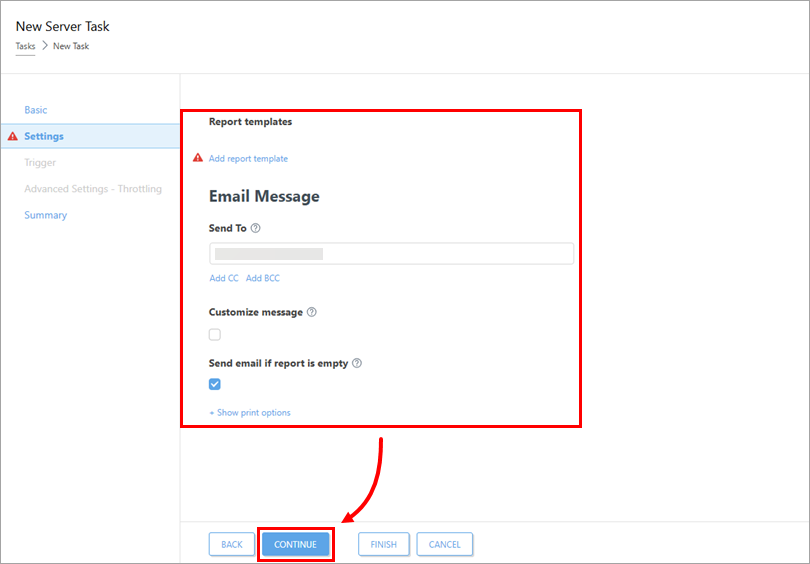
-
Haz clic en «Finalizar». La tarea se podrá ejecutar en los servidores seleccionados.
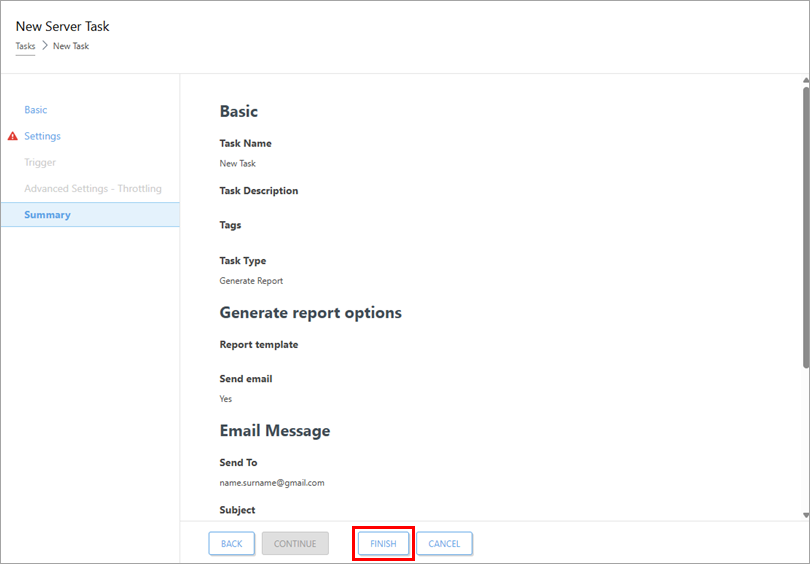
-
Crea un desencadenador para ejecutar la tarea. Cada tarea de servidor puede tener un desencadenador configurado.
Ver una tarea XDR
Las tareas XDR se crean como respuesta a incidentes seleccionando las identidades afectadas y configurando las acciones de respuesta para ellas. Más información sobre los incidentes.
Para revisar las tareas XDR existentes:
-
Haga clic en Tareas → Tareas XDR.
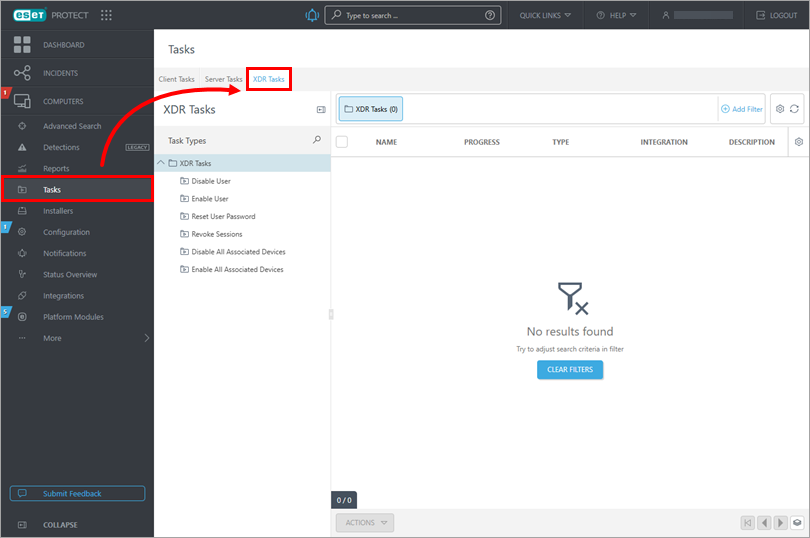
Editar una tarea de cliente o servidor en ESET PROTECT
-
Haga clic en «Tareas», seleccione la pestaña «Tareas de cliente » o «Tareas de servidor » y elija el tipo y la categoría de la tarea. Haga clic en la tarea que desee modificar y, a continuación, en «Editar».
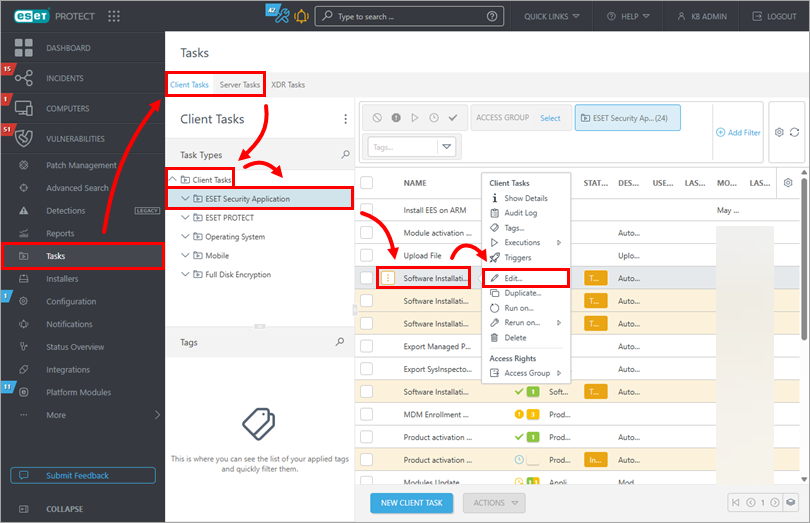
Editar una tarea de cliente o servidor en ESET PROTECT On-Prem
-
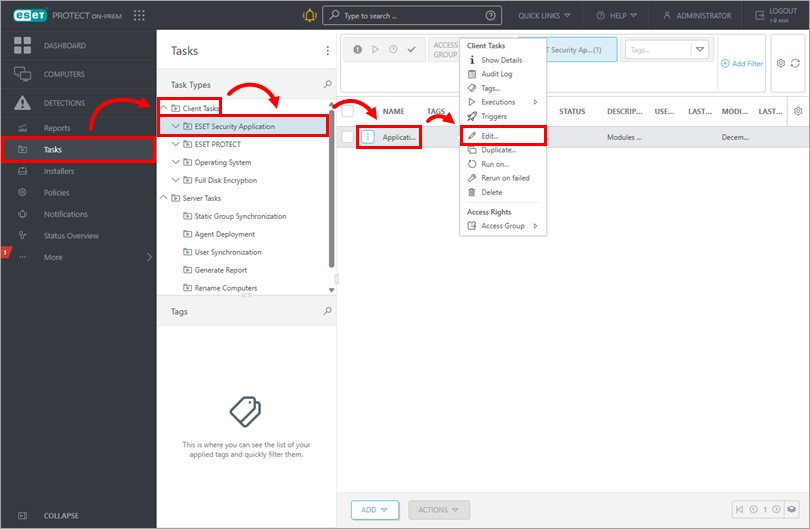
Haz clic en «Tareas» y selecciona el tipo y la categoría de la tarea. Haz clic en la tarea que quieras modificar y, a continuación, en «Editar».