Problemă
- Crearea sau editarea unei sarcini de client, a unei sarcini de server sau a unei sarcini XDR în ESET PROTECT
- Crearea sau editarea unei sarcini de client sau de server în ESET PROTECT On-Prem
- Crearea unei sarcini de client
- Crearea unei sarcini de server
- Vizualizarea unei sarcini XDR
- Editați o sarcină de client sau de server în ESET PROTECT
- Editați o sarcină de client sau de server în ESET PROTECT On-Prem
Soluție
Sarcinile pot fi utilizate pentru a gestiona serverul ESET PROTECT, computerele client și aplicațiile ESET ale acestora. Citiți mai multe despre sarcini în ESET PROTECT și ESET PROTECT On-Prem.
Creați o sarcină pentru client
-
Deschideți pagina de creare a sarcinilor.
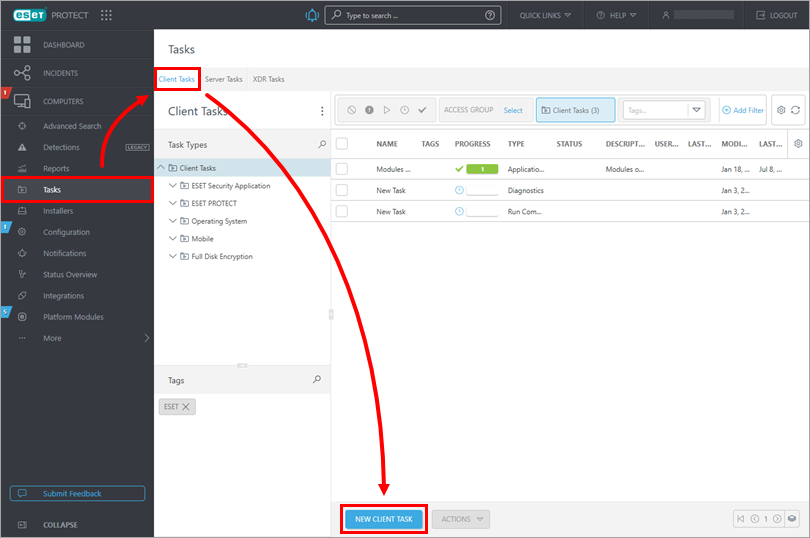
Sarcină pentru client în ESET PROTECT
Faceți clic pe Sarcini → Sarcini client → Sarcină client nouă.
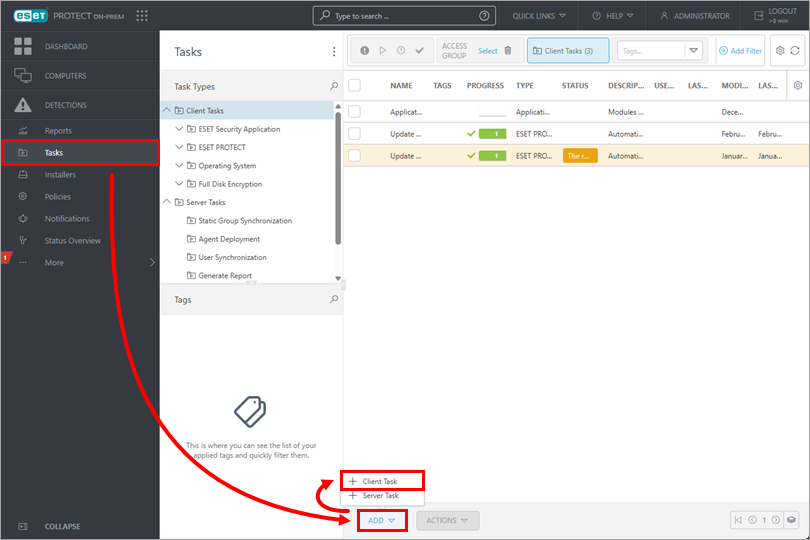
Sarcină client în ESET PROTECT On-Prem
Faceți clic pe Sarcini → Adăugare → Sarcină client.
-
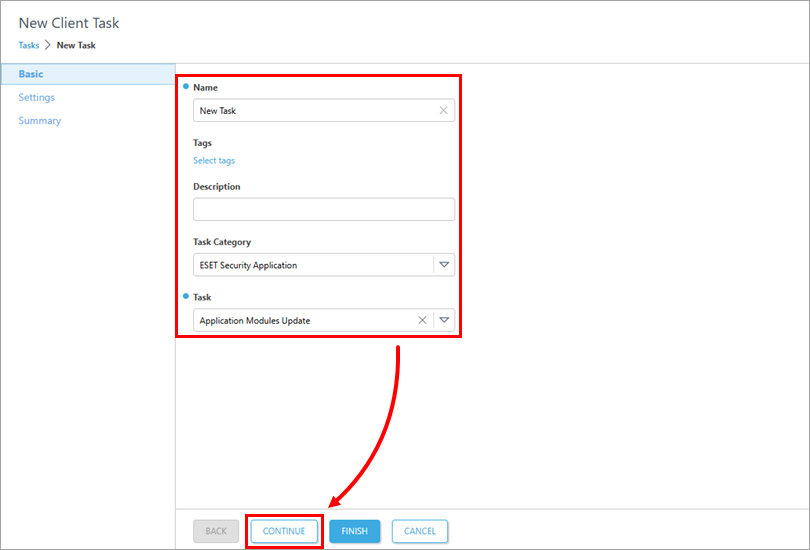
În câmpul Nume , introduceți un nume pentru sarcina clientului. Selectați categoria din meniul derulant Categorie sarcină, apoi selectați tipul de sarcină corespunzător din meniul derulant Sarcină. Faceți clic pe Continuare.
-
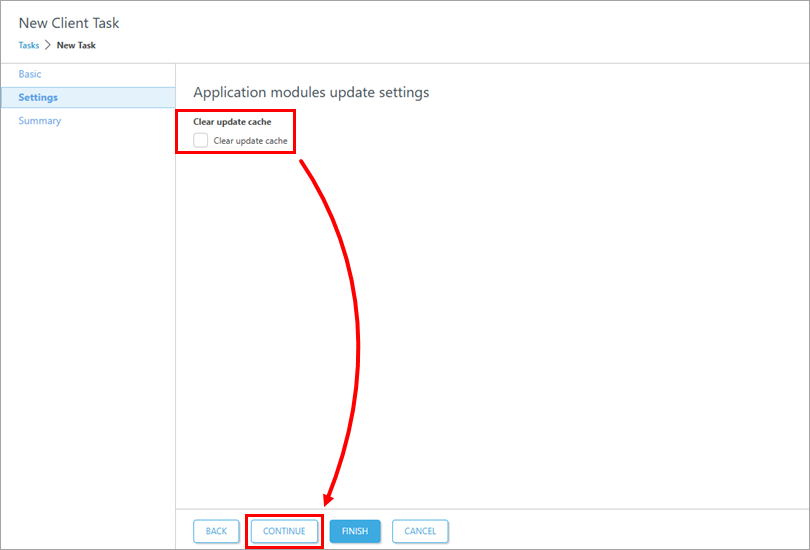
În secțiunea Setări, configurați setările sarcinii clientului. Aceste setări variază în funcție de categoria și tipul de sarcină selectate. După configurare, faceți clic pe Continuare.
-
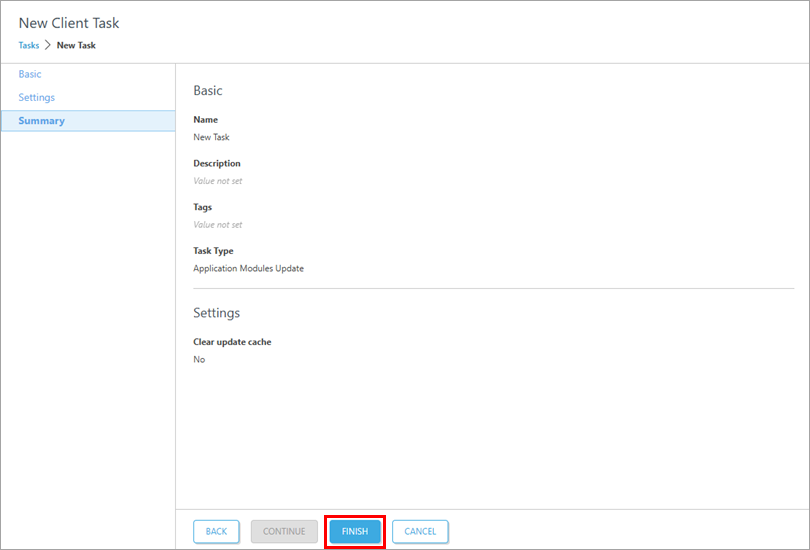
Faceți clic pe Finalizare. Sarcina poate fi executată pe computerele client selectate.
-
Creați un declanșator pentru a executa o sarcină client în ESET PROTECT sau ESET PROTECT On-Prem.
Creați o sarcină de server
-
Deschideți pagina de creare a sarcinilor.
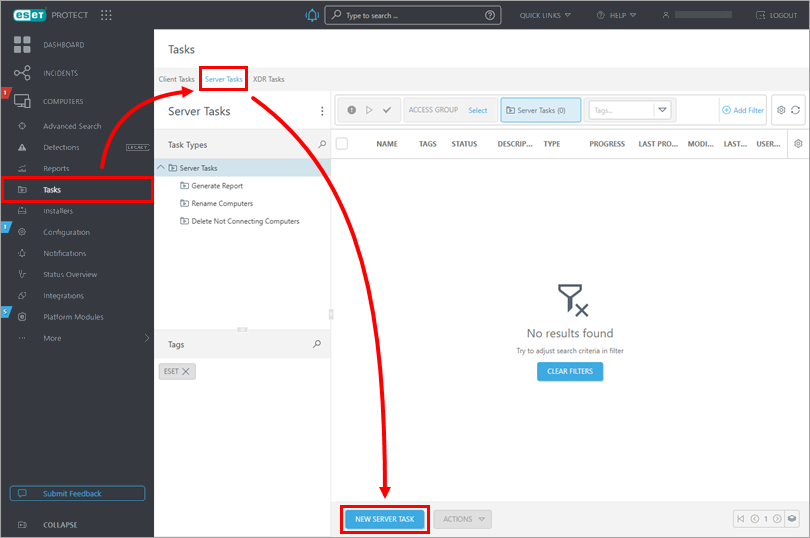
Sarcină de server în ESET PROTECT
Faceți clic pe Sarcini → Sarcini de server → Sarcină de server nouă.
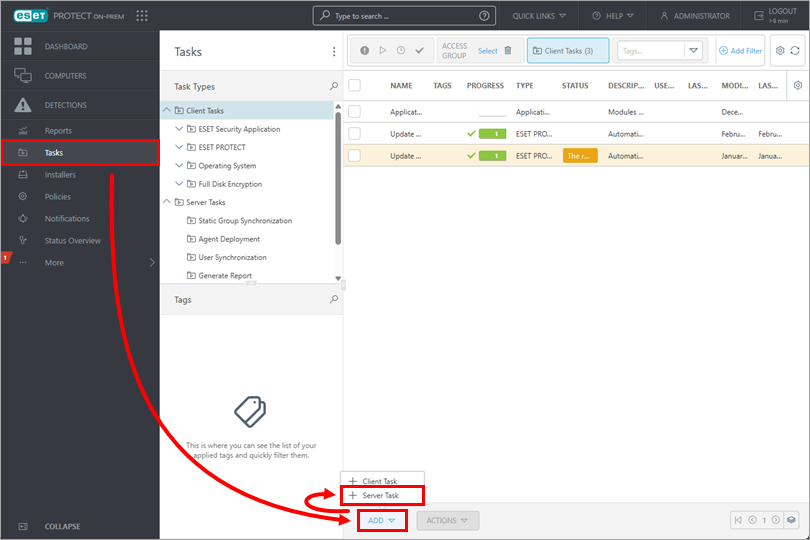
Sarcină de server în ESET PROTECT On-Prem
Faceți clic pe Sarcini → Adăugare → Sarcină de server.
-
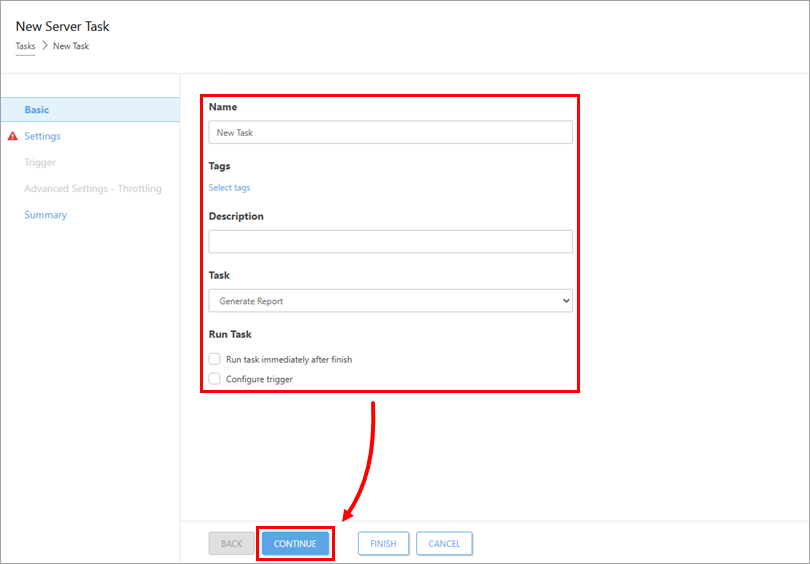
În câmpul Nume , introduceți un nume pentru sarcina clientului. Selectați categoria din meniul derulant Categorie sarcină, apoi selectați tipul de sarcină corespunzător din meniul derulant Sarcină. Faceți clic pe Continuare.
-
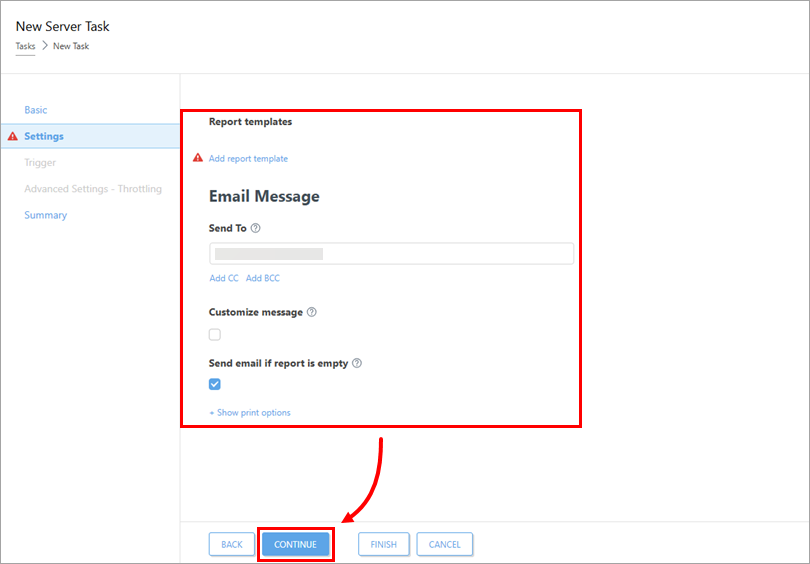
În secțiunea Setări, configurați setările sarcinii clientului. Aceste setări variază în funcție de tipul de sarcină selectat. După configurare, faceți clic pe Continuare.
-
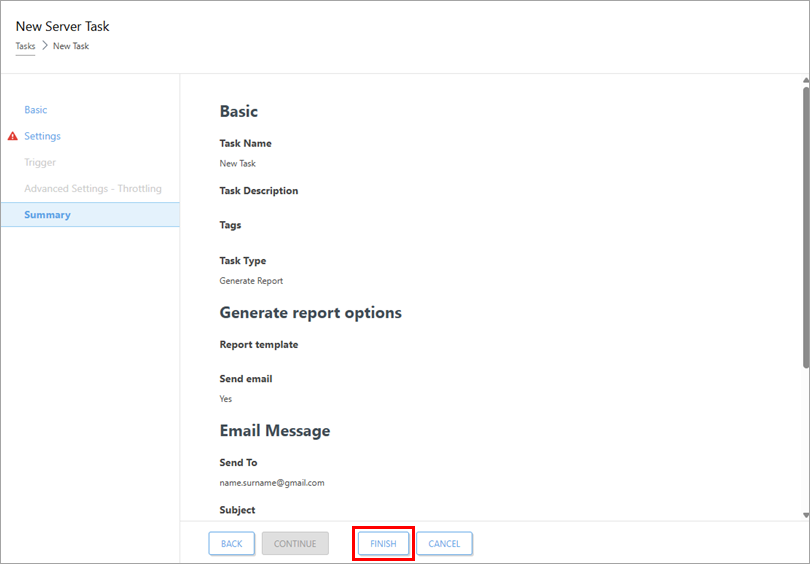
Faceți clic pe „Finalizare”. Sarcina poate fi executată pe serverele selectate.
-
Creați un declanșator pentru a executa sarcina. Fiecare sarcină de server poate avea un singur declanșator configurat.
Vizualizați o sarcină XDR
Sarcinile XDR sunt create ca răspuns la incidente, prin selectarea identităților afectate și configurarea acțiunilor de răspuns pentru acestea. Citiți mai multe despre Incidente.
Pentru a examina sarcinile XDR existente:
-
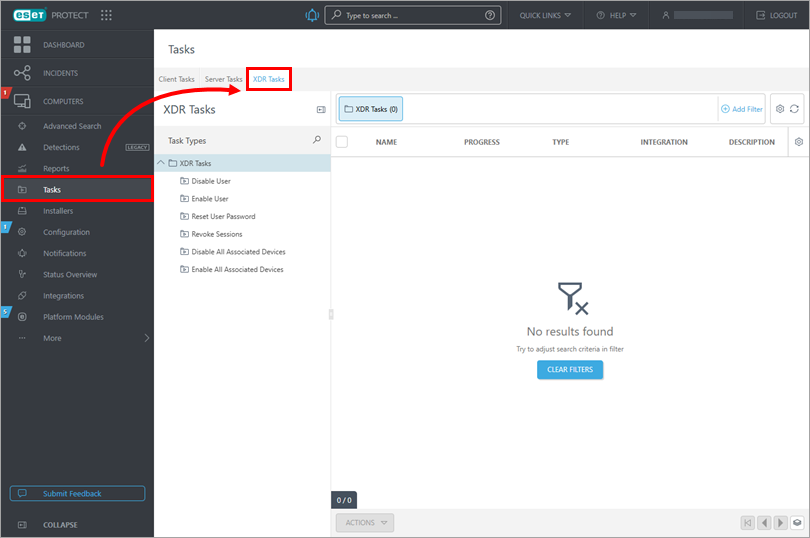
Faceți clic pe Sarcini → Sarcini XDR.
Editați o sarcină de client sau de server în ESET PROTECT
-
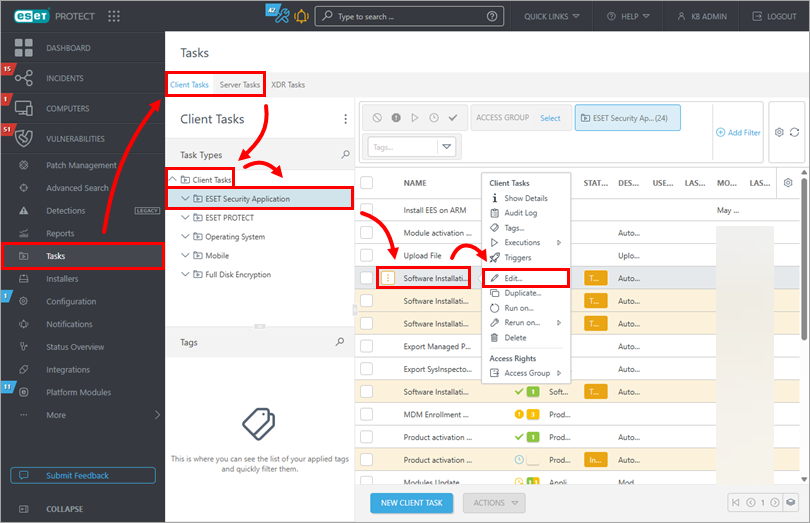
Faceți clic pe Sarcini, apoi pe fila Sarcini client sau Sarcini server și selectați tipul și categoria sarcinii. Faceți clic pe sarcina pe care doriți să o modificați, apoi faceți clic pe Editare.
Editați o sarcină de client sau de server în ESET PROTECT On-Prem
-
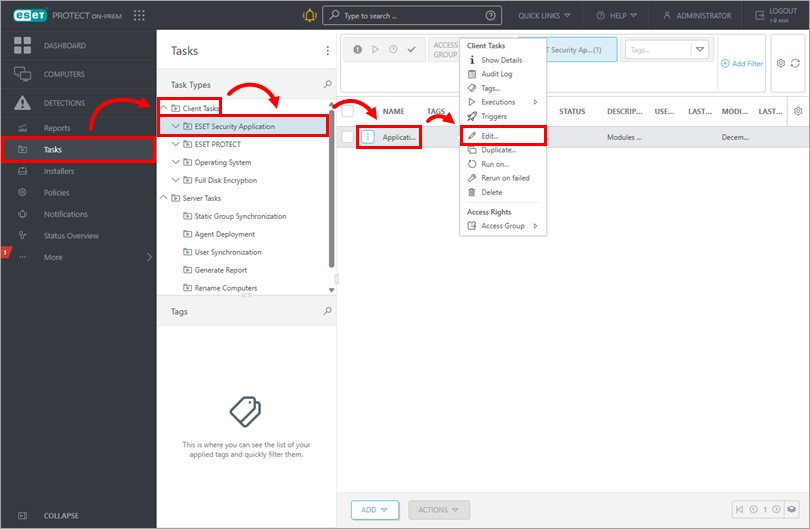
Faceți clic pe „Sarcini” și selectați tipul și categoria sarcinii. Faceți clic pe sarcina pe care doriți să o modificați, apoi faceți clic pe „Editare”.