Проблем
- Създаване или редактиране на клиентска задача, сървърна задача или XDR задача в ESET PROTECT
- Създаване или редактиране на клиентска задача или сървърна задача в ESET PROTECT On-Prem
- Създаване на клиентска задача
- Създаване на задача за сървър
- Преглед на XDR задача
- Редактиране на клиентска или сървърна задача в ESET PROTECT
- Редактиране на задача за клиент или сървър в ESET PROTECT On-Prem
Solution
Задачите могат да се използват за управление на ESET PROTECT Server, клиентските компютри и техните ESET приложения. Прочетете повече за задачите в ESET PROTECT и ESET PROTECT On-Prem.
Създаване на клиентска задача
-
Отворете страницата за създаване на задачи.
Клиентска задача в ESET PROTECT
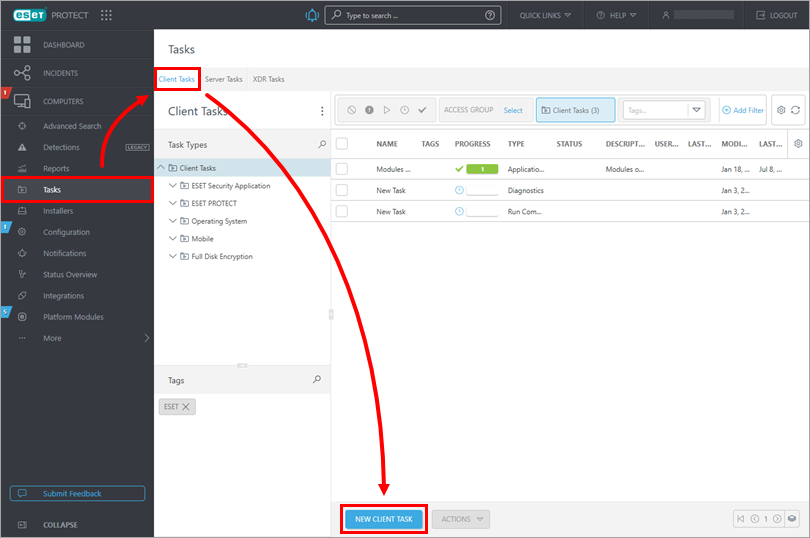
Кликнете върху „Задачи“ → „Клиентски задачи “ → „Нова клиентска задача“.
Клиентска задача в ESET PROTECT On-Prem
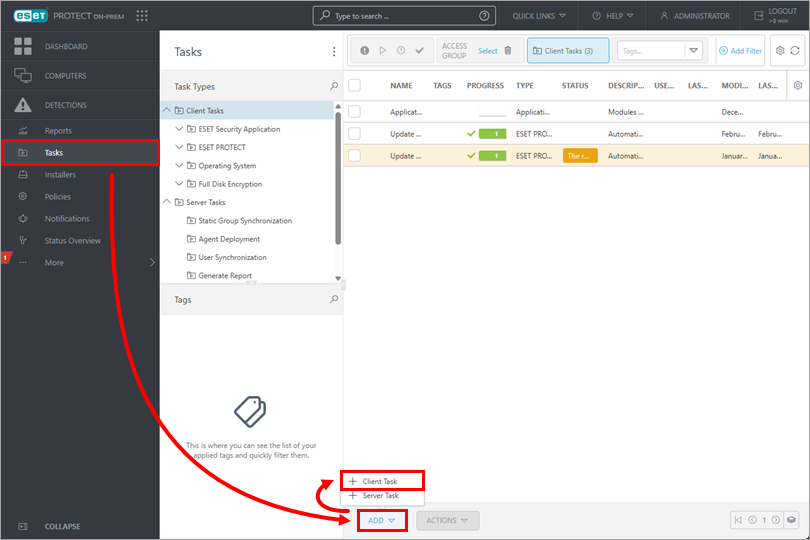
Кликнете върху „Задачи “ → „Добави “ → „Клиентска задача“.
-
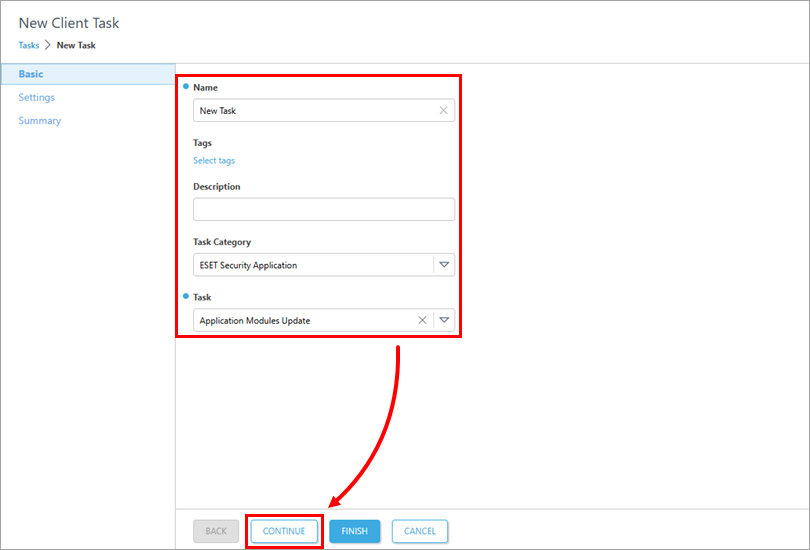
В полето „Име “ въведете име за клиентската задача. Изберете категорията от падащото меню „Категория на задачата “, а след това изберете съответния тип задача от падащото меню „Задача “. Кликнете върху „Продължи“.
-
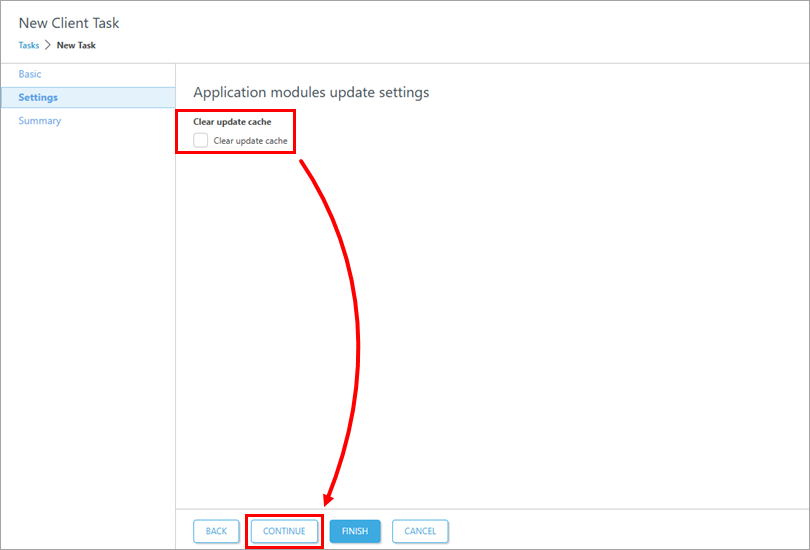
В раздела „Настройки “ конфигурирайте настройките на клиентската задача. Тези настройки варират в зависимост от избраната категория и тип на задачата. След като ги конфигурирате, кликнете върху „Продължи“.
-
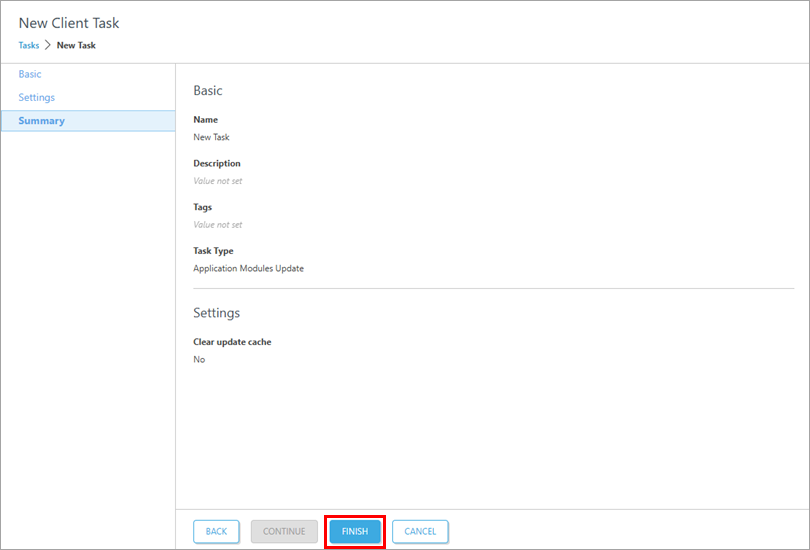
Кликнете върху „Завърши“. Задачата може да бъде изпълнена на избрани клиентски компютри.
-
Създаване на тригер за изпълнение на клиентска задача в ESET PROTECT или ESET PROTECT On-Prem.
Създаване на сървърна задача
-
Отворете страницата за създаване на задачи.
Сървърна задача в ESET PROTECT
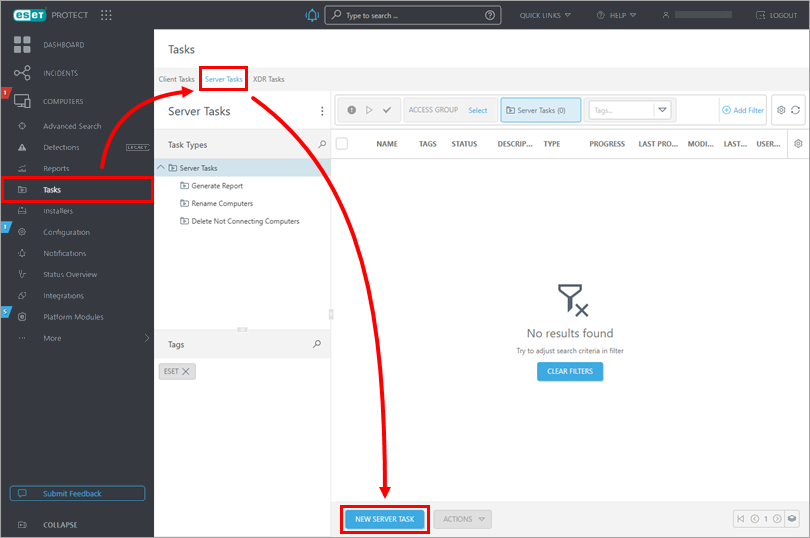
Кликнете върху „Задачи“ → „Сървърни задачи “ → „Нова сървърна задача“.
Сървърна задача в ESET PROTECT On-Prem
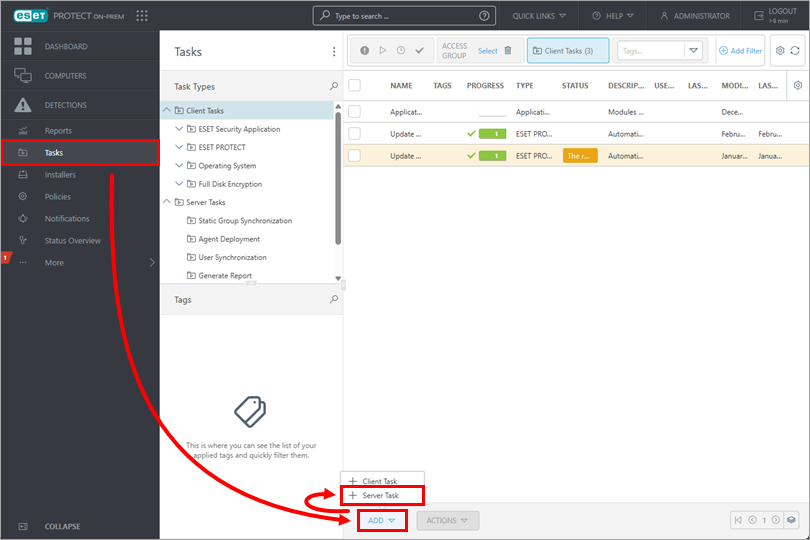
Кликнете върху „Задачи “ → „Добави “ → „Сървърна задача“.
-
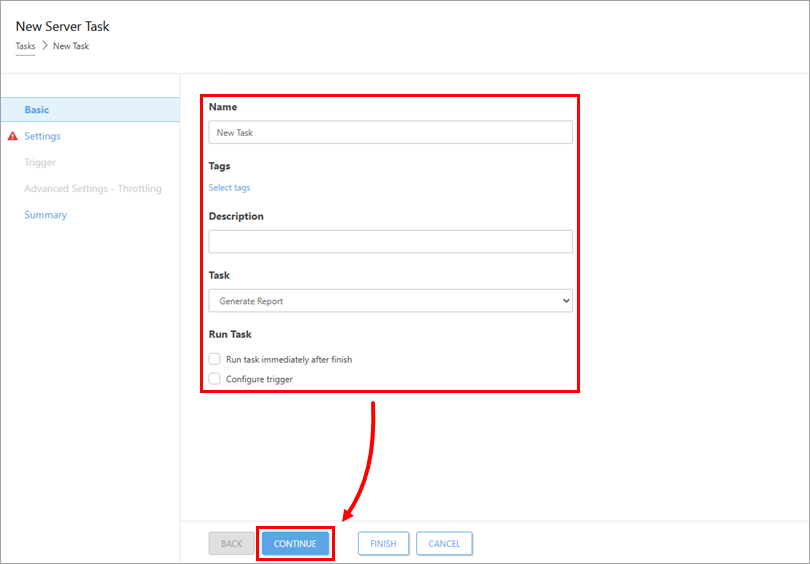
В полето „Име “ въведете име за клиентската задача. Изберете категорията от падащото меню „Категория на задачата “, а след това изберете съответния тип задача от падащото меню „Задача “. Кликнете върху „Продължи“.
-
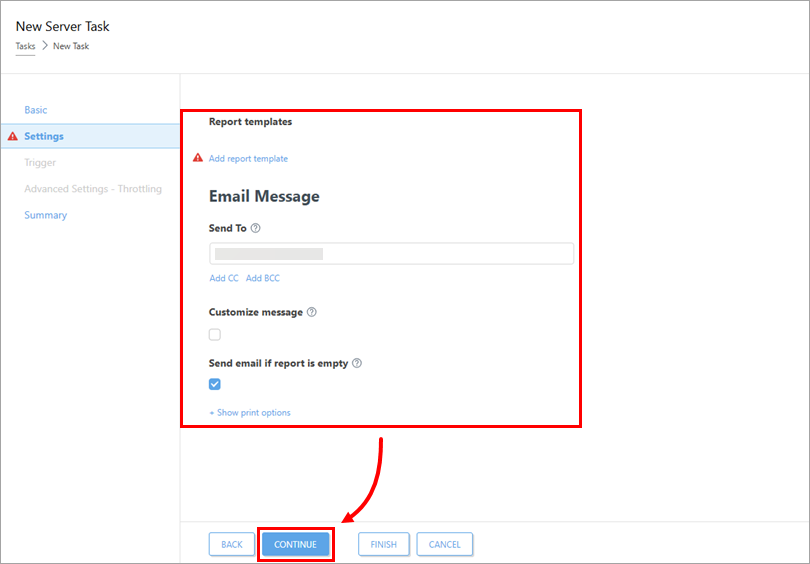
В раздела „Настройки “ конфигурирайте настройките на клиентската задача. Тези настройки варират в зависимост от избрания тип задача. След като ги конфигурирате, кликнете върху „Продължи“.
-
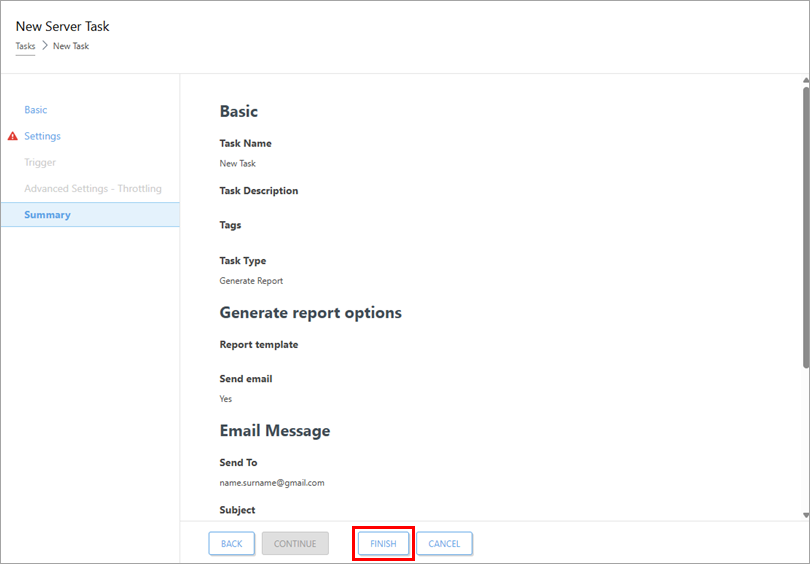
Кликнете върху „Завърши“. Задачата може да бъде изпълнена на избраните сървъри.
-
Създайте тригер за изпълнение на задачата. За всяка сървърна задача може да бъде конфигуриран един тригер.
Преглед на XDR задача
XDR задачите се създават като отговор на инциденти чрез избор на засегнатите идентичности и настройка на действията за реагиране за тях. Прочетете повече за инцидентите.
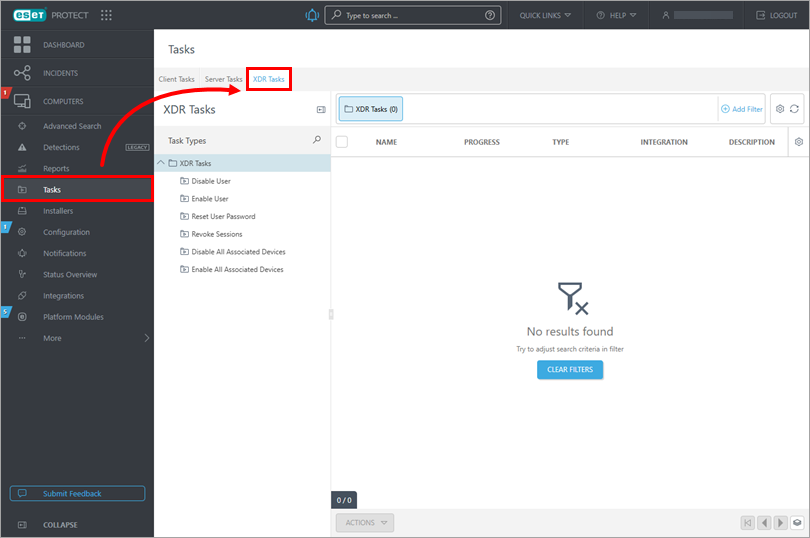
За да прегледате съществуващите XDR задачи:
-
Кликнете върху „Задачи “ → „XDR задачи“.
Редактиране на задача за клиент или сървър в ESET PROTECT
-
Кликнете върху „Задачи“, след това върху раздела „Клиентски задачи“ или „Сървърни задачи“ и изберете типа и категорията на задачата. Кликнете върху задачата, която искате да промените, и кликнете върху „Редактиране“.
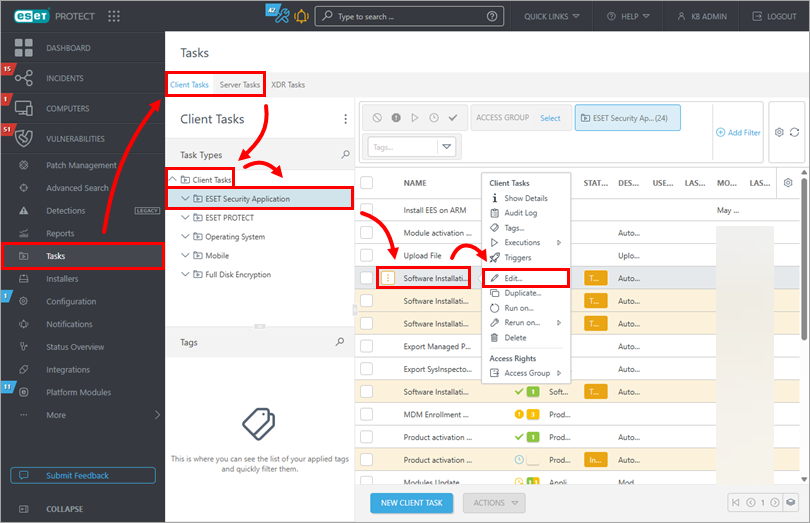
Редактиране на задача за клиент или сървър в ESET PROTECT On-Prem
-
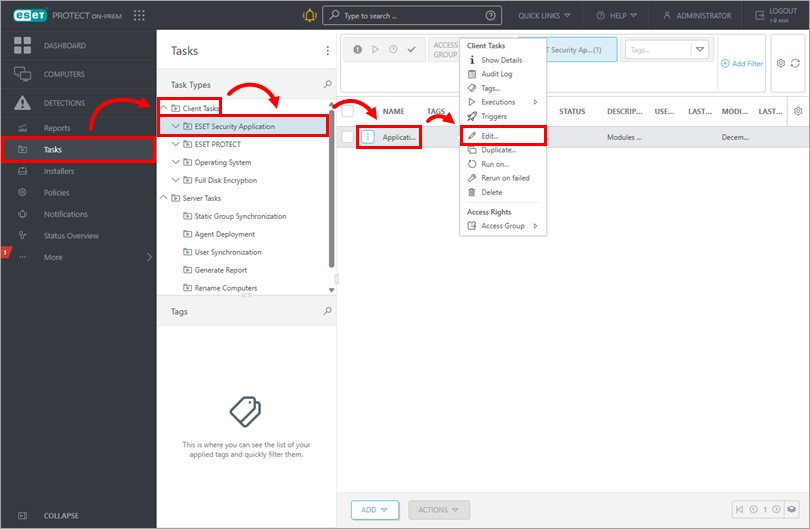
Кликнете върху „Задачи“ и изберете типа и категорията на задачата. Кликнете върху задачата, която искате да промените, и кликнете върху „Редактиране“.