Problēma
- Klienta uzdevuma, servera uzdevuma vai XDR uzdevuma izveide vai rediģēšana programmā ESET PROTECT
- Klienta uzdevuma vai servera uzdevuma izveide vai rediģēšana programmā ESET PROTECT On-Prem
- Klienta uzdevuma izveide
- Izveidot servera uzdevumu
- XDR uzdevuma apskatīšana
- Rediģējiet klienta vai servera uzdevumu programmā ESET PROTECT
- Klienta vai servera uzdevuma rediģēšana programmā ESET PROTECT On-Prem
Solution
Uzdevumus var izmantot, lai pārvaldītu ESET PROTECT Server, klientu datorus un to ESET lietojumprogrammas. Uzziniet vairāk par uzdevumiem programmās ESET PROTECT un ESET PROTECT On-Prem.
Klienta uzdevuma izveide
-
Atveriet uzdevuma izveides lapu.
Klienta uzdevums ESET PROTECT
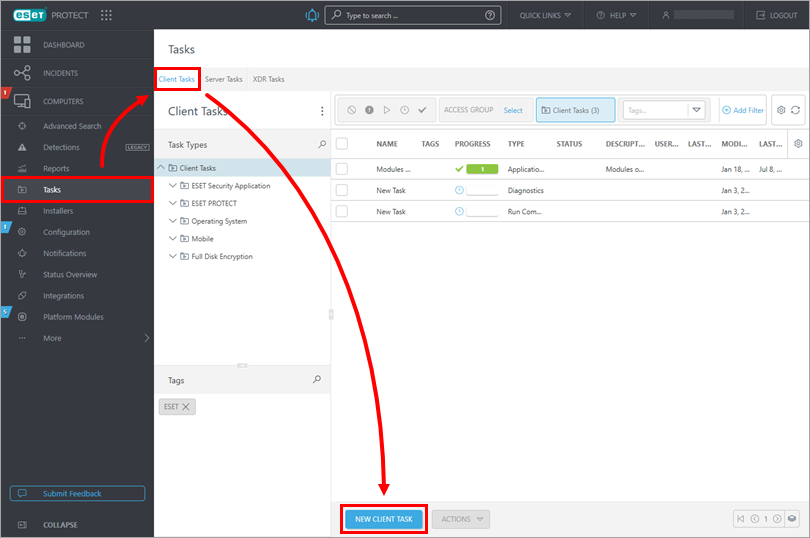
Noklikšķiniet uz Uzdevumi → Klienta uzdevumi → Jauns klienta uzdevums.
Klienta uzdevums ESET PROTECT On-Prem
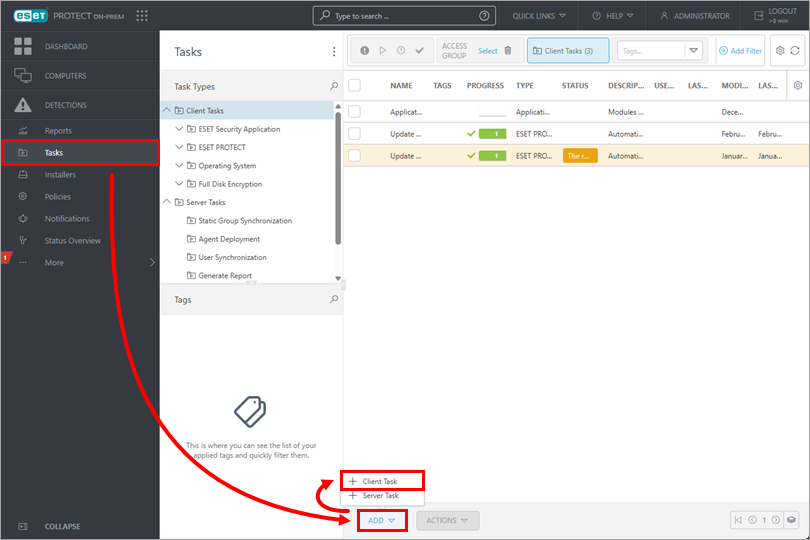
Noklikšķiniet uz Uzdevumi → Pievienot → Klienta uzdevums.
-
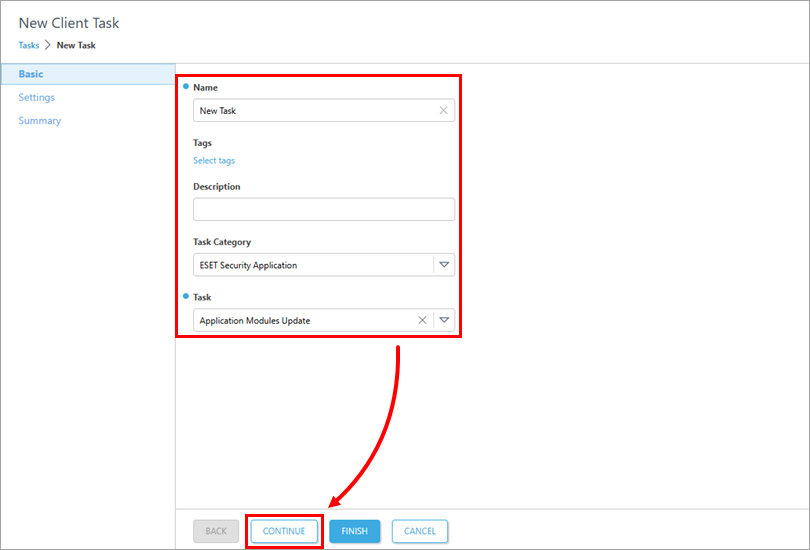
Laukā „Nosaukums ” ievadiet klienta uzdevuma nosaukumu. Izvēlieties kategoriju no nolaižamās izvēlnes „Uzdevuma kategorija ” un pēc tam izvēlieties atbilstošo uzdevuma veidu no nolaižamās izvēlnes „Uzdevums ”. Noklikšķiniet uz „Turpināt”.
-
Sadaļā „Iestatījumi ” konfigurējiet klienta uzdevuma iestatījumus. Šie iestatījumi atšķiras atkarībā no izvēlētās uzdevuma kategorijas un veida. Kad konfigurācija ir pabeigta, noklikšķiniet uz „Turpināt”.
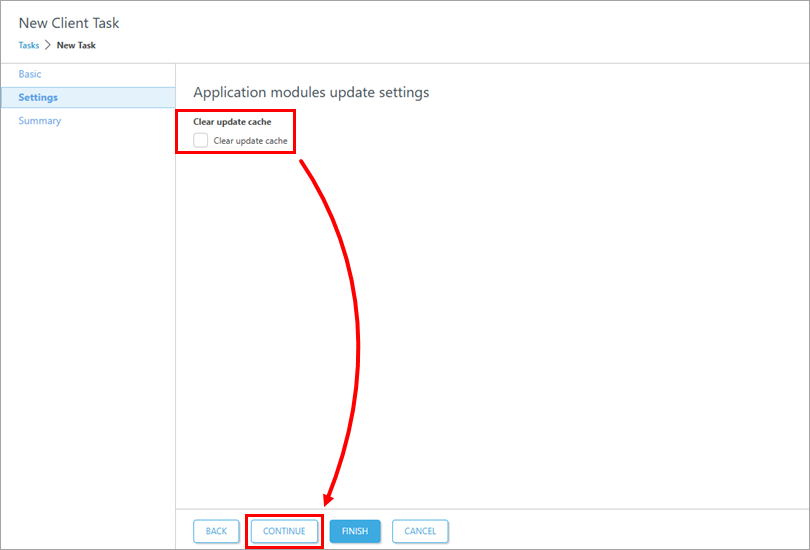
-
Noklikšķiniet uz „Pabeigt”. Uzdevumu var izpildīt izvēlētajos klientu datoros.
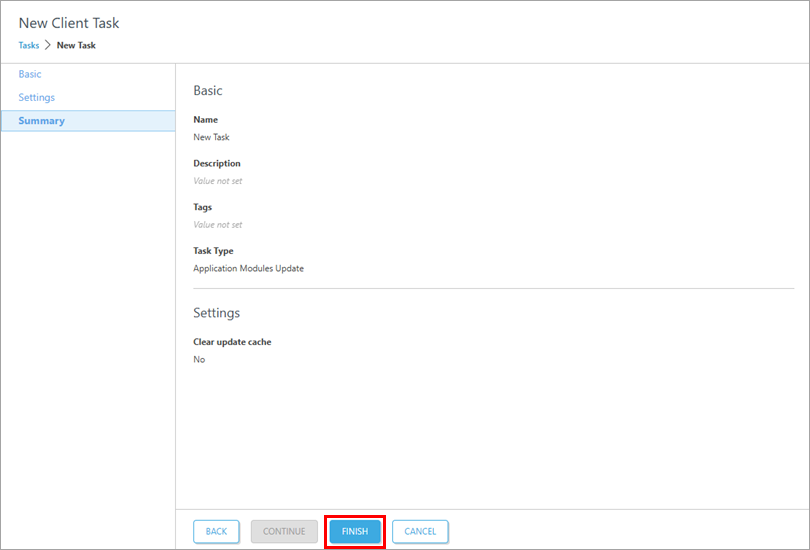
-
Izveidojiet trigeri, lai izpildītu klienta uzdevumu programmā ESET PROTECT vai ESET PROTECT On-Prem.
Izveidojiet servera uzdevumu
-
Atveriet uzdevuma izveides lapu.
Servera uzdevums programmā ESET PROTECT
Noklikšķiniet uz Uzdevumi → Servera uzdevumi → Jauns servera uzdevums.
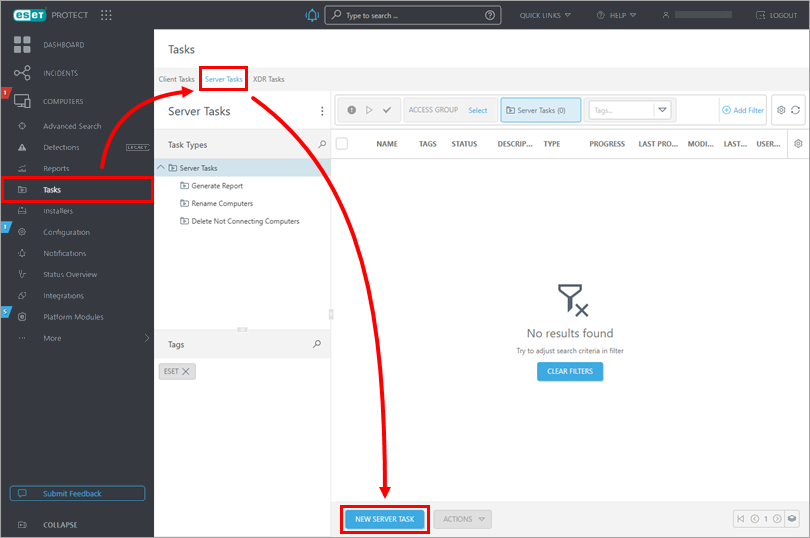
Servera uzdevums programmā ESET PROTECT On-Prem
Noklikšķiniet uz Uzdevumi → Pievienot → Servera uzdevums.
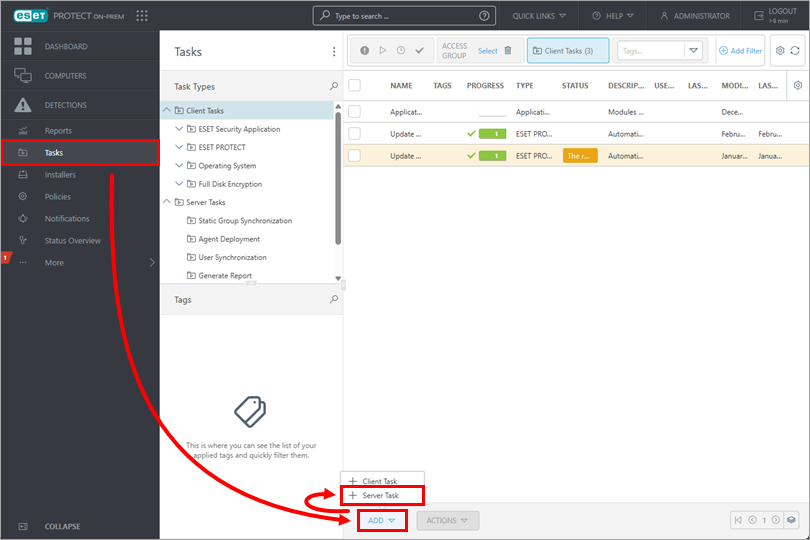
-
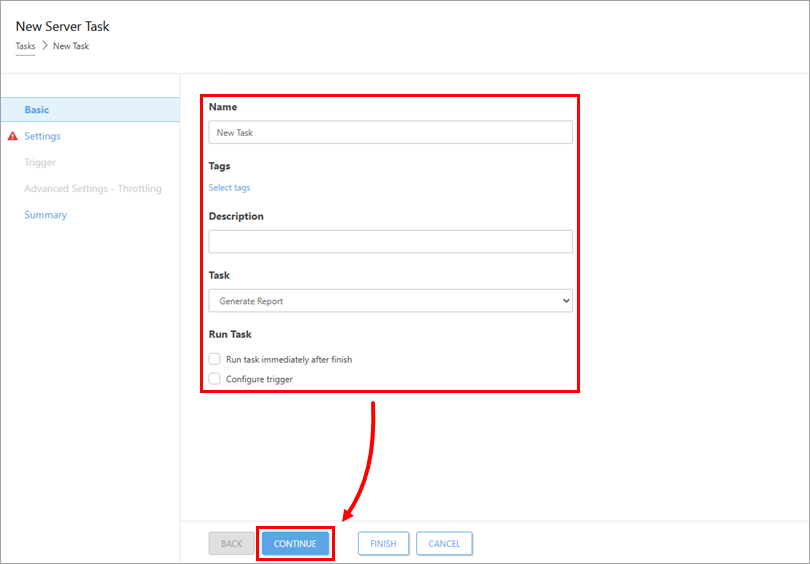
Laukā „Nosaukums ” ievadiet klienta uzdevuma nosaukumu. Izvēlieties kategoriju no nolaižamās izvēlnes „Uzdevuma kategorija ” un pēc tam izvēlieties atbilstošo uzdevuma veidu no nolaižamās izvēlnes „Uzdevums ”. Noklikšķiniet uz „Turpināt”.
-
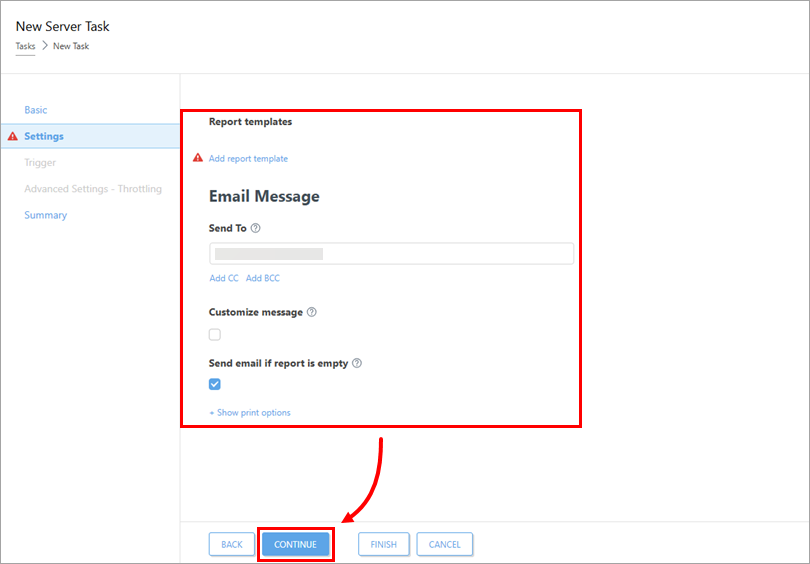
Sadaļā „Iestatījumi ” konfigurējiet klienta uzdevuma iestatījumus. Šie iestatījumi atšķiras atkarībā no izvēlētā uzdevuma veida. Kad konfigurācija ir pabeigta, noklikšķiniet uz „Turpināt”.
-
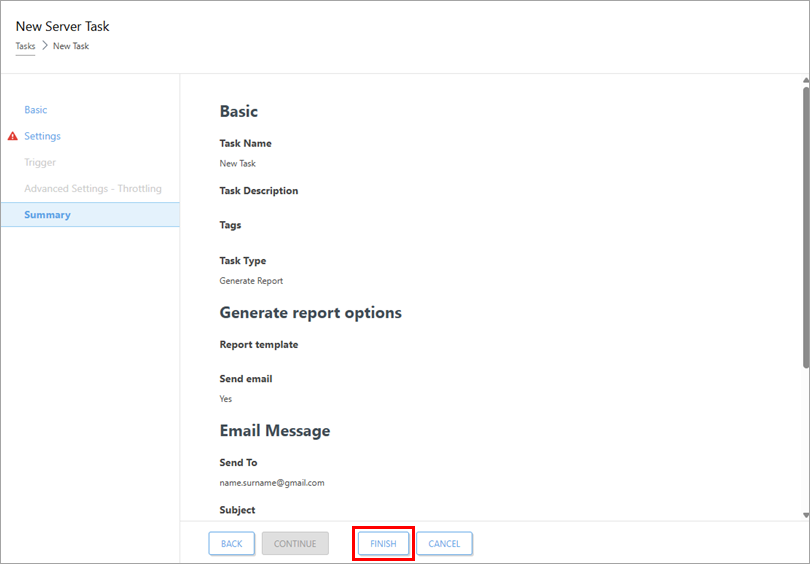
Noklikšķiniet uz „Pabeigt”. Uzdevumu var izpildīt izvēlētajos serveros.
-
Izveidojiet trigeri, lai izpildītu uzdevumu. Katram servera uzdevumam var konfigurēt vienu trigeri.
XDR uzdevuma apskatīšana
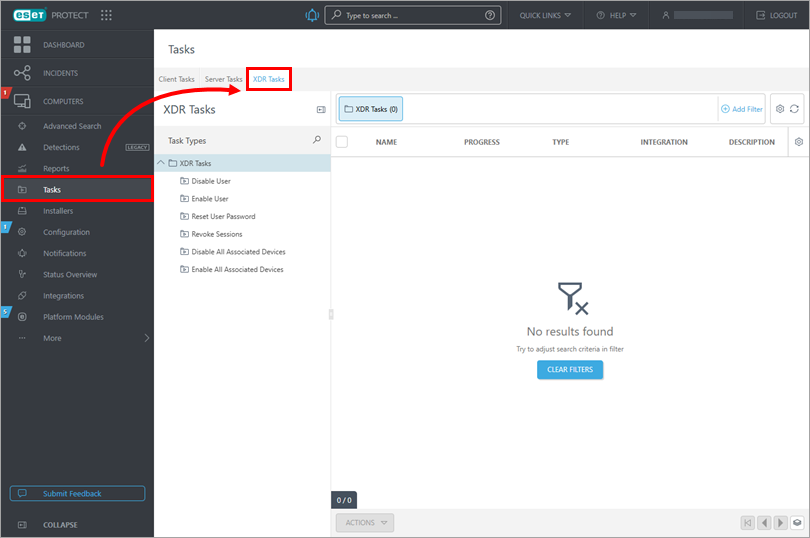
XDR uzdevumi tiek izveidoti kā reakcija uz incidentiem, atlasot skartās identitātes un konfigurējot tām atbilstošas reaģēšanas darbības. Uzziniet vairāk par incidentiem.
Lai pārskatītu esošos XDR uzdevumus:
-
Noklikšķiniet uz Uzdevumi → XDR uzdevumi.
Klienta vai servera uzdevuma rediģēšana programmā ESET PROTECT
-
Noklikšķiniet uz „Uzdevumi”, pēc tam uz cilnes „Klienta uzdevumi” vai „Servera uzdevumi” un izvēlieties uzdevuma veidu un kategoriju. Noklikšķiniet uz uzdevuma, kuru vēlaties mainīt, un noklikšķiniet uz „Rediģēt”.
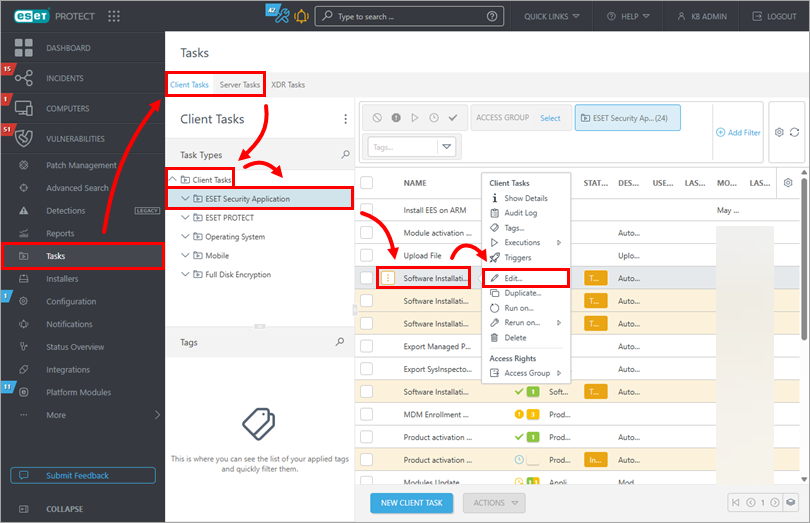
Klienta vai servera uzdevuma rediģēšana programmā ESET PROTECT On-Prem
-
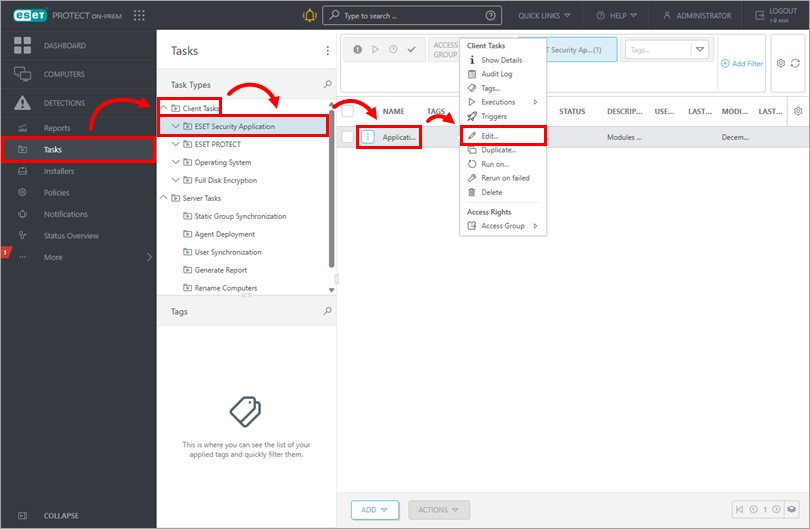
Noklikšķiniet uz „Uzdevumi” un izvēlieties uzdevuma veidu un kategoriju. Noklikšķiniet uz uzdevuma, kuru vēlaties mainīt, un noklikšķiniet uz „Rediģēt”.