Θέμα
- Δημιουργία ή επεξεργασία εργασίας πελάτη, εργασίας διακομιστή ή εργασίας XDR στο ESET PROTECT
- Δημιουργία ή επεξεργασία εργασίας πελάτη ή εργασίας διακομιστή στο ESET PROTECT On-Prem
- Δημιουργία εργασίας πελάτη
- Δημιουργία εργασίας διακομιστή
- Προβολή εργασίας XDR
- Επεξεργασία εργασίας πελάτη ή διακομιστή στο ESET PROTECT
- Επεξεργασία εργασίας πελάτη ή διακομιστή στο ESET PROTECT On-Prem
Solution
Οι εργασίες μπορούν να χρησιμοποιηθούν για τη διαχείριση του διακομιστή ESET PROTECT, των υπολογιστών-πελατών και των εφαρμογών ESET που χρησιμοποιούν. Διαβάστε περισσότερα σχετικά με τις εργασίες στο ESET PROTECT και στο ESET PROTECT On-Prem.
Δημιουργία εργασίας πελάτη
-
Ανοίξτε τη σελίδα δημιουργίας εργασιών.
Εργασία πελάτη στο ESET PROTECT
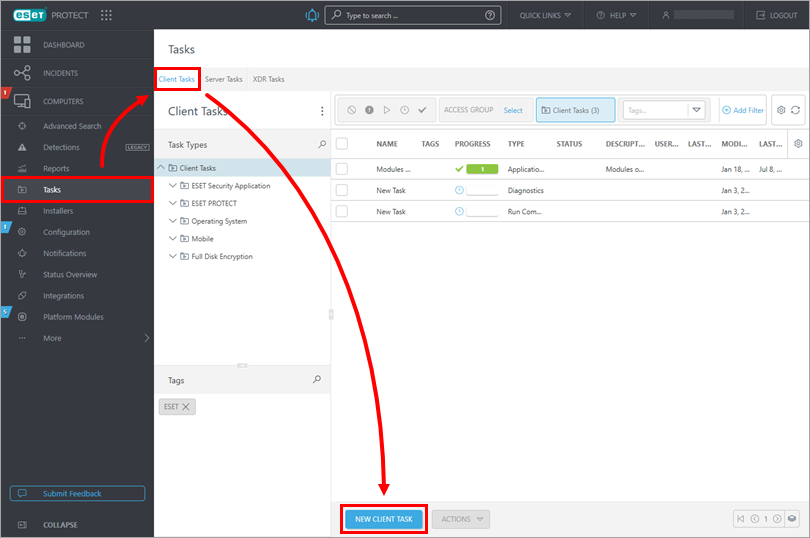
Κάντε κλικ στην επιλογή «Εργασίες» → «Εργασίες πελάτη » → «Νέα εργασία πελάτη».
Εργασία πελάτη στο ESET PROTECT On-Prem
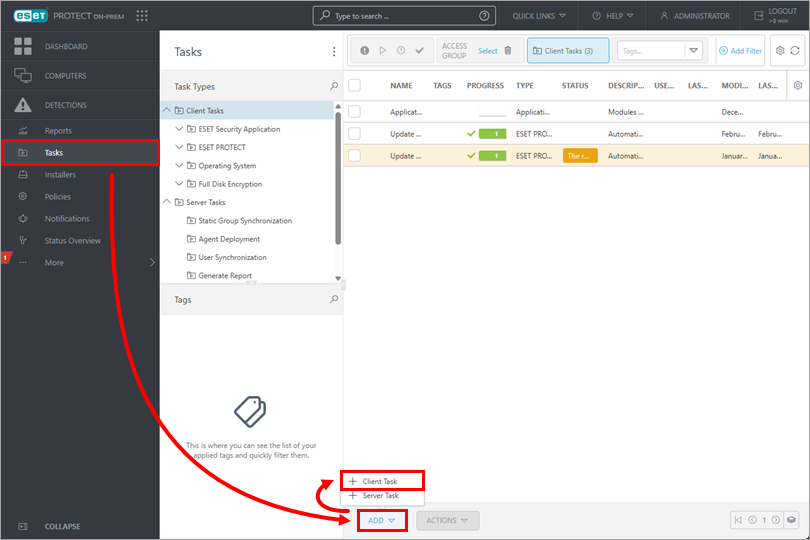
Κάντε κλικ στην επιλογή Εργασίες → Προσθήκη → Εργασία πελάτη.
-
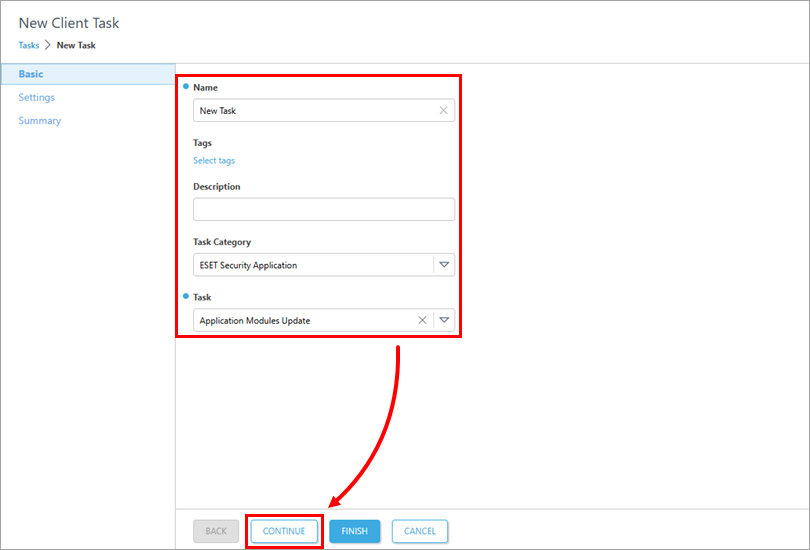
Στο πεδίο Όνομα , πληκτρολογήστε ένα όνομα για την εργασία πελάτη. Επιλέξτε την κατηγορία από το αναπτυσσόμενο μενού Κατηγορία εργασίας και, στη συνέχεια, επιλέξτε τον αντίστοιχο τύπο εργασίας από το αναπτυσσόμενο μενού Εργασία. Κάντε κλικ στο Συνέχεια.
-
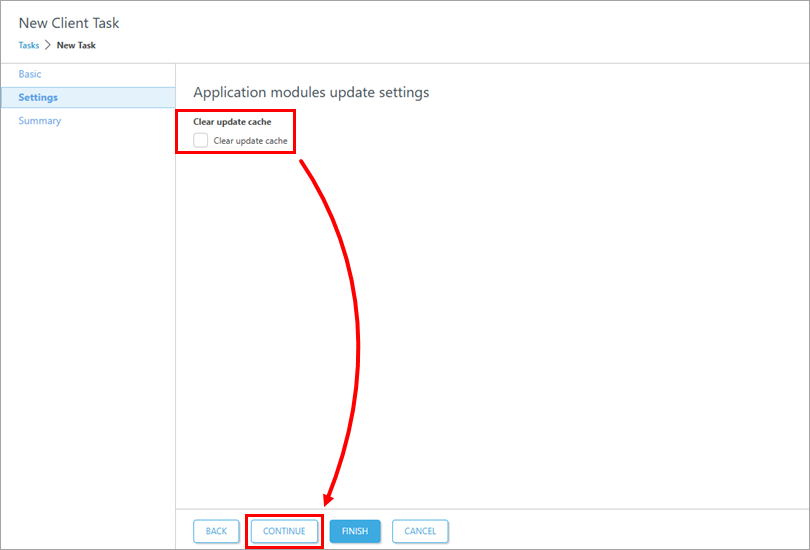
Στην ενότητα «Ρυθμίσεις», διαμορφώστε τις ρυθμίσεις της εργασίας πελάτη. Αυτές οι ρυθμίσεις διαφέρουν ανάλογα με την επιλεγμένη κατηγορία και τον τύπο εργασίας. Όταν ολοκληρώσετε τη διαμόρφωση, κάντε κλικ στο «Συνέχεια».
-
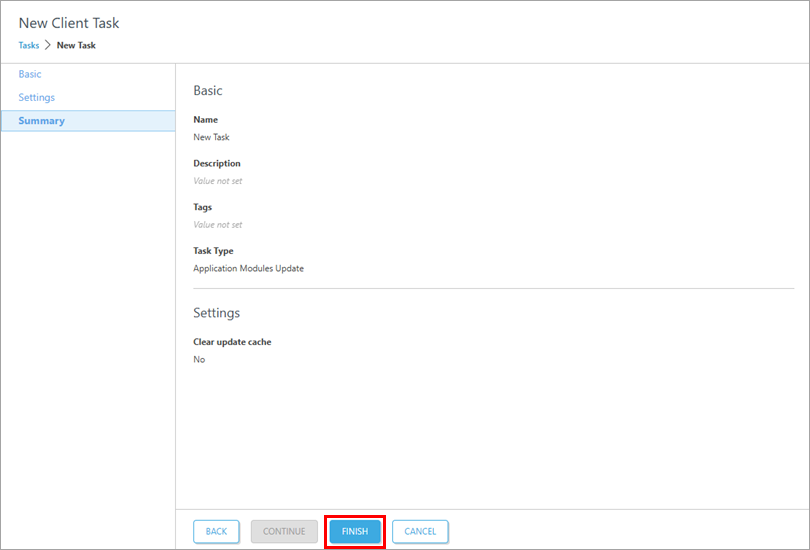
Κάντε κλικ στο «Τέλος». Η εργασία μπορεί να εκτελεστεί στους επιλεγμένους υπολογιστές-πελάτες.
-
Δημιουργία ενεργοποιητή για την εκτέλεση εργασίας πελάτη στο ESET PROTECT ή στο ESET PROTECT On-Prem.
Δημιουργία εργασίας διακομιστή
-
Ανοίξτε τη σελίδα δημιουργίας εργασιών.
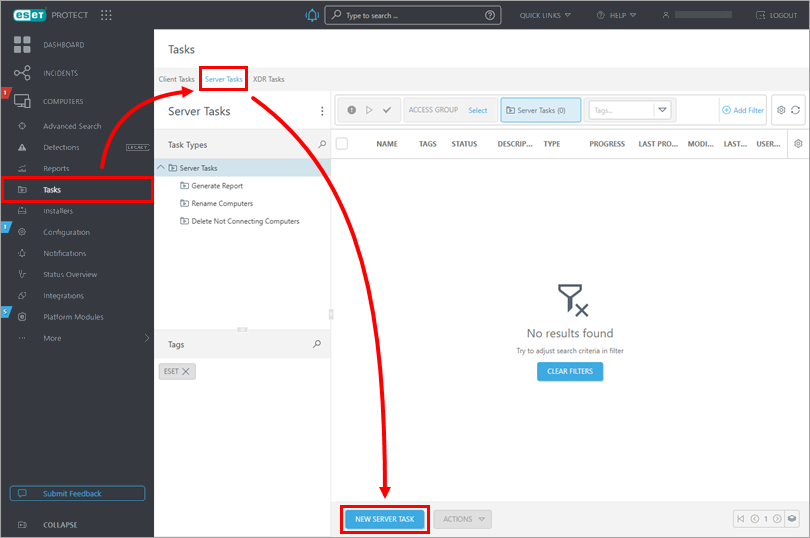
Εργασία διακομιστή στο ESET PROTECT
Κάντε κλικ στην επιλογή «Εργασίες» → «Εργασίες διακομιστή » → «Νέα εργασία διακομιστή».
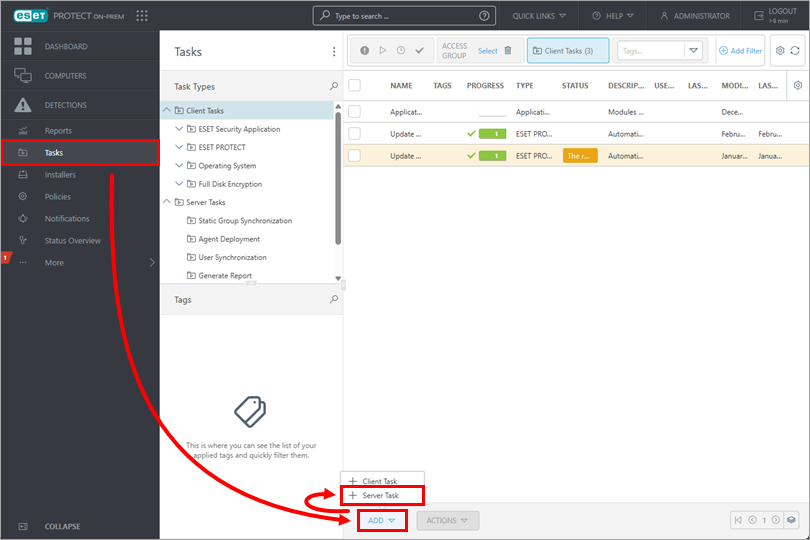
Εργασία διακομιστή στο ESET PROTECT On-Prem
Κάντε κλικ στο «Εργασίες » → «Προσθήκη » → «Εργασία διακομιστή».
-
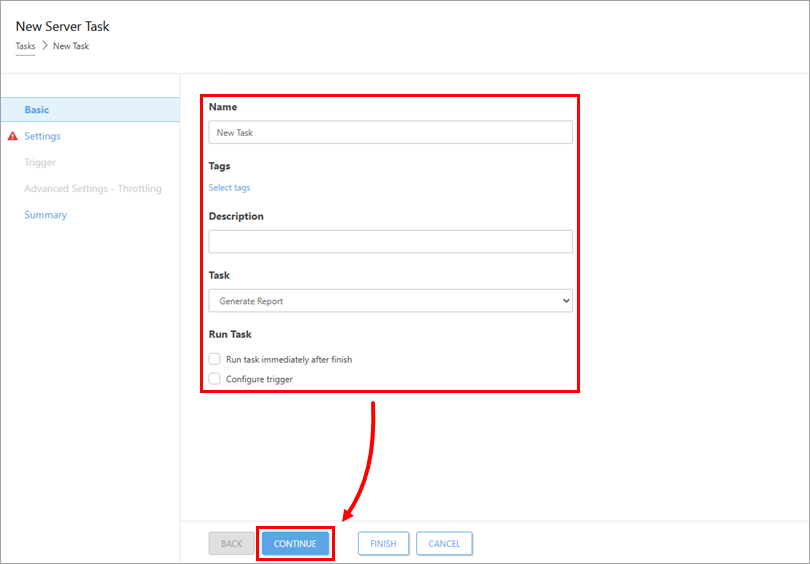
Στο πεδίο Όνομα , πληκτρολογήστε ένα όνομα για την εργασία πελάτη. Επιλέξτε την κατηγορία από το αναπτυσσόμενο μενού Κατηγορία εργασίας και, στη συνέχεια, επιλέξτε τον αντίστοιχο τύπο εργασίας από το αναπτυσσόμενο μενού Εργασία. Κάντε κλικ στο Συνέχεια.
-
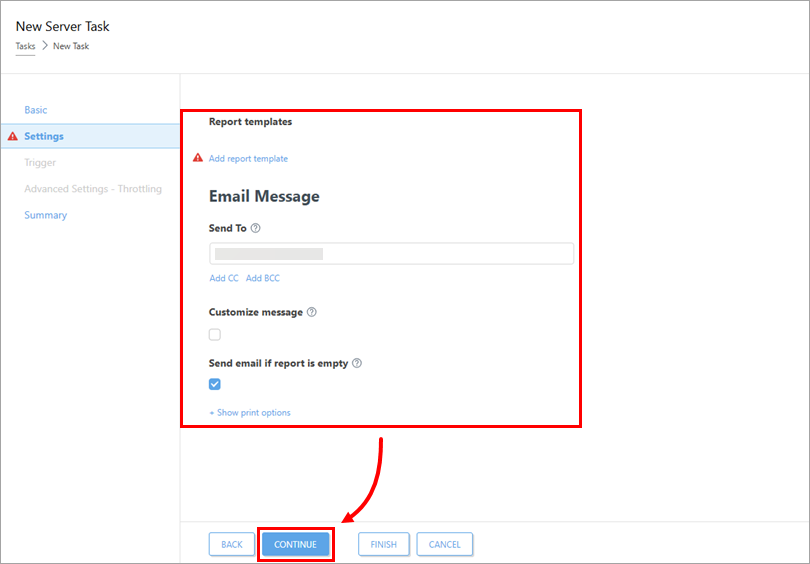
Στην ενότητα «Ρυθμίσεις», διαμορφώστε τις ρυθμίσεις της εργασίας πελάτη. Αυτές οι ρυθμίσεις διαφέρουν ανάλογα με τον επιλεγμένο τύπο εργασίας. Όταν ολοκληρώσετε τη διαμόρφωση, κάντε κλικ στο «Συνέχεια».
-
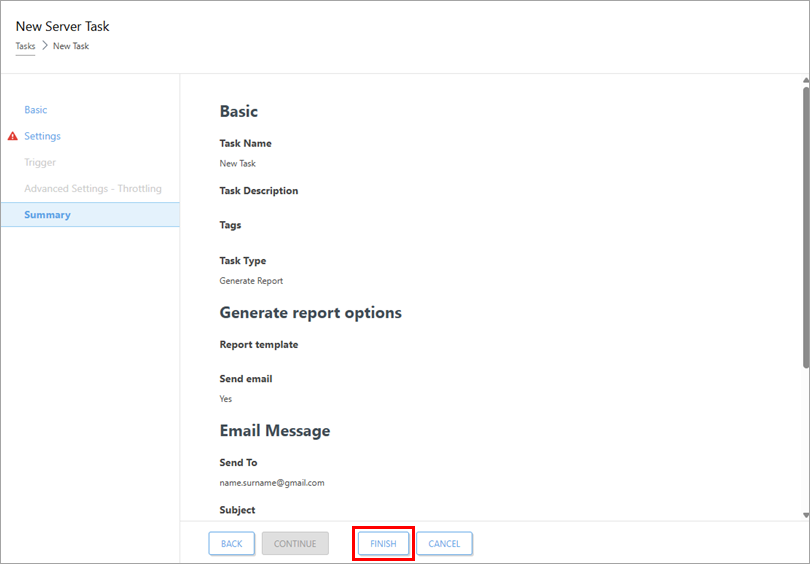
Κάντε κλικ στο «Τέλος». Η εργασία μπορεί να εκτελεστεί στους επιλεγμένους διακομιστές.
-
Δημιουργήστε ένα ερέθισμα για την εκτέλεση της εργασίας. Κάθε εργασία διακομιστή μπορεί να έχει διαμορφωμένο ένα ερέθισμα.
Προβολή εργασίας XDR
Οι εργασίες XDR δημιουργούνται ως απάντηση σε συμβάντα, επιλέγοντας τις επηρεαζόμενες ταυτότητες και ρυθμίζοντας τις ενέργειες ανταπόκρισης για αυτές. Διαβάστε περισσότερα σχετικά με τα συμβάντα.
Για να δείτε τις υπάρχουσες εργασίες XDR:
-
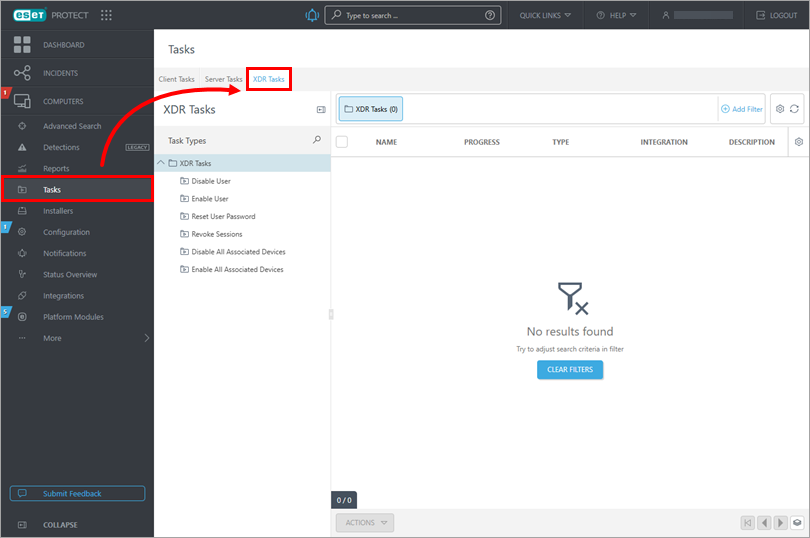
Κάντε κλικ στην επιλογή «Εργασίες » → «Εργασίες XDR».
Επεξεργασία εργασίας πελάτη ή διακομιστή στο ESET PROTECT
-
Κάντε κλικ στην επιλογή «Εργασίες», στη συνέχεια στην καρτέλα «Εργασίες πελάτη » ή «Εργασίες διακομιστή » και επιλέξτε τον τύπο και την κατηγορία της εργασίας. Κάντε κλικ στην εργασία που θέλετε να τροποποιήσετε και, στη συνέχεια, κάντε κλικ στην επιλογή «Επεξεργασία».
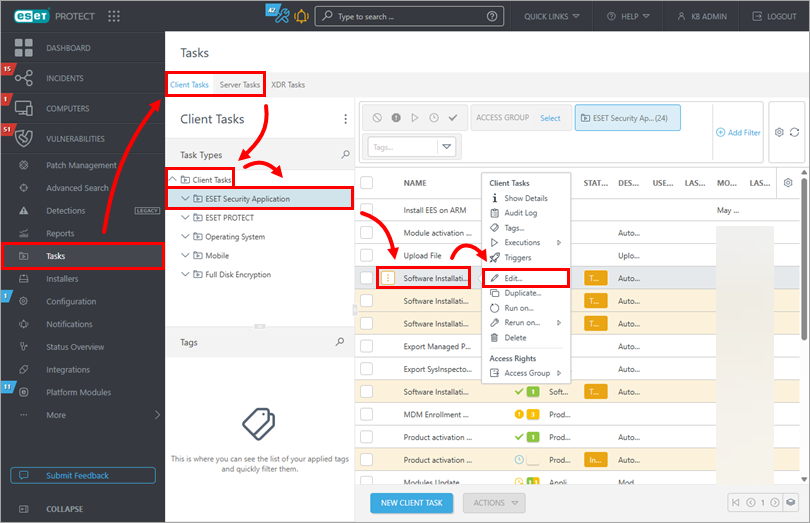
Επεξεργασία εργασίας πελάτη ή διακομιστή στο ESET PROTECT On-Prem
-
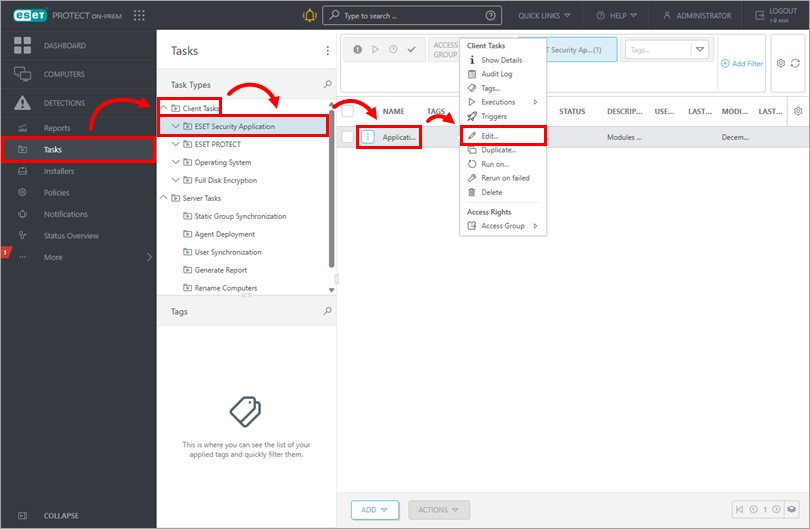
Κάντε κλικ στην επιλογή «Εργασίες» και επιλέξτε τον τύπο και την κατηγορία της εργασίας. Κάντε κλικ στην εργασία που θέλετε να τροποποιήσετε και, στη συνέχεια, κάντε κλικ στην επιλογή «Επεξεργασία».