Решение
Если вы хотите подключиться через свой iPhone (или iPad) к VPN, защищенному 2FA ESA, то вот шаги, которые необходимо выполнить.
Настройка VPN-клиента для iOS
Перейдите на устройстве в Настройки > Общие > VPN и нажмите Добавить конфигурацию VPN....
Для параметра Тип выберите PPTP.
В поле Описание введите любое желаемое имя, под которым это соединение будет представлено на вашем iOS-устройстве.
В поле Сервер введите IP-адрес сервера, к которому вы хотите подключиться, а в поле Учетная запись - ваше имя пользователя. Оставьте для параметра Уровень шифрования значение Нет. Остальные поля настраивать не нужно.
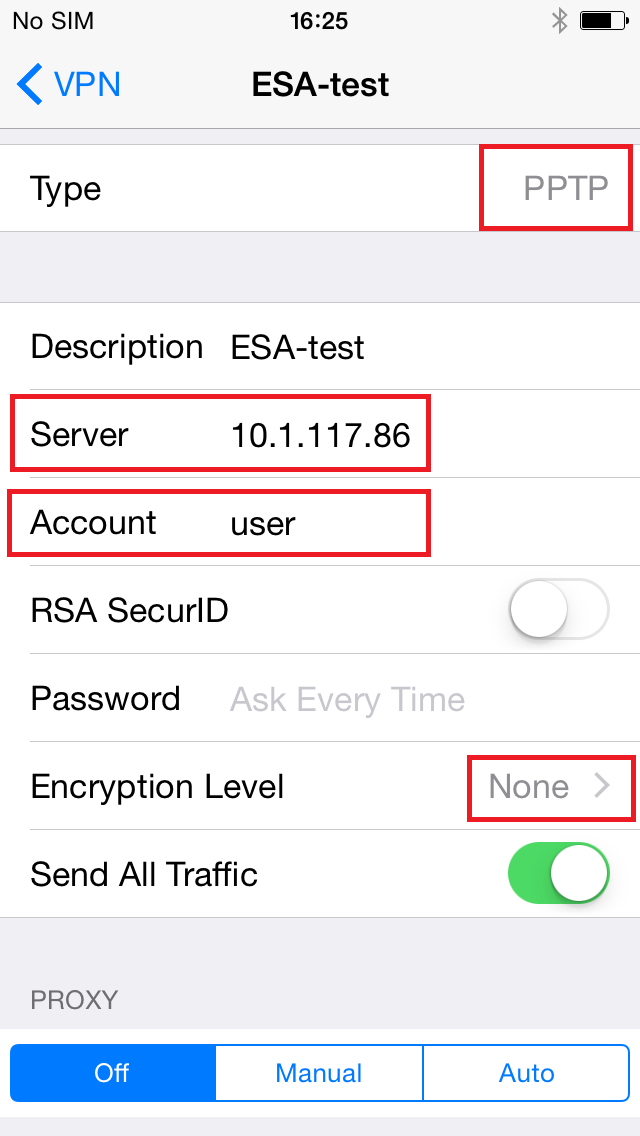
Рисунок 1-1
Использование настроенного клиента iOS VPN
Использование настроенного клиента iOS VPN немного затруднено, если VPN защищена с помощью 2FA ESA. Для успешного подключения к VPN необходимо выполнить следующие шаги:
- Включите настроенный VPN-клиент, нажав на тумблер рядом с надписью Not Connected
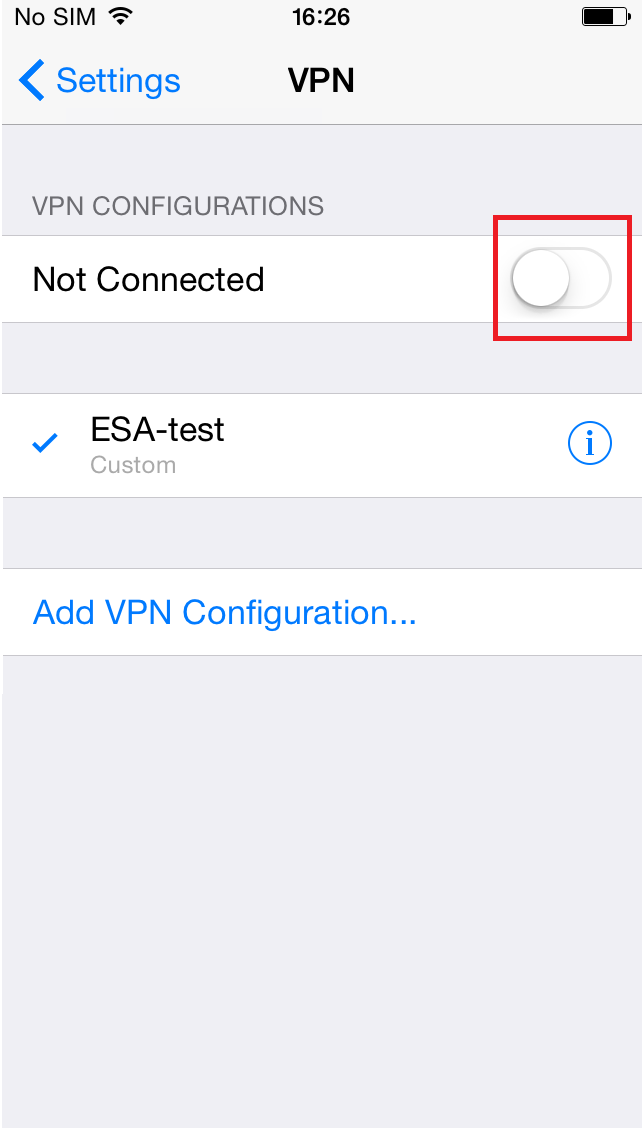
Рисунок 2-1
- Имя пользователя предварительно заполнено из-за предыдущей настройки, просто введите пароль и нажмите OK

Рисунок 2-2
- Если пароль введен правильно, поля входа в систему появятся снова без каких-либо сообщений об ошибках, а имя пользователя снова будет предварительно заполнено. В этот момент необходимо нажать Отмена.

Рисунок 2-3
- Снова включите настроенный VPN клиент, нажав на тумблер рядом с Not Connected.

Рисунок 2-4
- Имя пользователя снова будет предварительно заполнено, но в этот момент не вводите пароль, а введите одноразовый пароль (OTP), который вы получили по SMS или сгенерировали через мобильное приложение ESA. После ввода OTP нажмите OK.

Рисунок 2-5
- Если вы ввели правильный OTP, то на этом этапе вы должны увидеть активное подключение вашего VPN-клиента

Рисунок 2-6


