Řešení
Pokud se chcete připojit přes iPhone (nebo iPad) k síti VPN zabezpečené pomocí 2FA systému ESA, postupujte takto.
Konfigurace klienta VPN pro iOS
Přejděte v zařízení do Nastavení > Obecné > VPN a klikněte na Přidat konfiguraci VPN...
Pro typ vyberte možnost PPTP.
Do pole Popis zadejte libovolný název, pod kterým bude toto připojení prezentováno v zařízení iOS.
Do pole Server zadejte IP adresu serveru, ke kterému se chcete připojit, a do pole Účet zadejte své uživatelské jméno. Pole Encryptione Level ponechte nastavené na hodnotu None. Ostatní pole není třeba nastavovat.
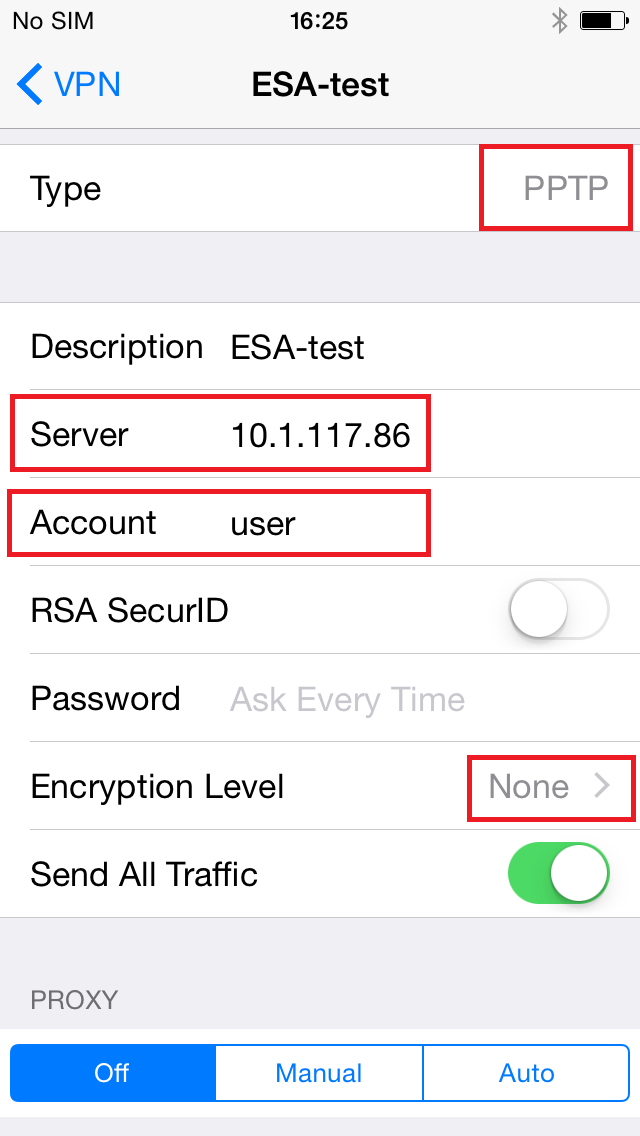
Obrázek 1-1
Používání nakonfigurovaného klienta VPN pro iOS
Použití nakonfigurovaného klienta VPN pro iOS je poněkud složitější, pokud je VPN zabezpečena pomocí 2FA ESA. Postup pro úspěšné připojení k síti VPN je následující:
- Zapněte nakonfigurovaného klienta VPN klepnutím na přepínač vedle položky Nepřipojeno
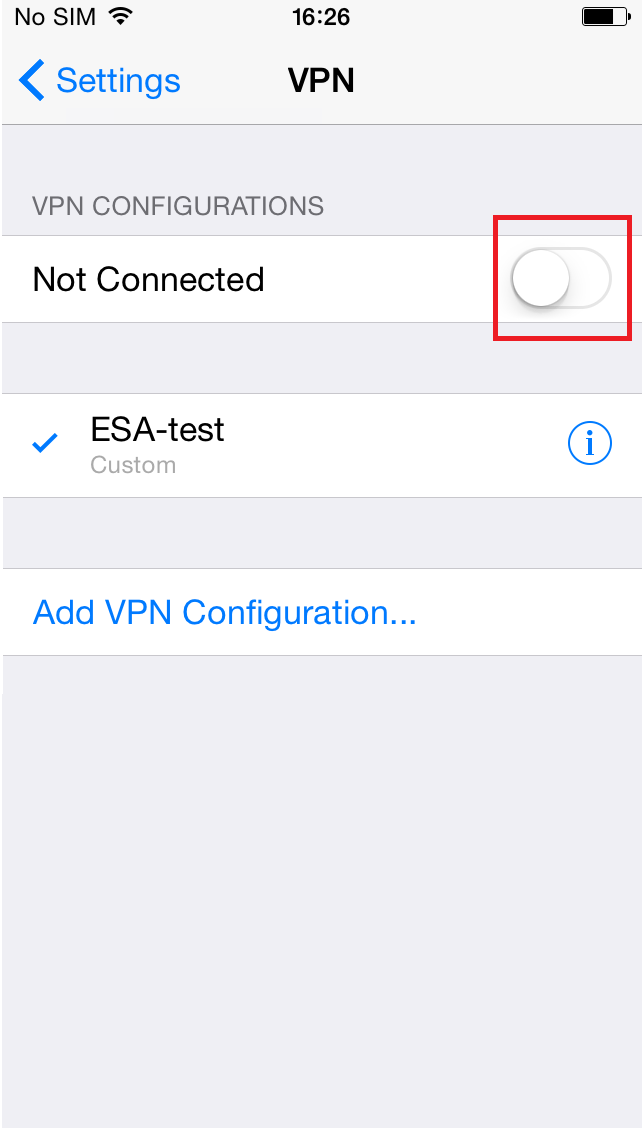
Obrázek 2-1
- Uživatelské jméno je předvyplněno díky předchozí konfiguraci, stačí zadat heslo a klepnout na OK

Obrázek 2-2
- Pokud je heslo v pořádku, přihlašovací pole se okamžitě zobrazí bez chybové zprávy, zatímco uživatelské jméno bude opět předvyplněno. V tomto okamžiku musíte klepnout na tlačítko Zrušit.

Obrázek 2-3
- Znovu zapněte nakonfigurovaného klienta VPN klepnutím na přepínač vedle položky Not Connected.

Obrázek 2-4
- Uživatelské jméno je opět předvyplněno, ale v tuto chvíli nezadávejte heslo, místo toho na zadejte jednorázové heslo (OTP), které jste obdrželi prostřednictvím sms nebo vygenerovali prostřednictvím mobilní aplikace ESA. Po zadání OTP klepněte na OK.

Obrázek 2-5
- Pokud jste zadali platné OTP, měli byste v tomto okamžiku vidět aktivní připojení klienta VPN

Obrázek 2-6


