Solução
Se você deseja se conectar por meio do seu iPhone (ou iPad) a uma VPN protegida por 2FA da ESA, aqui estão as etapas a serem realizadas.
Configuração do cliente VPN do iOS
Navegue em seu dispositivo até Settings > General > VPN e clique em Add VPN Configuration...
Em Type (Tipo ), selecione PPTP.
No campo Description (Descrição ), digite qualquer nome desejado pelo qual essa conexão será apresentada em seu dispositivo iOS.
No campo Server (Servidor ), digite o endereço IP do servidor ao qual deseja se conectar e, no campo Account (Conta ), digite o seu nome de usuário. Deixe o Encryption Level (Nível de criptografia ) definido como None (Nenhum). Os demais campos não precisam ser definidos.
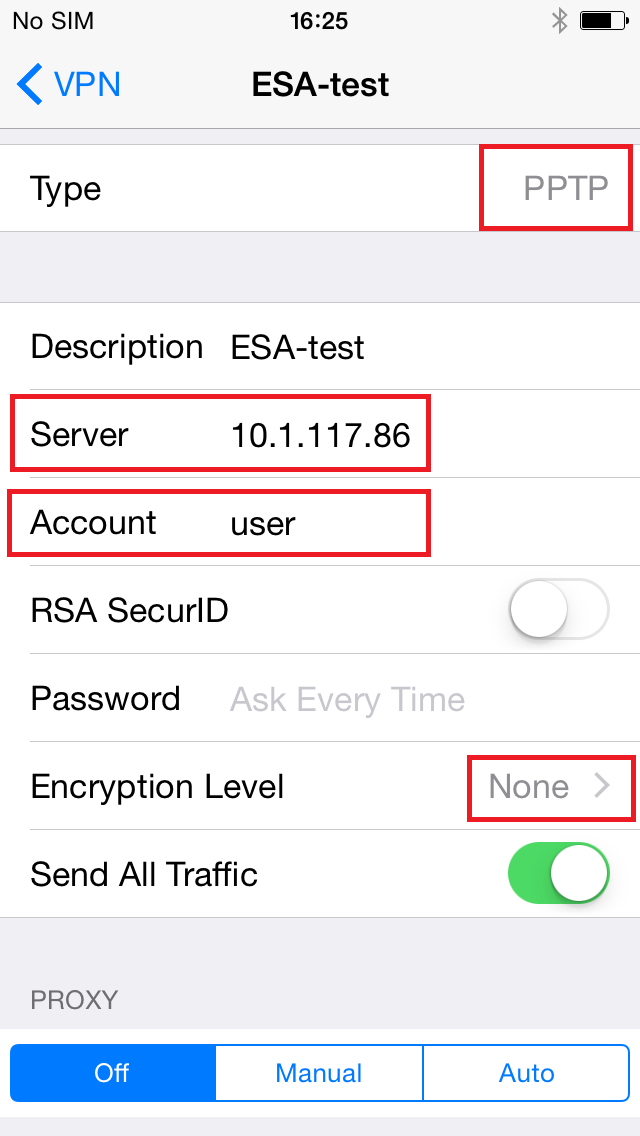
Figura 1-1
Uso do cliente VPN iOS configurado
O uso do cliente VPN iOS configurado é um pouco complicado se a VPN for protegida por 2FA ou ESA. As etapas para se conectar com sucesso à VPN são as seguintes:
- Ligue o cliente VPN configurado tocando no botão de alternância ao lado de Not Connected (Não conectado)
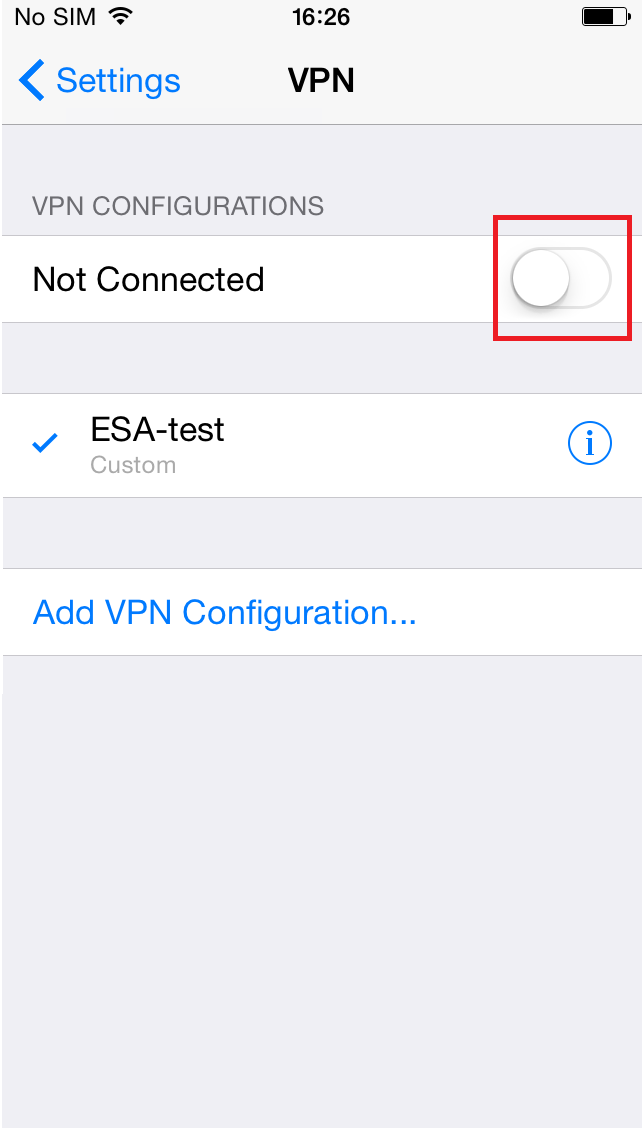
Figura 2-1
- O nome de usuário é pré-preenchido devido à configuração anterior, basta digitar sua senha e tocar em OK

Figura 2-2
- Se a senha estiver correta, os campos de login serão exibidos novamente de forma instantânea, sem nenhuma mensagem de erro, enquanto o nome de usuário será preenchido novamente. Nesse momento, você deve tocar em Cancel (Cancelar).

Figura 2-3
- Ligue novamente o cliente VPN configurado tocando no botão de alternância ao lado de Not Connected (Não conectado).

Figura 2-4
- O nome de usuário é preenchido novamente, mas, nesse momento, não digite a senha; em vez disso, digite a One Time Password (OTP) recebida por sms ou gerada pelo aplicativo móvel da ESA. Depois de digitar a OTP, toque em OK.

Figura 2-5
- Se você digitou uma OTP válida, nesse momento você deverá ver a conexão ativa do seu cliente VPN

Figura 2-6


