Lahendus
Kui soovite oma iPhone'i (või iPadi) kaudu luua ühenduse ESA 2FAga kaitstud VPN-iga, siis on siin järgmised sammud.
IOS-i VPN-kliendi konfigureerimine
Navigeerige oma seadmes seaded > Üldine > VPN ja klõpsake nuppu Lisa VPN-konfiguratsioon...
Tüübiks valige PPTP.
Kirjelduse väljale kirjutage soovitud nimi, mille all see ühendus teie iOS-seadmes kuvatakse.
Väljale Server sisestage selle serveri IP-aadress, millega soovite ühendust luua, ja väljale Account sisestage oma kasutajanimi. Jätke Encryptione Level (Krüpteerimistase ) väärtuseks None (Ei ole). Ülejäänud väljad ei pea olema määratud.
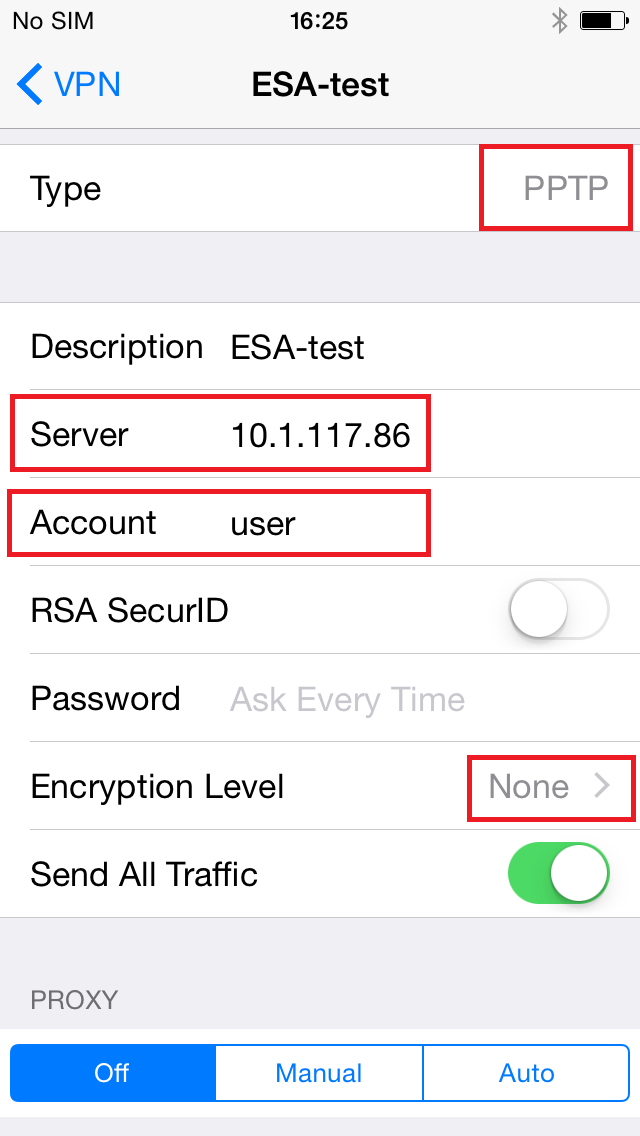
Joonis 1-1
Konfigureeritud iOS VPN-kliendi kasutamine
Konfigureeritud iOS VPN-kliendi kasutamine on veidi keeruline, kui VPN on kaitstud ESA 2FA kaudu. Edukaks VPN-iga ühendumiseks on järgmised sammud:
- Lülitage konfigureeritud VPN-klient sisse, vajutades lüliti kõrval oleval nupul "Not Connected"
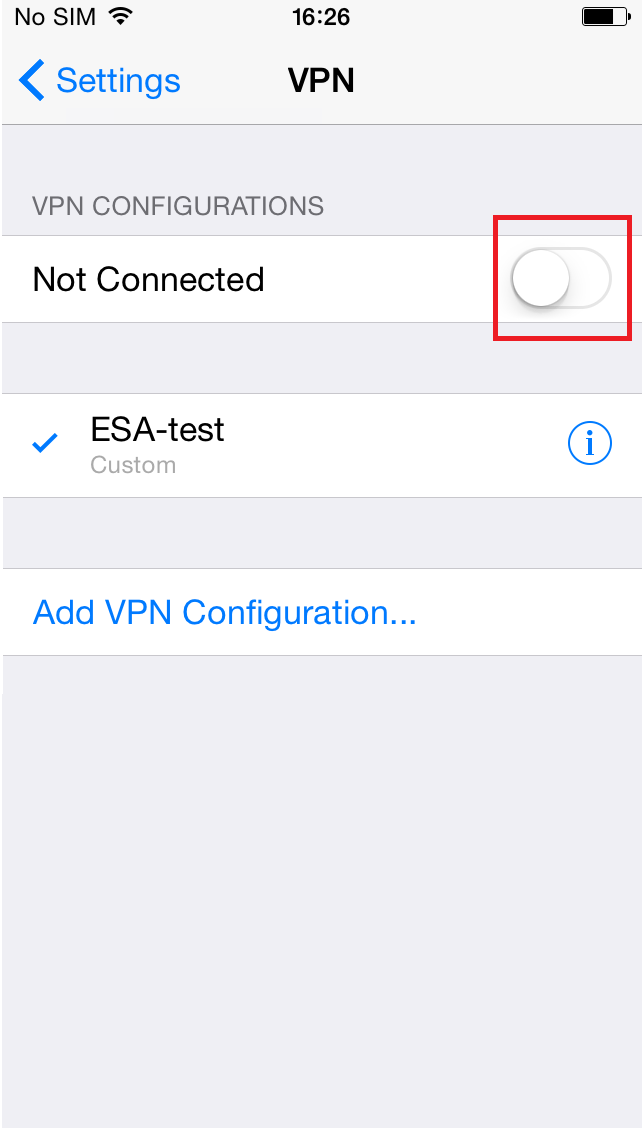
Joonis 2-1
- Kasutajanimi on eelneva konfiguratsiooni tõttu eeltäidetud, sisestage lihtsalt oma parool ja koputage OK

Joonis 2-2
- Kui parool on korras, ilmuvad sisselogimise väljad kohe uuesti ilma veateadeteta, samas kui kasutajanimi on jälle eeltäidetud. Siinkohal peate koputama Cancel (Tühista).

Joonis 2-3
- Lülitage konfigureeritud VPN-klient uuesti sisse, koputades nuppu Not Connected kõrval olevale lülitile.

Joonis 2-4
- Kasutajanimi on taas eeltäidetud, kuid sel hetkel ärge sisestage oma parooli, vaid sisestage selle asemel ühekordne parool (OTP), mille saite SMS-i teel või mille genereerisite ESA mobiilirakenduse kaudu. Pärast OTP sisestamist koputage OK.

Joonis 2-5
- Kui olete sisestanud kehtiva OTP, siis peaks siinkohal nägema oma VPN-kliendi aktiivset ühendust

Joonis 2-6


