Solusi
Jika Anda ingin terhubung melalui iPhone (atau iPad) ke VPN yang diamankan oleh 2FA dari ESA, berikut ini langkah-langkah yang harus dilakukan.
Konfigurasi klien VPN iOS
Navigasikan perangkat Anda ke Pengaturan > Umum > VPN dan klik Tambah Konfigurasi VPN...
Untuk Jenis pilih PPTP.
Pada kolom Description ketikkan nama yang diinginkan untuk koneksi ini yang akan ditampilkan pada perangkat iOS Anda.
Pada kolom Server ketikkan alamat IP server yang ingin Anda sambungkan dan pada kolom Account ketikkan nama pengguna Anda. Biarkan Tingkat Enkripsi diatur ke None. Kolom lainnya tidak perlu diatur.
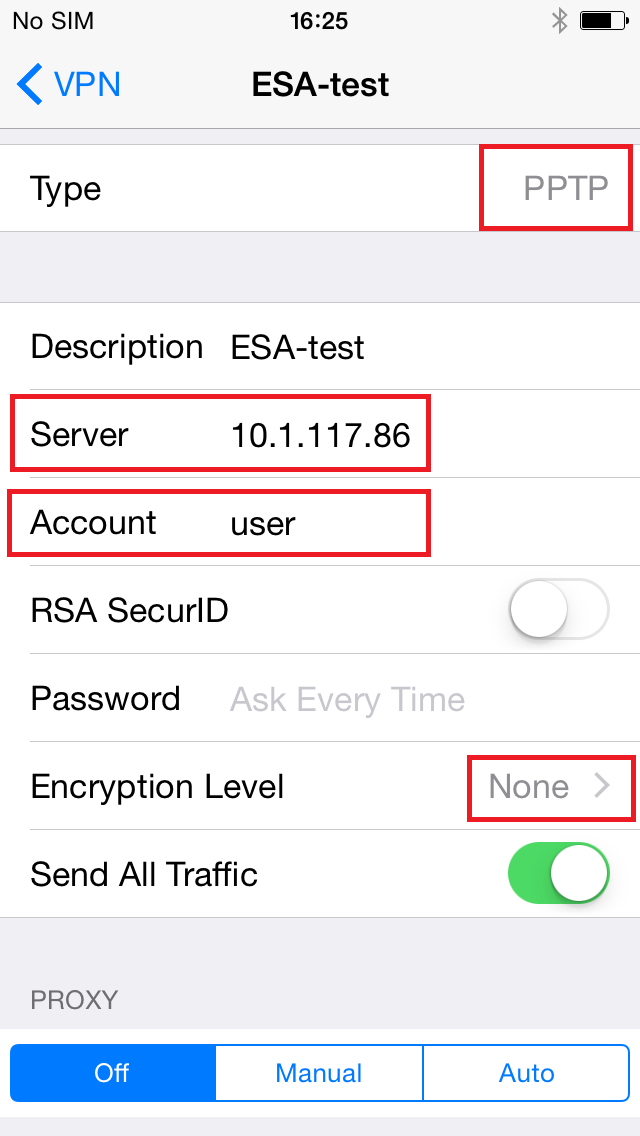
Gambar 1-1
Penggunaan klien VPN iOS yang telah dikonfigurasi
Penggunaan klien VPN iOS yang telah dikonfigurasi sedikit rumit jika VPN diamankan melalui 2FA ESA. Langkah-langkah untuk berhasil tersambung ke VPN adalah sebagai berikut:
- Nyalakan klien VPN yang telah dikonfigurasi dengan mengetuk sakelar di samping Tidak Tersambung
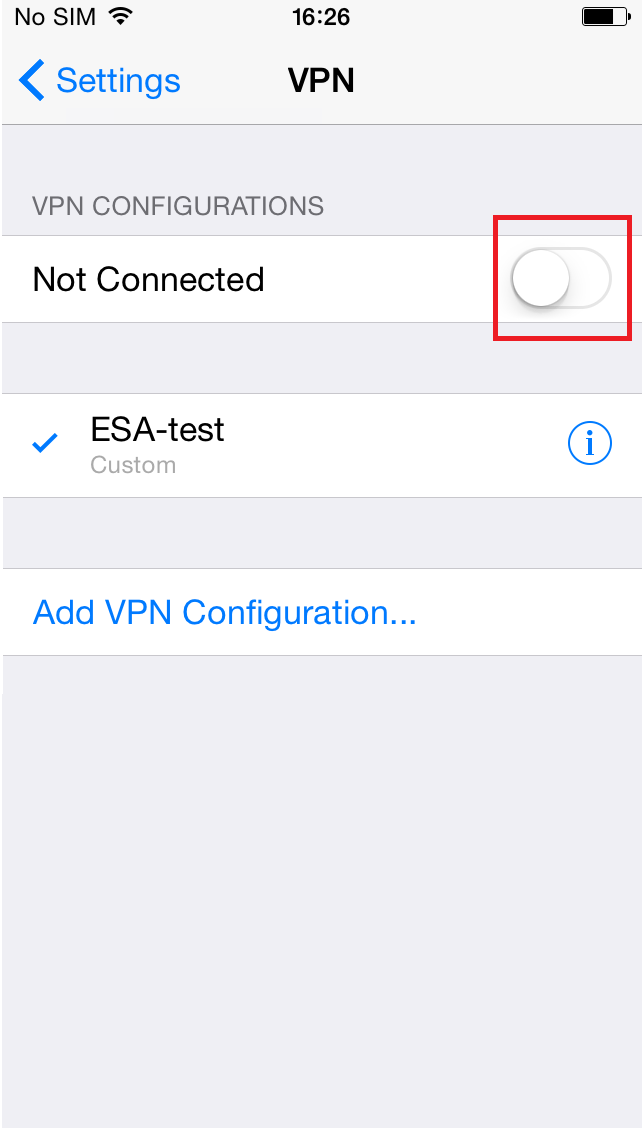
Gambar 2-1
- Nama pengguna sudah terisi sebelumnya karena konfigurasi sebelumnya, cukup masukkan kata sandi Anda dan tekan OK

Gambar 2-2
- Jika kata sandi sudah benar, kolom login akan muncul lagi secara instan tanpa pesan kesalahan, sementara nama pengguna akan diisi ulang. Pada titik ini Anda harus menekan Batal.

Gambar 2-3
- Aktifkan kembali klien VPN yang telah dikonfigurasi dengan menekan tombol di sebelah Not Connected.

Gambar 2-4
- Nama pengguna akan diisi kembali, tetapi pada titik ini jangan masukkan kata sandi Anda, sebagai gantinya masukkan One Time Password (OTP) yang Anda terima melalui sms atau yang dibuat melalui aplikasi seluler ESA. Setelah memasukkan OTP, ketuk OK.

Gambar 2-5
- Jika Anda memasukkan OTP yang valid, maka pada titik ini Anda akan melihat koneksi aktif dari klien VPN Anda

Gambar 2-6


