解决方案
如果你想通过 iPhone(或 iPad)连接到由 ESA 的 2FA 保护的 VPN,那么下面是要完成的步骤。
配置 iOS VPN 客户端
在设备上导航至设置 > 常规 > VPN,然后单击添加 VPN 配置...
类型选择PPTP。
在 "描述"字段中输入任何需要的名称,以便在 iOS 设备中显示此连接。
在 "服务器"字段中输入您希望连接的服务器的 IP 地址,在 "账户"字段中输入您的用户名。 将 加密级别设为 "无"。其余字段无需设置。
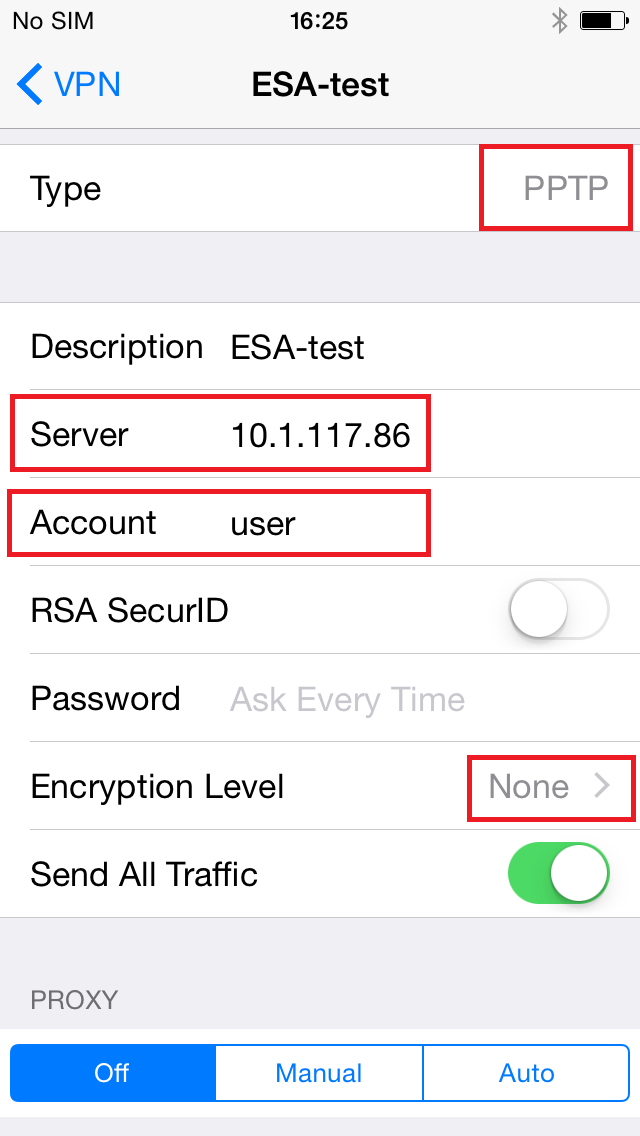
图 1-1
已配置 iOS VPN 客户端的使用情况
如果 VPN 是通过 ESA 的 2FA 加密的,那么使用配置好的 iOS VPN 客户端就有点麻烦了。成功连接 VPN 的步骤如下:
- 点击 "未连接"旁边的切换按钮,打开已配置的 VPN 客户端。
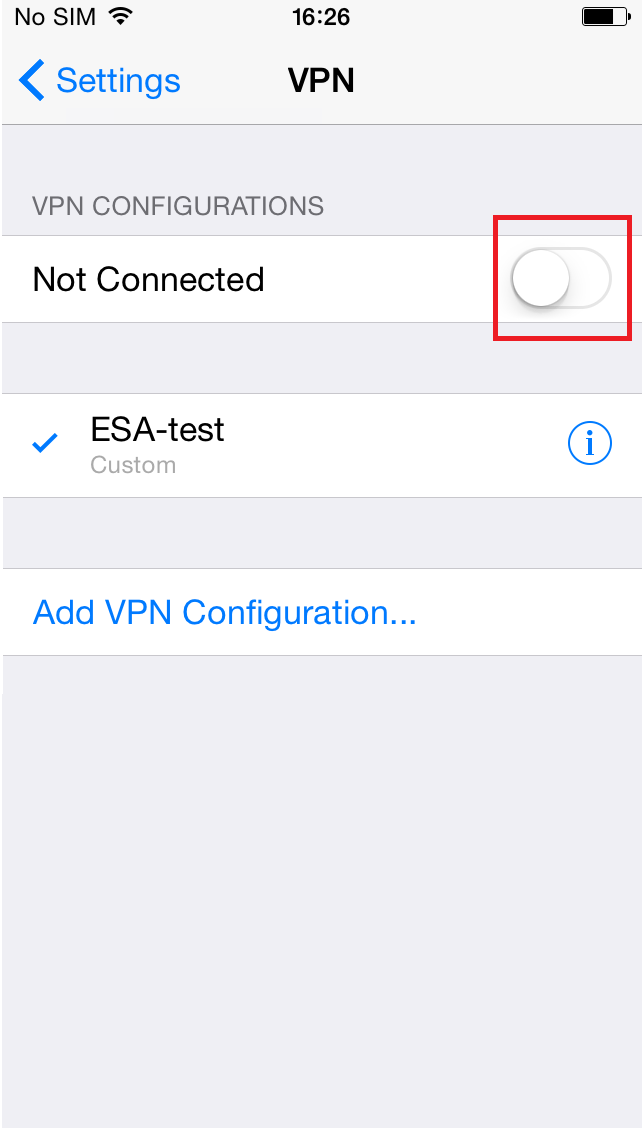
图 2-1
- 由于之前的配置,用户名已预填,只需输入密码并点击 "确定 "即可。

图 2-2
- 如果密码正确,登录栏会立即显示,不会出现任何错误信息,而用户名则会再次预填。此时必须点击取消。

图 2-3
- 点击 "未连接"旁边的切换按钮,再次打开已配置的 VPN 客户端。

图 2-4
- 用户名再次预填,但此时请不要输入密码,而是输入通过短信收到或通过 ESA 移动应用程序生成的一次性密码(OTP)。输入 OTP 后,点击 "确定"。

图 2-5
- 如果您输入了有效的 OTP,那么此时您应该可以看到 VPN 客户端的活动连接

图 2-6


