Solution
Si vous souhaitez vous connecter via votre iPhone (ou iPad) à un VPN sécurisé par 2FA de l'ESA, voici les étapes à accomplir.
Configuration du client VPN iOS
Naviguez sur votre appareil vers Réglages > Général > VPN et cliquez sur Ajouter une configuration VPN...
Pour Type, sélectionnez PPTP.
Dans le champ Description, saisissez le nom sous lequel cette connexion sera présentée sur votre appareil iOS.
Dans le champ Serveur, tapez l'adresse IP du serveur auquel vous souhaitez vous connecter et dans le champ Compte, tapez votre nom d'utilisateur. Laissez le Niveau de cryptage sur Aucun. Les autres champs n'ont pas besoin d'être remplis.
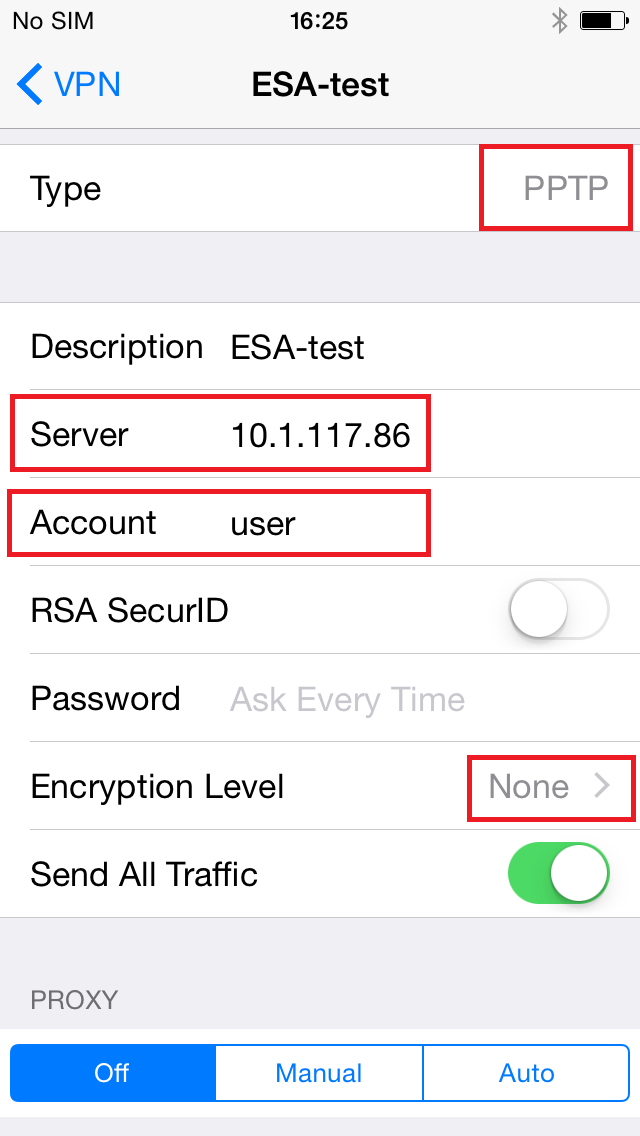
Figure 1-1
Utilisation du client VPN iOS configuré
L'utilisation du client VPN iOS configuré est un peu délicate si le VPN est sécurisé par 2FA ou ESA. Les étapes pour se connecter avec succès au VPN sont les suivantes :
- Activez le client VPN configuré en appuyant sur le bouton situé à côté de " Non connecté"
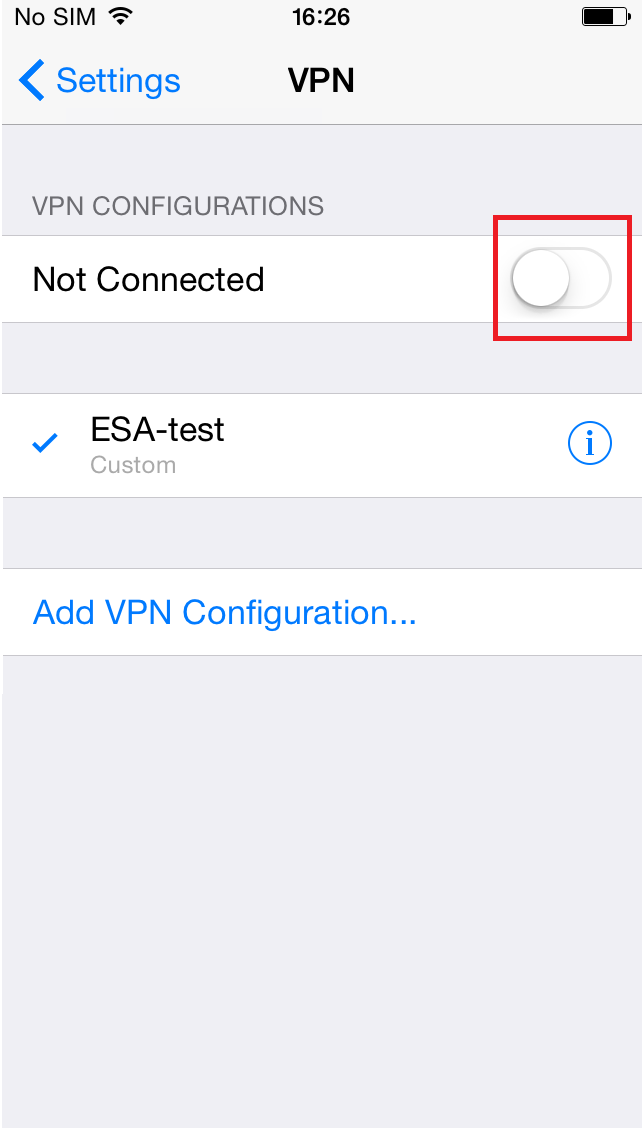
Figure 2-1
- Le nom d'utilisateur est pré-rempli en raison de la configuration précédente, entrez simplement votre mot de passe et appuyez sur OK

Figure 2-2
- Si le mot de passe est correct, les champs de connexion s'afficheront à nouveau instantanément sans message d'erreur, tandis que le nom d'utilisateur sera à nouveau prérempli. À ce stade, vous devez appuyer sur Annuler.

Figure 2-3
- Rallumez le client VPN configuré en appuyant sur le bouton à côté de Non connecté.

Figure 2-4
- Le nom d'utilisateur est à nouveau pré-rempli, mais à ce stade, ne saisissez pas votre mot de passe, mais le mot de passe à usage unique (OTP) que vous avez reçu par SMS ou généré via l'application mobile de l'ESA. Après avoir saisi l'OTP, appuyez sur OK.

Figure 2-5
- Si vous avez saisi un OTP valide, vous devriez alors voir la connexion active de votre client VPN

Figure 2-6


