Solución
Si desea conectarse a través de su iPhone (o iPad) a una VPN asegurada por 2FA de ESA, entonces aquí están los pasos a realizar.
Configuración del cliente VPN de iOS
Navegue en su dispositivo a Ajustes > General > VPN y haga clic en Añadir configuración VPN...
En Tipo seleccione PPTP.
En el campo Descripción escriba el nombre que desee con el que se presentará esta conexión en su dispositivo iOS.
En el campo Servidor escriba la dirección IP del servidor al que desea conectarse y en el campo Cuenta escriba su nombre de usuario. Deje el Nivel de cifrado en Ninguno. El resto de los campos no necesitan ser configurados.
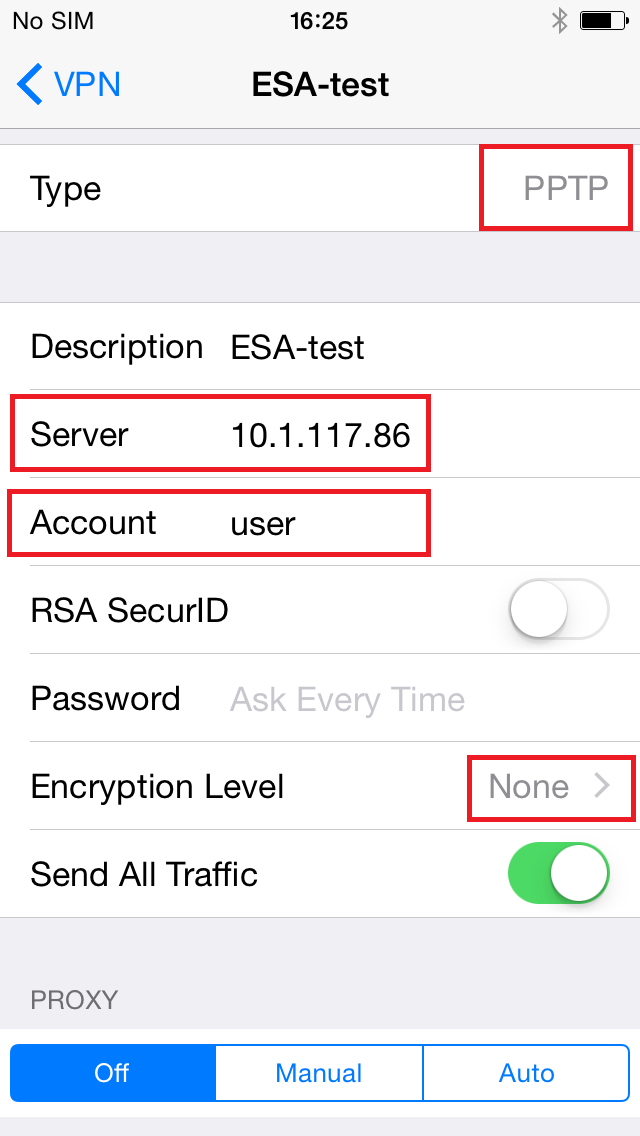
Figura 1-1
Uso del cliente VPN iOS configurado
El uso del cliente VPN iOS configurado es un poco complicado si la VPN está protegida mediante 2FA de ESA. Los pasos para conectarse correctamente a la VPN son los siguientes:
- Encienda el cliente VPN configurado tocando el conmutador situado junto a No conectado
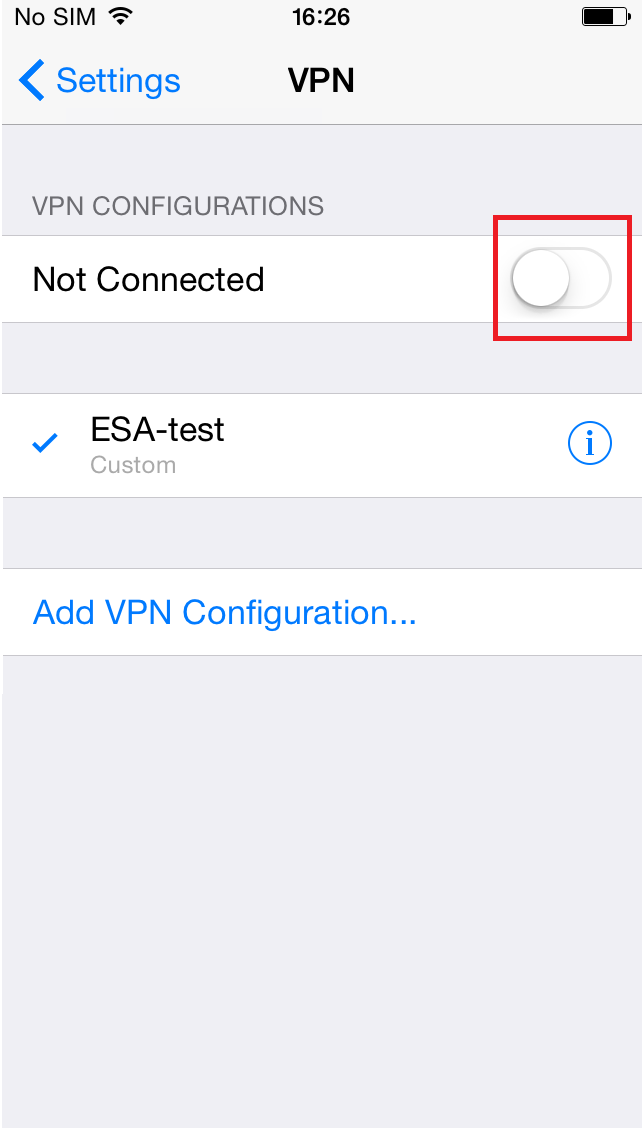
Figura 2-1
- El nombre de usuario está pre-rellenado debido a la configuración previa, simplemente introduce tu contraseña y pulsa OK

Figura 2-2
- Si la contraseña es correcta, los campos de inicio de sesión se mostrarán de nuevo al instante sin ningún mensaje de error, mientras que el nombre de usuario se volverá a rellenar previamente. En este punto debe pulsar Cancelar.

Figura 2-3
- Vuelva a encender el cliente VPN configurado tocando el conmutador situado junto a Not Connected (No conectado).

Figura 2-4
- El nombre de usuario se rellenará de nuevo, pero en este punto no introduzca su contraseña, en su lugar introduzca la contraseña de un solo uso (OTP) que recibió vía sms o generó a través de la aplicación móvil ESA. Después de introducir la OTP pulse OK.

Ilustración 2-5
- Si ha introducido una OTP válida, en este punto debería ver la conexión activa de su cliente VPN

Figura 2-6


