解決方法
ESAの2FAで保護されたVPNにiPhone(iPad)から接続したい場合は、以下の手順で行います。
iOS VPNクライアントの設定
デバイスの「設定」>「一般」>「VPN」に移動し、「VPN設定を追加...」をクリックします。
Type (タイプ)」で「PPTP」を選択します。
説明」フィールドに、この接続がiOSデバイスに表示される任意の名前を入力します。
Server(サーバー)」フィールドに接続するサーバーのIPアドレスを入力し、「Account(アカウント)」フィールドにユーザー名を入力します。Encryptione Level(暗号化レベル)」は「None(なし)」の ままにしておきます 。残りのフィールドは設定する必要はありません。
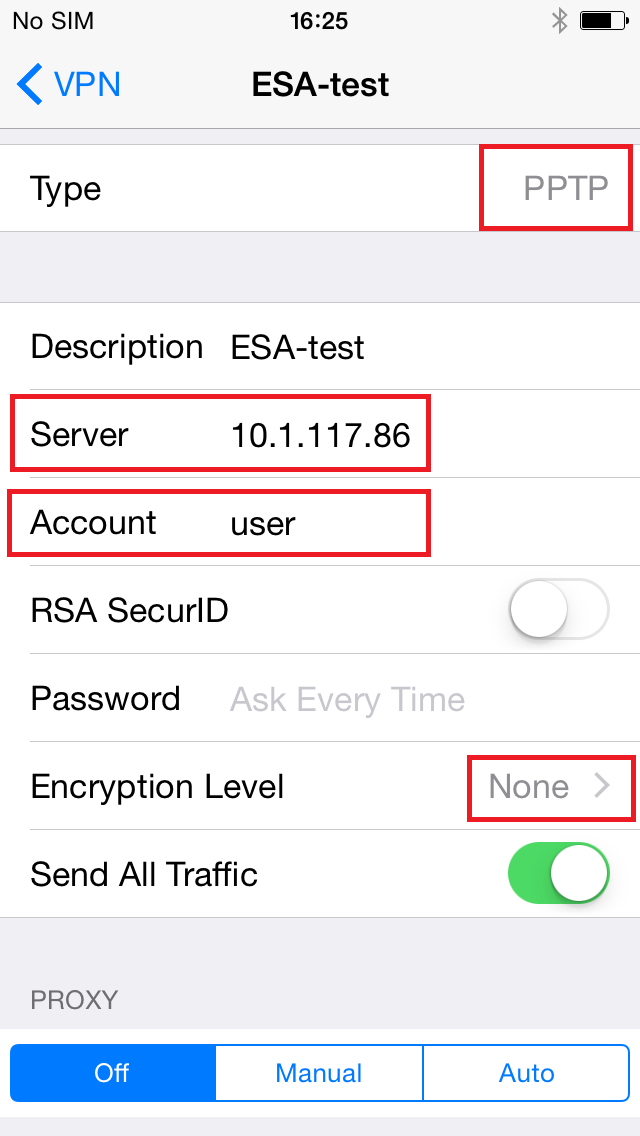
図1-1
設定したiOS VPNクライアントの使い方
VPNがESAの2FAで保護されている場合、設定したiOS VPNクライアントの使い方は少々厄介である。VPN に接続するための手順は以下の通り:
- 設定した VPN クライアントを「Not Connected」の横のトグルをタップしてオンにする。
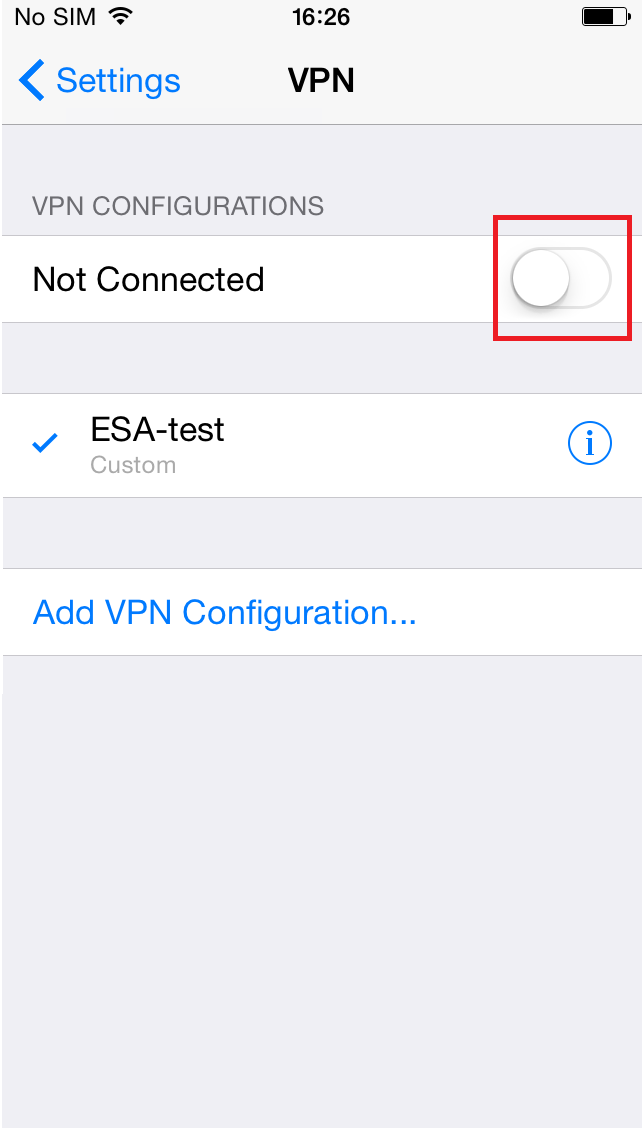
図2-1
- ユーザー名は以前の設定によりあらかじめ入力されているので、パスワードを入力してOK をタップする。

図2-2
- パスワードが問題なければ、ログインフィールドはエラーメッセージなしで即座に再表示され、ユーザー名は再び事前入力されます。この時点で「キャンセル」をタップしてください。

図2-3
- 設定したVPNクライアントを再度オンにするには、「Not Connected」の横のトグルをタップする。

図2-4
- ユーザー名は再度入力されますが、この時点ではパスワードは入力せず、代わりにSMSで受信した、またはESAモバイル・アプリケーションで生成したワンタイムパスワード(OTP)を入力します。OTP を入力したら、「OK」をタップします。

図2-5
- 有効なOTPを入力した場合、この時点でVPNクライアントのアクティブな接続が表示されるはずです。

図2-6


