Oplossing
Als je via je iPhone (of iPad) verbinding wilt maken met een VPN die beveiligd is met 2FA van ESA, dan zijn hier de stappen die je moet uitvoeren.
Configuratie van iOS VPN-client
Navigeer op je apparaat naar Instellingen > Algemeen > VPN en klik op VPN-configuratie toevoegen...
Selecteer voor Type PPTP.
Typ in het veld Beschrijving elke gewenste naam waaronder deze verbinding op uw iOS-apparaat zal worden gepresenteerd.
Typ in het veld Server het IP-adres van de server waarmee u verbinding wilt maken en typ in het veld Account uw gebruikersnaam. Laat het Encryptieniveau ingesteld op Geen. De rest van de velden hoef je niet in te stellen.
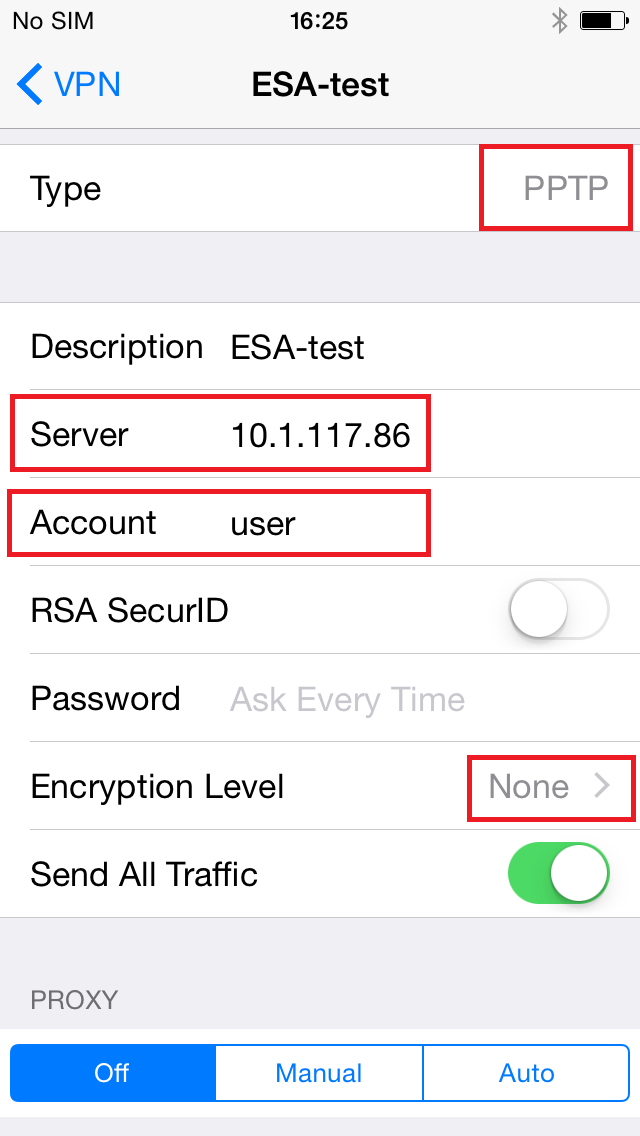
Afbeelding 1-1
Gebruik van geconfigureerde iOS VPN-client
Het gebruik van de geconfigureerde iOS VPN-client is een beetje lastig als het VPN beveiligd is via 2FA of ESA. De stappen om succesvol verbinding te maken met VPN zijn als volgt:
- Zet de geconfigureerde VPN-client aan door op het schakelaartje naast Niet verbonden te tikken
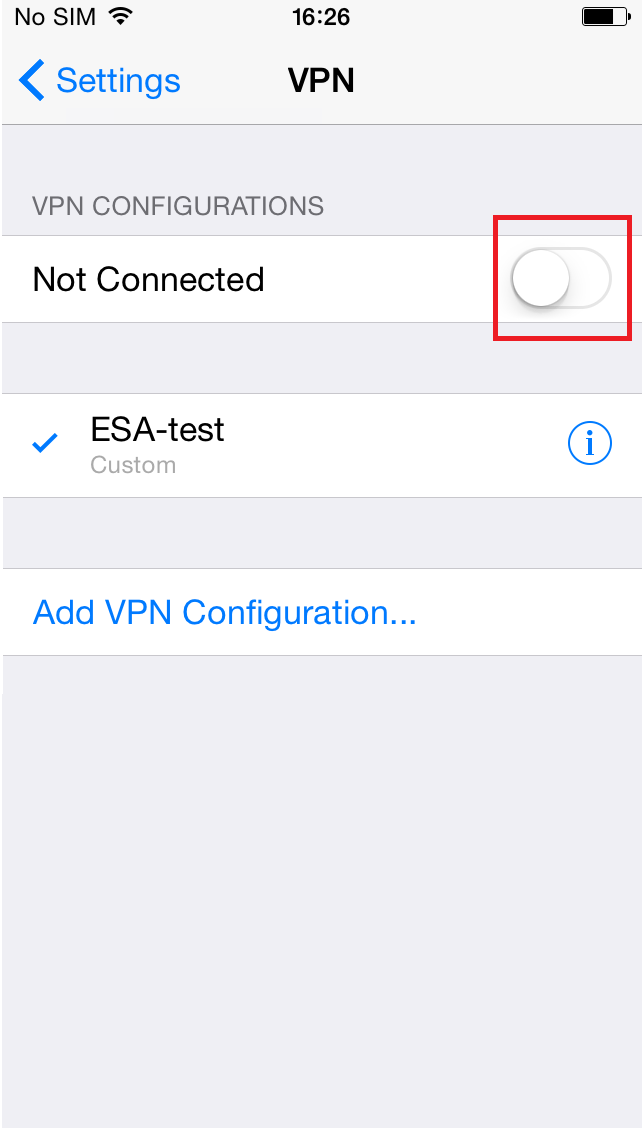
Afbeelding 2-1
- De gebruikersnaam is al ingevuld als gevolg van de vorige configuratie, voer uw wachtwoord in en tik op OK

Afbeelding 2-2
- Als het wachtwoord goed is, worden de aanmeldingsvelden direct weer getoond zonder foutmelding, terwijl de gebruikersnaam weer vooraf wordt ingevuld. Op dit punt moet u op Annuleren tikken.

Afbeelding 2-3
- Zet de geconfigureerde VPN-client weer aan door op de knop naast Niet verbonden te tikken.

Afbeelding 2-4
- De gebruikersnaam wordt opnieuw vooraf ingevuld, maar op dit punt voert u niet uw wachtwoord in, maar het One Time Password (OTP) dat u per sms hebt ontvangen of via de mobiele applicatie van ESA hebt gegenereerd. Nadat je de OTP hebt ingevoerd, tik je op OK.

Afbeelding 2-5
- Als u een geldige OTP hebt ingevoerd, zou u nu de actieve verbinding van uw VPN-client moeten zien

Afbeelding 2-6


