Megoldás
Ha iPhone-ján (vagy iPadjén) keresztül szeretne csatlakozni az ESA 2FA-val védett VPN-hez, akkor az alábbi lépéseket kell végrehajtania.
Az iOS VPN kliens konfigurálása
Navigáljon a készülékén a Beállítások > Általános > VPN menüpontra, majd kattintson a VPN-konfiguráció hozzáadása... gombra .
A Típushoz válassza a PPTP-t.
A Leírás mezőbe írjon be egy tetszőleges nevet, amelyen ez a kapcsolat megjelenik az iOS-eszközén.
A Szerver mezőbe írja be a csatlakozni kívánt szerver IP-címét, a Fiók mezőbe pedig a felhasználónevét. Hagyja a titkosítási szintjét None (Nincs) értéken. A többi mezőt nem kell beállítani.
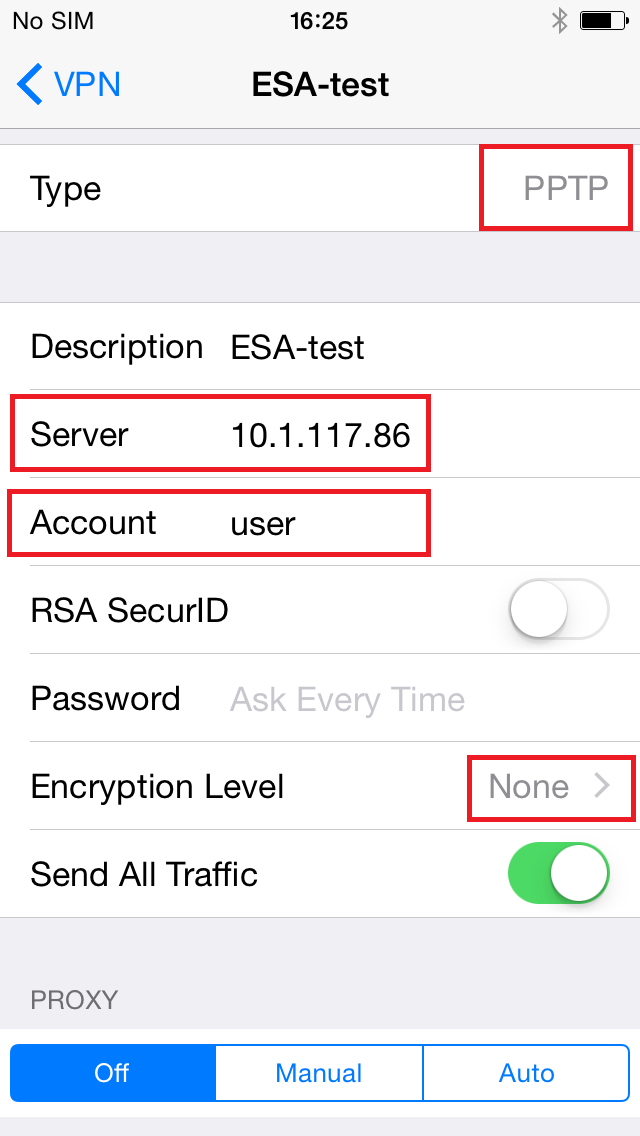
1-1. ábra
A konfigurált iOS VPN kliens használata
A konfigurált iOS VPN-kliens használata kissé trükkös, ha a VPN az ESA 2FA-val van biztosítva. A VPN-hez való sikeres csatlakozás lépései a következők:
- Kapcsolja be a konfigurált VPN-ügyfelet a Nem csatlakoztatva melletti kapcsoló megérintésével
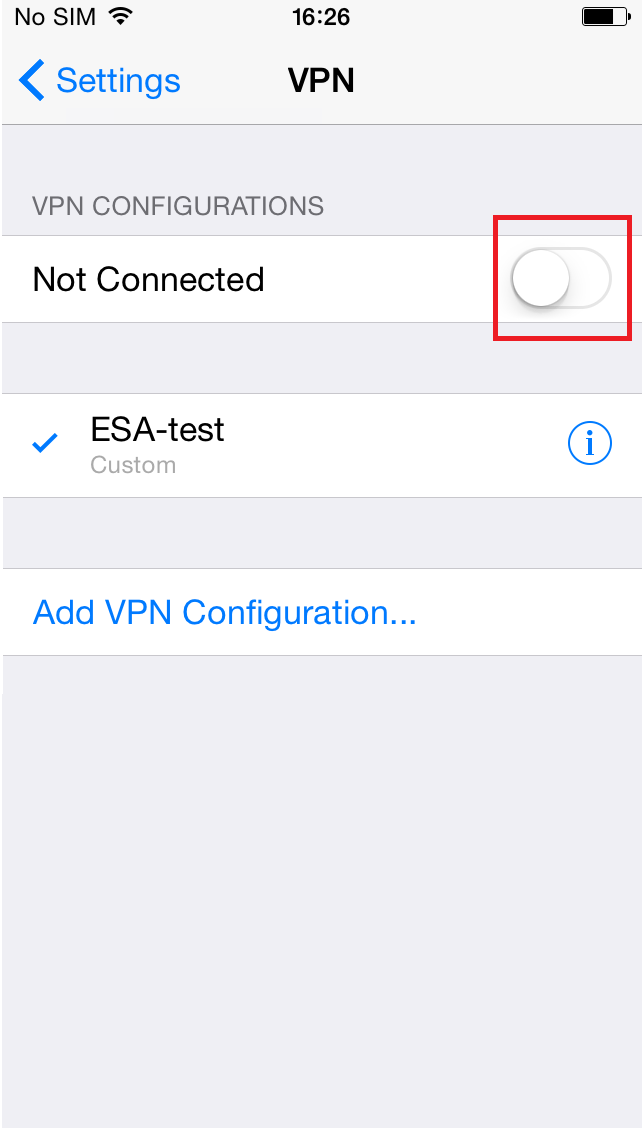
2-1. ábra
- A felhasználónév a korábbi konfiguráció miatt előre ki van töltve, csak írja be a jelszavát, és koppintson az OK gombra

2-2. ábra
- Ha a jelszó rendben van, a bejelentkezési mezők azonnal újra megjelennek hibaüzenet nélkül, míg a felhasználónév újra előre kitöltésre kerül. Ekkor a Mégsem gombra kell koppintania.

2-3. ábra
- Kapcsolja be újra a konfigurált VPN-ügyfelet a Not Connected (Nem csatlakoztatva) melletti kapcsoló megérintésével.

2-4. ábra
- A felhasználónév ismét előre kitöltésre kerül, de ezen a ponton ne adja meg a jelszavát, hanem a adja meg az egyszeri jelszót (OTP), amelyet sms-ben kapott vagy az ESA mobilalkalmazáson keresztül generált. Az OTP megadása után koppintson a OKgombra.

2-5. ábra
- Ha érvényes OTP-t adott meg, akkor ezen a ponton látnia kell a VPN-kliens aktív kapcsolatát

2-6. ábra


