Ratkaisu
Jos haluat muodostaa yhteyden iPhonen (tai iPadin) kautta VPN:ään, joka on suojattu ESA:n 2FA:lla, toimi seuraavasti.
IOS VPN-asiakkaan määrittäminen
Siirry laitteessasi kohtaan Asetukset > Yleiset > VPN ja valitse Lisää VPN-konfiguraatio....
Valitse tyypiksi PPTP.
Kirjoita Kuvaus-kenttään mikä tahansa haluamasi nimi, jolla tämä yhteys esitetään iOS-laitteessasi.
Kirjoita Server (Palvelin ) -kenttään sen palvelimen IP-osoite, johon haluat muodostaa yhteyden, ja Account (Tili ) -kenttään käyttäjätunnuksesi. Jätä Encryptione Level (Salaus ) -asetukseksi None (Ei mitään). Muita kenttiä ei tarvitse asettaa.
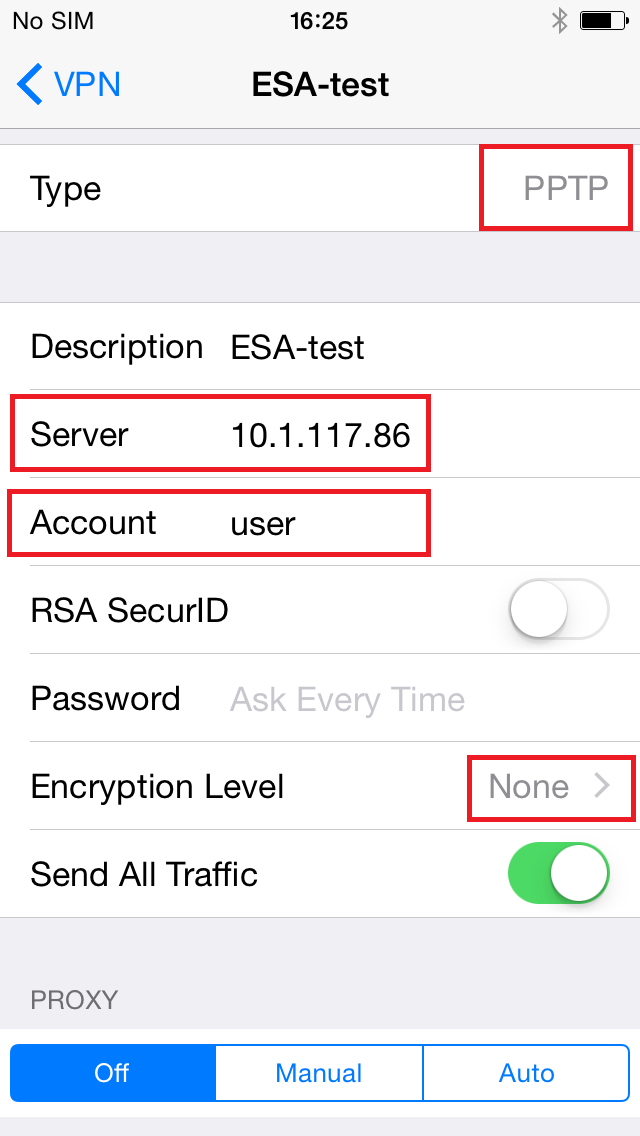
Kuva 1-1
Määritetyn iOS VPN-asiakkaan käyttö
Määritetyn iOS VPN-asiakkaan käyttö on hieman hankalaa, jos VPN on suojattu ESA:n 2FA:n avulla. VPN-yhteyden muodostaminen onnistuu seuraavasti:
- Ota konfiguroitu VPN-asiakas käyttöön napauttamalla Not Connected (Ei yhdistetty) -kohdan vieressä olevaa vaihtokytkintä
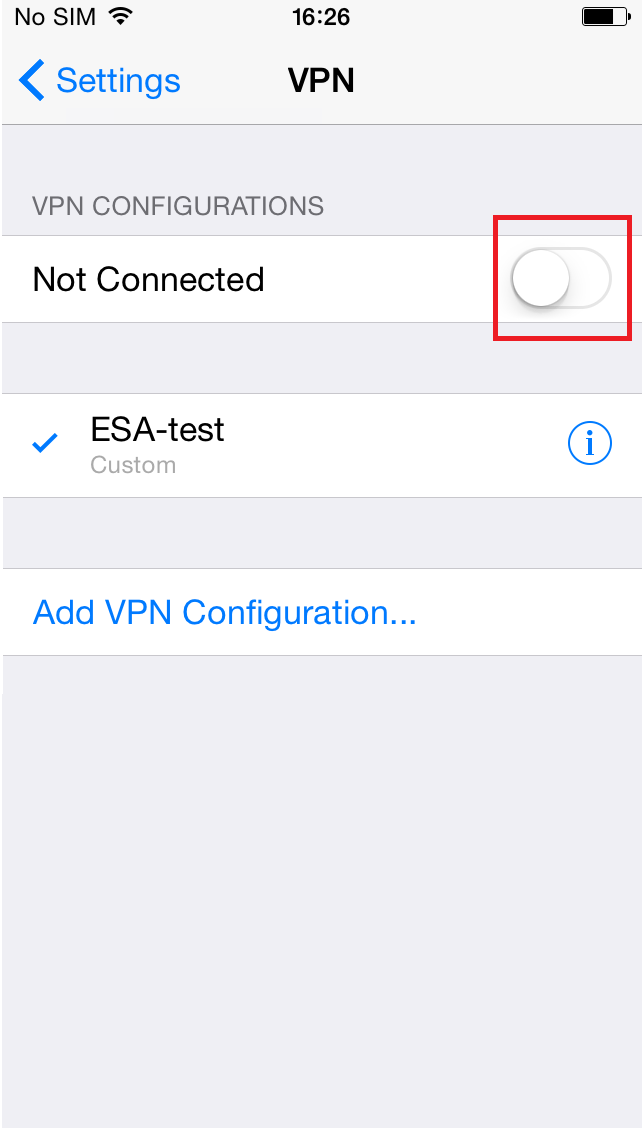
Kuva 2-1
- Käyttäjänimi on esitäytetty edellisen konfiguroinnin vuoksi, syötä vain salasanasi ja napauta OK

Kuva 2-2
- Jos salasana on kunnossa, kirjautumiskentät näkyvät jälleen välittömästi ilman virheilmoitusta, kun taas käyttäjänimi on taas esitäytetty. Tässä vaiheessa sinun on napautettava Cancel.

Kuva 2-3
- Kytke konfiguroitu VPN-asiakas uudelleen päälle napauttamalla Not Connected (Ei yhteyttä) -kohdan vieressä olevaa vaihtokytkintä.

Kuva 2-4
- Käyttäjätunnus on esitäytetty uudelleen, mutta tässä vaiheessa älä syötä salasanaa, vaan syötä tekstiviestillä saamasi tai ESA-mobiilisovelluksen kautta luotu kertakäyttösalasana (OTP). Kun olet syöttänyt OTP:n, napauta OK.

Kuva 2-5
- Jos olet syöttänyt voimassa olevan OTP:n, tässä vaiheessa sinun pitäisi nähdä VPN-asiakkaasi aktiivinen yhteys

Kuva 2-6


