Rozwiązanie
Jeśli chcesz połączyć się przez iPhone'a (lub iPada) z VPN zabezpieczonym przez 2FA ESA, oto kroki, które należy wykonać.
Konfiguracja klienta VPN dla systemu iOS
Przejdź na swoim urządzeniu do Ustawienia > Ogólne > VPN i kliknij Dodaj konfigurację VPN....
W polu Typ wybierz PPTP.
W polu Opis wpisz dowolną nazwę, pod którą to połączenie będzie prezentowane w urządzeniu iOS.
W polu Serwer wpisz adres IP serwera, z którym chcesz się połączyć, a w polu Konto wpisz swoją nazwę użytkownika. Pozostaw Poziom szyfrowania ustawiony na Brak. Pozostałe pola nie muszą być ustawione.
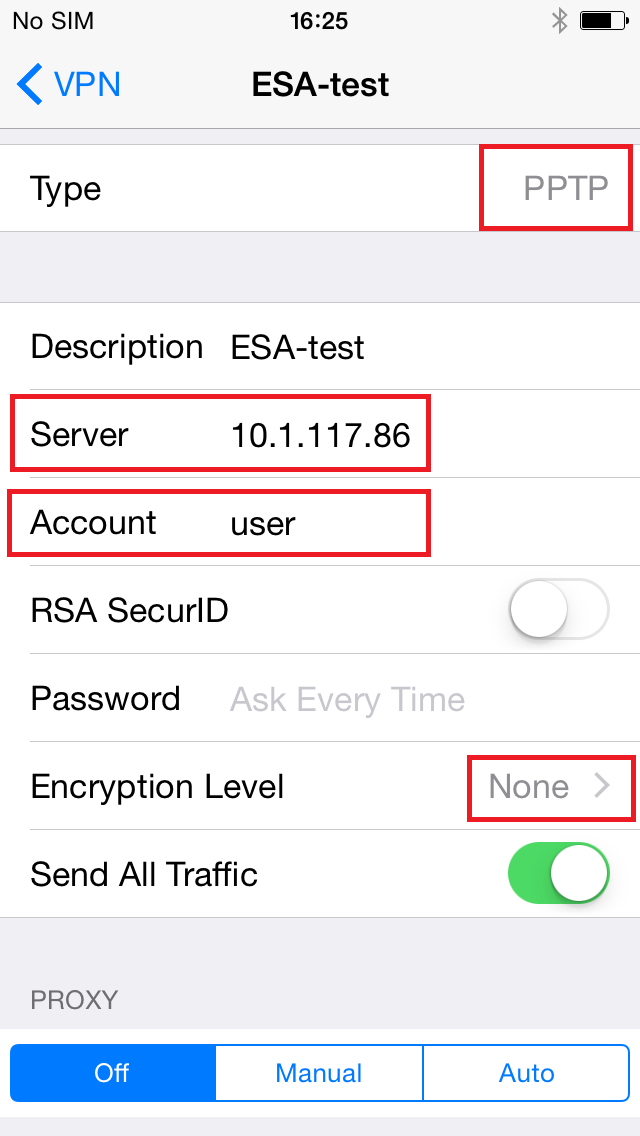
Rysunek 1-1
Korzystanie ze skonfigurowanego klienta iOS VPN
Korzystanie ze skonfigurowanego klienta iOS VPN jest nieco trudne, jeśli VPN jest zabezpieczony za pomocą 2FA ESA. Kroki, aby pomyślnie połączyć się z VPN są następujące:
- Włącz skonfigurowanego klienta VPN, dotykając przełącznika obok pozycji Not Connected
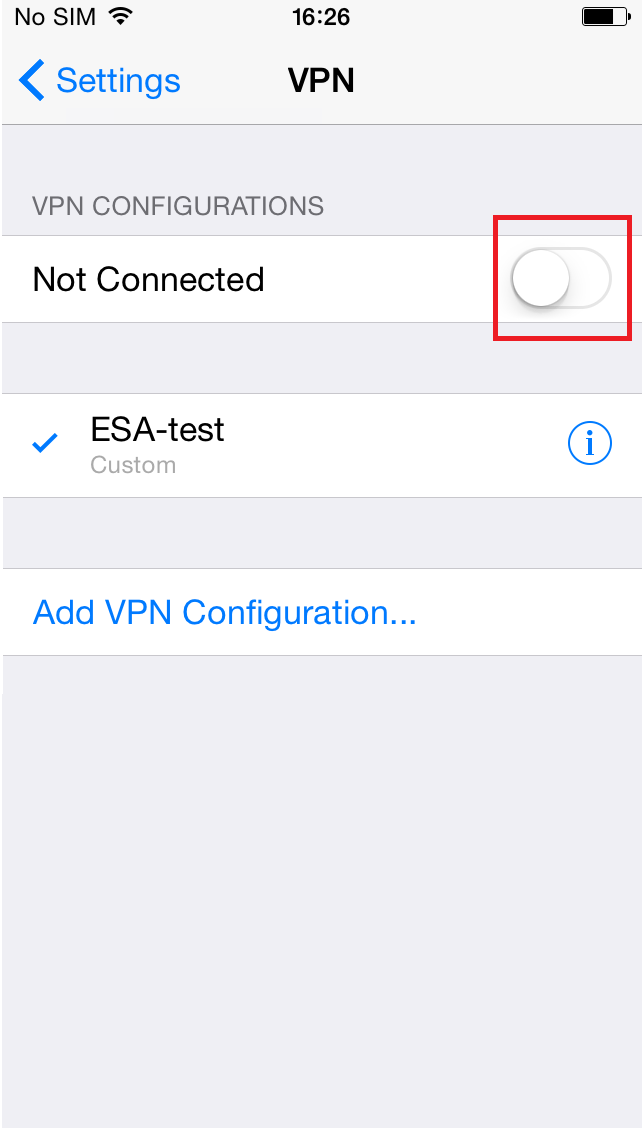
Rysunek 2-1
- Nazwa użytkownika jest wstępnie wypełniona ze względu na poprzednią konfigurację, wystarczy wprowadzić hasło i dotknąć OK

Rysunek 2-2
- Jeśli hasło jest prawidłowe, pola logowania pojawią się ponownie bez żadnego komunikatu o błędzie, natomiast nazwa użytkownika zostanie ponownie wstępnie wypełniona. W tym momencie należy nacisnąć przycisk Anuluj.

Rysunek 2-3
- Włącz ponownie skonfigurowanego klienta VPN, dotykając przełącznika obok Not Connected.

Rysunek 2-4
- Nazwa użytkownika zostanie ponownie wstępnie wypełniona, ale w tym momencie nie należy wprowadzać hasła, zamiast tego należy wprowadzić jednorazowe hasło (OTP) otrzymane SMS-em lub wygenerowane za pomocą aplikacji mobilnej ESA. Po wprowadzeniu OTP dotknij OK.

Rysunek 2-5
- Jeśli wprowadziłeś prawidłowe hasło OTP, w tym momencie powinieneś zobaczyć aktywne połączenie klienta VPN

Rysunek 2-6


