문제
- ESET 가정 및 소규모 사무실용 애플리케이션 다운로드, 설치 및 활성화
상세 정보
확장하려면 클릭하세요
이 문서는 다음 Windows용 애플리케이션에 적용됩니다:
Windows용 ESET 홈 애플리케이션:
- ESET Security Ultimate
- ESET Smart Security Premium
- ESET 인터넷 시큐리티
- ESET NOD32 안티바이러스
Windows용 ESET 소규모 사무실용 애플리케이션:
- ESET 소규모 기업용 보안
- ESET 세이프 서버
ESET HOME에서 제공되는 애플리케이션 및 보안 기능에 대해 자세히 알아보세요.
솔루션

관련 솔루션: macOS 사용자
- 필수 조건
- ESET HOME 계정을 생성하고 보호 기능을 활성화하세요
- ESET HOME에서 활성화된 설치 파일을 다운로드하세요.
- Windows용 ESET 가정용 또는 소규모 사무실용 보안 애플리케이션을 설치하십시오
I. 필수 조건
II. ESET HOME 계정을 생성하고 보호 기능을 활성화하세요
본인에게 해당하는 시나리오를 선택하고 아래 지침을 따르십시오:
아직 ESET HOME 계정이 없는 경우
ESET eStore에서 구독을 구매하신 경우
-
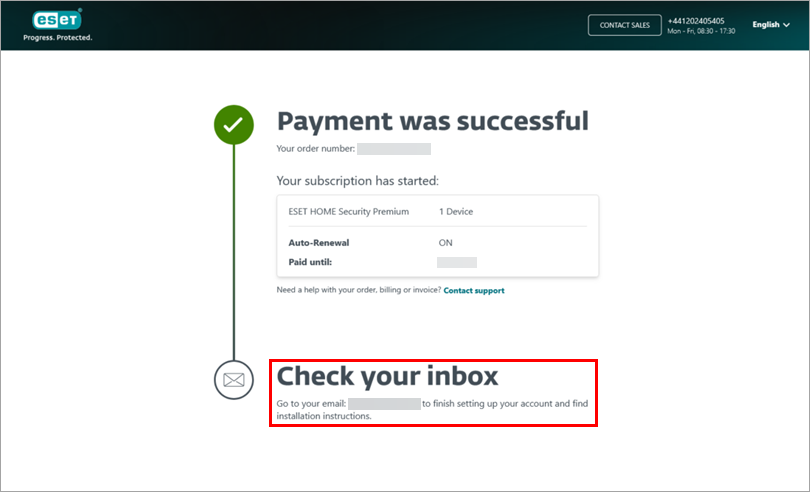
ESET eStore에서 구매를 완료한 후, ‘수신함 확인’ 안내에 따라 진행하십시오.
-
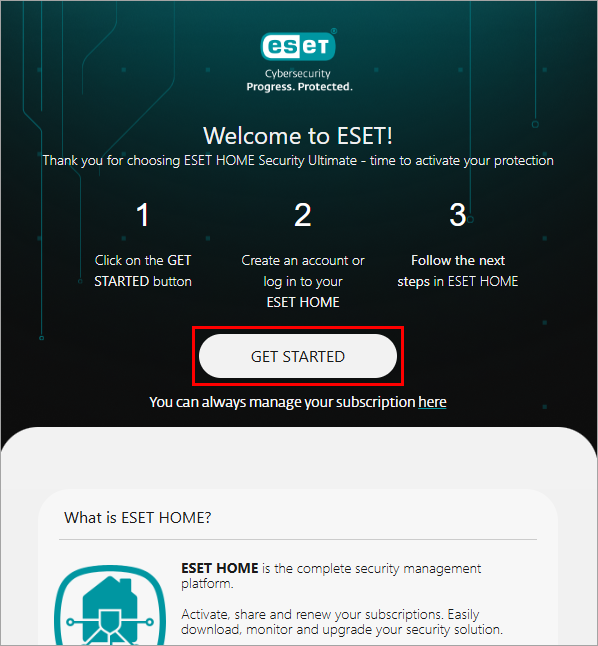
이메일 수신함으로 이동하여 ESET에서 보낸 이메일을 열고 ‘시작하기’를 클릭하십시오.
-
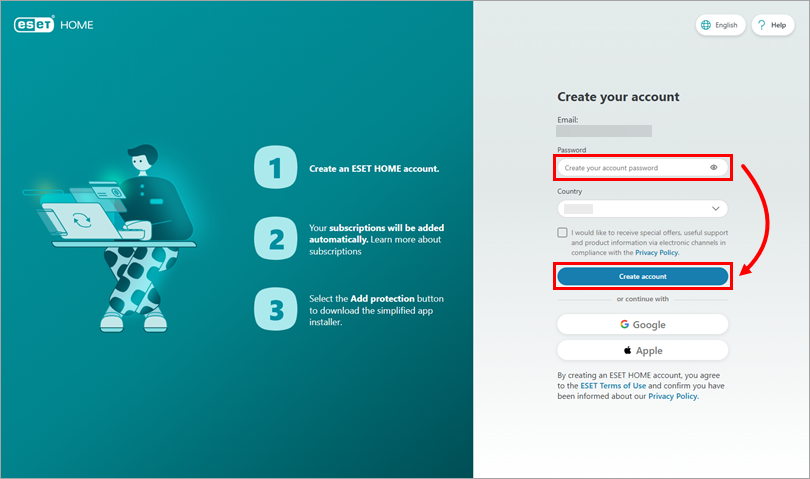
원하는 비밀번호를 입력하고 ‘계정 만들기’를 클릭하십시오. 또는 Google 또는 Apple 계정을 사용할 수도 있습니다.
-
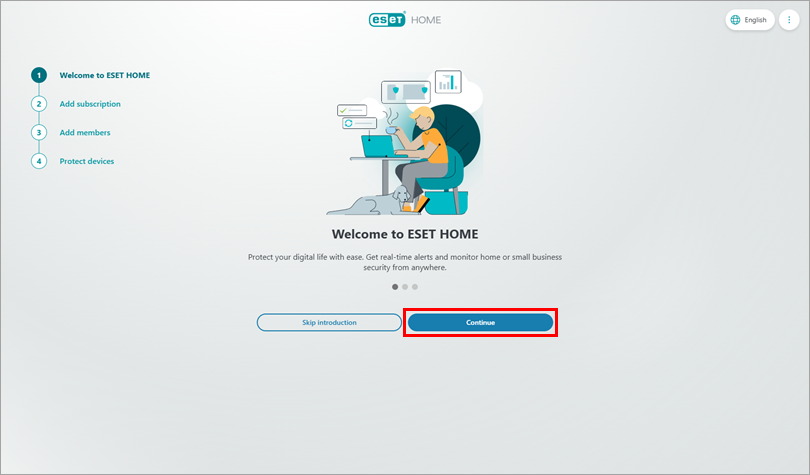
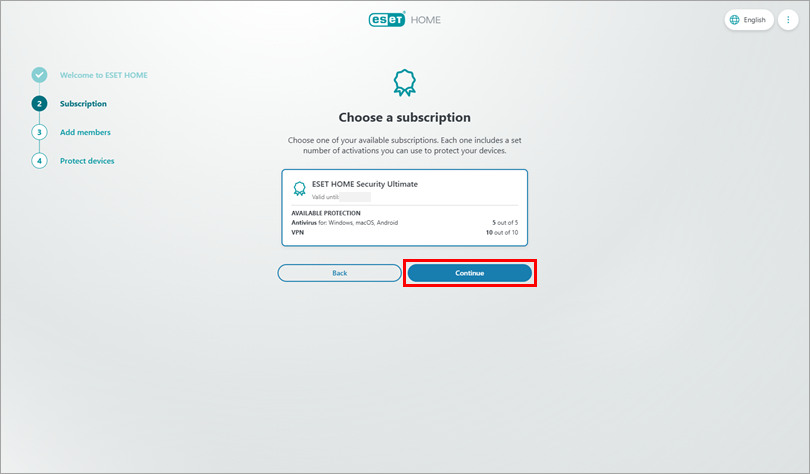
'구독' 섹션에 도달할 때까지 '계속'을 클릭하십시오.
-
'계속'을 클릭하십시오.
-
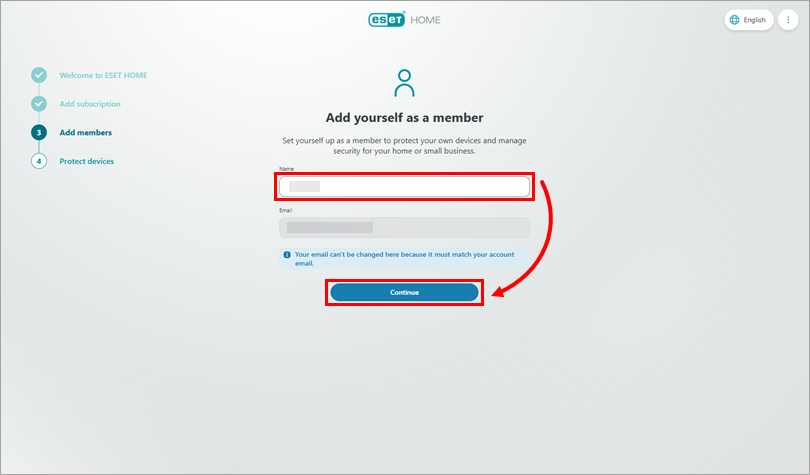
이름을 입력하고 '계속'을 클릭하십시오.
-
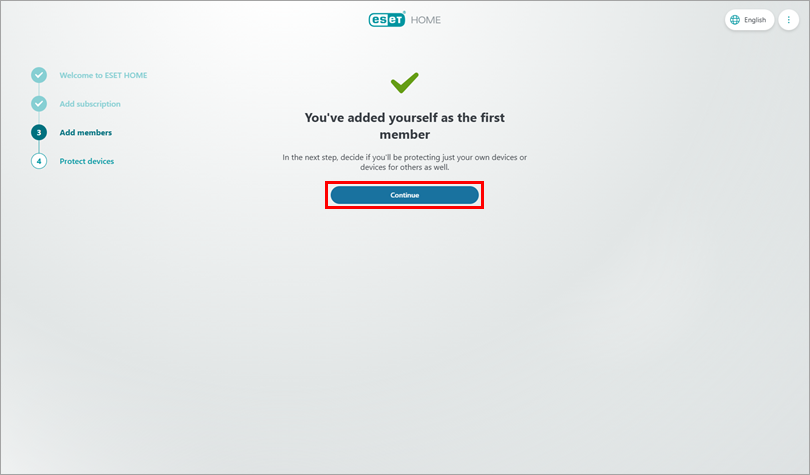
'계속'을 클릭하십시오.
-
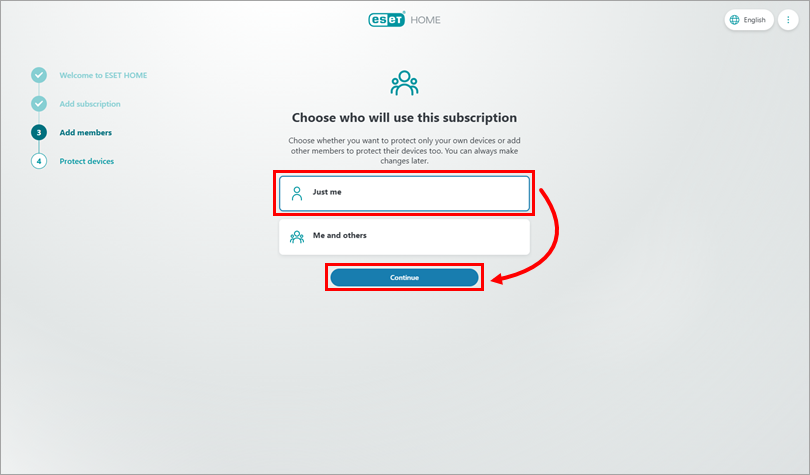
구독을 사용할 사용자를 선택하세요(이 예에서는 계정 소유자를 위해 단 하나의 기기만 설정하고 있습니다). ‘계속’을 클릭하세요.
-
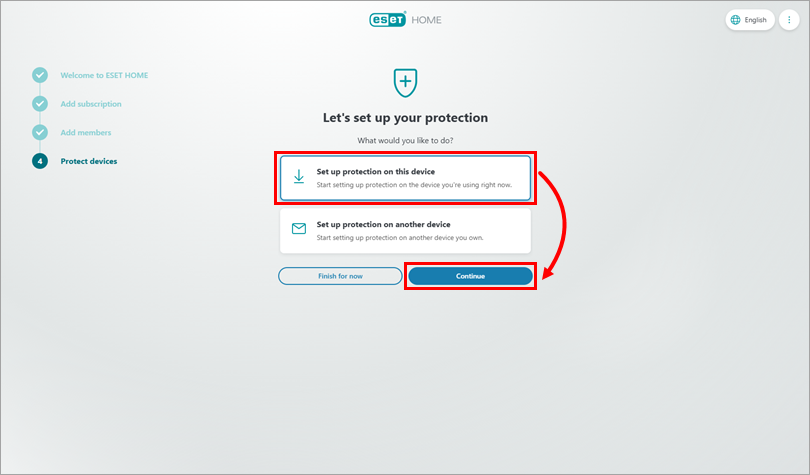
보호할 기기를 선택하십시오(이 예에서는 현재 사용 중인 기기에 대한 보호를 설정하고 있습니다). ‘계속’을 클릭하십시오.
-
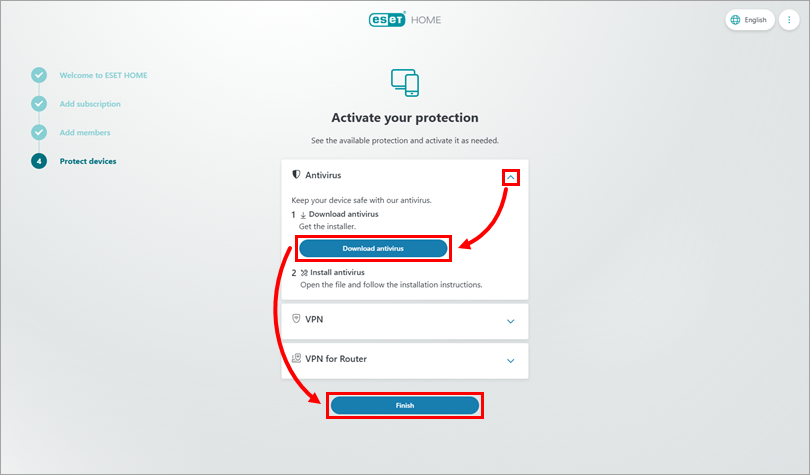
'바이러스 백신'을 확장하고, '바이러스 백신 다운로드 → 완료'를 클릭한 다음 설치를 진행하십시오.
활성화 키를 사용하거나, 구독을 구매하거나, 무료 평가판을 활성화하려는 경우
-
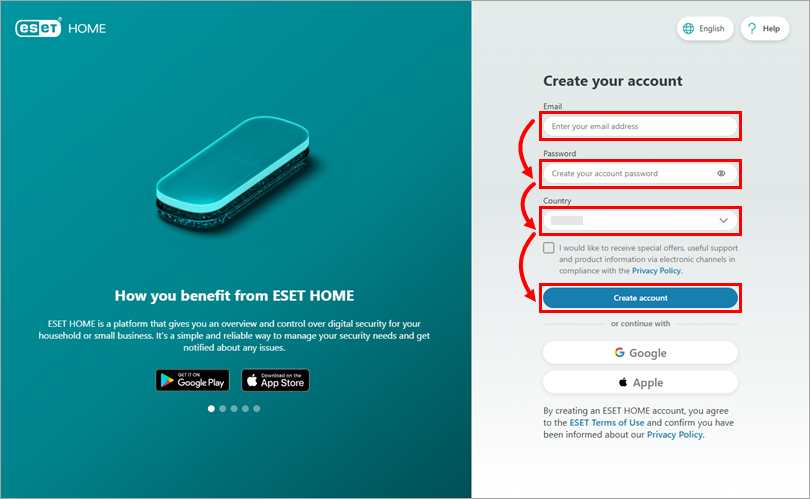
ESET HOME으로 이동하여 이메일 주소와 비밀번호를 입력하고 국가를 선택하십시오. ‘계정 만들기’를 클릭하십시오. 또는 Google 또는 Apple 계정을 사용할 수도 있습니다.
-
'구독' 섹션에 도달할 때까지 '계속'을 클릭합니다.
활성화 키 사용하기
-
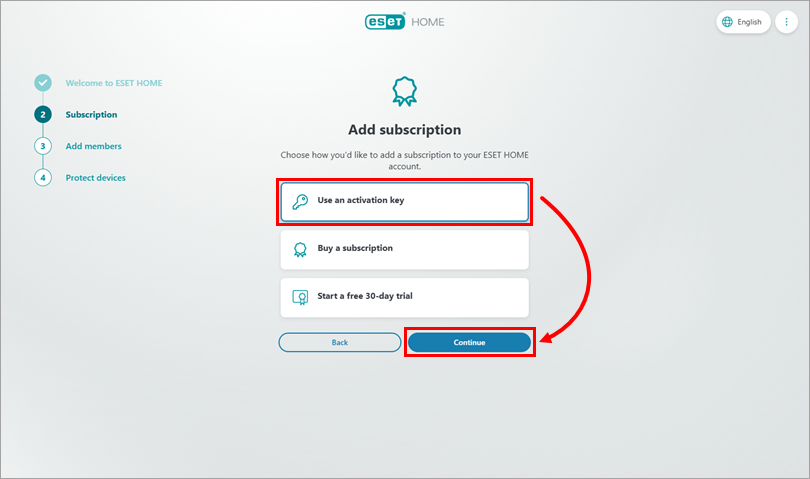
'활성화 키 사용' → '계속'을 클릭하십시오.
-
활성화 키를 복사하여 붙여넣은 다음, ‘구독 추가’를 클릭하십시오.
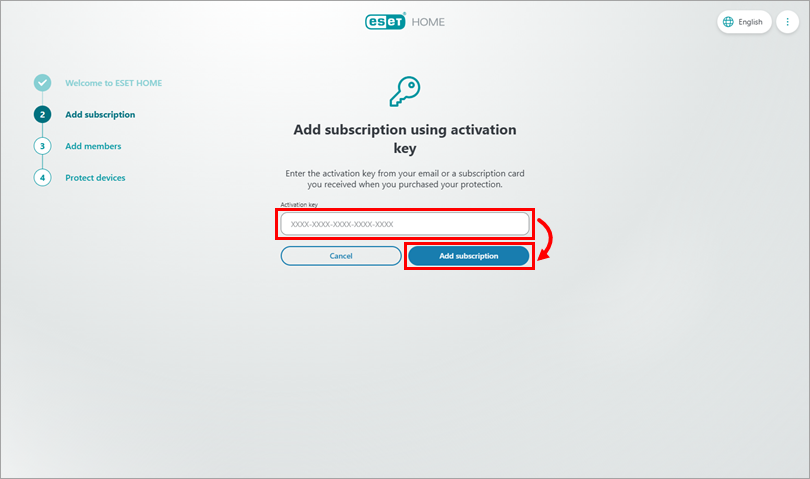
-
구독이 ESET HOME 계정에 추가됩니다. 이제 ESET HOME에서 활성화된 설치 파일을 다운로드할 수 있습니다.
구독 구매
-
'구독 구매' → '계속'을 클릭하십시오.
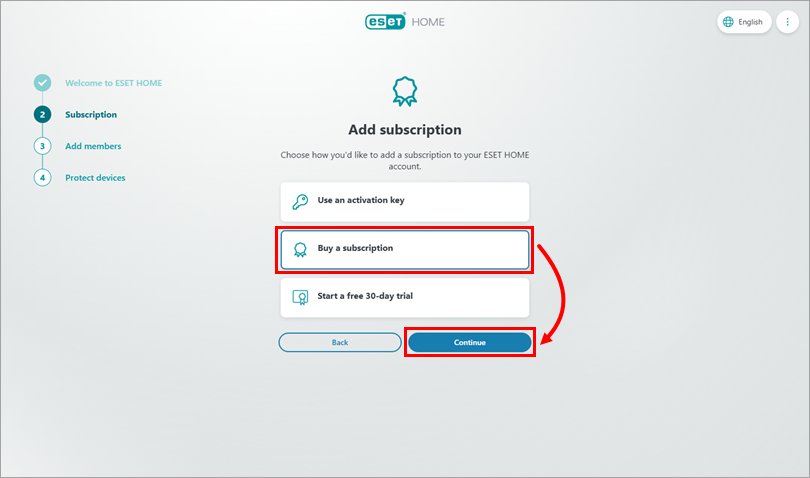
-
ESET eStore로 이동하면, 구매하고자 하는 ESET 보안 애플리케이션을 선택하고 화면의 지침에 따라 구매 절차를 완료할 수 있습니다. 새로운 구독이 ESET HOME 계정에 자동으로 추가됩니다. 그런 다음 ESET HOME에서 활성화된 설치 파일을 다운로드할 수 있습니다.
30일 무료 체험 시작
-
'30일 무료 체험 시작' → '계속'을 클릭하십시오.
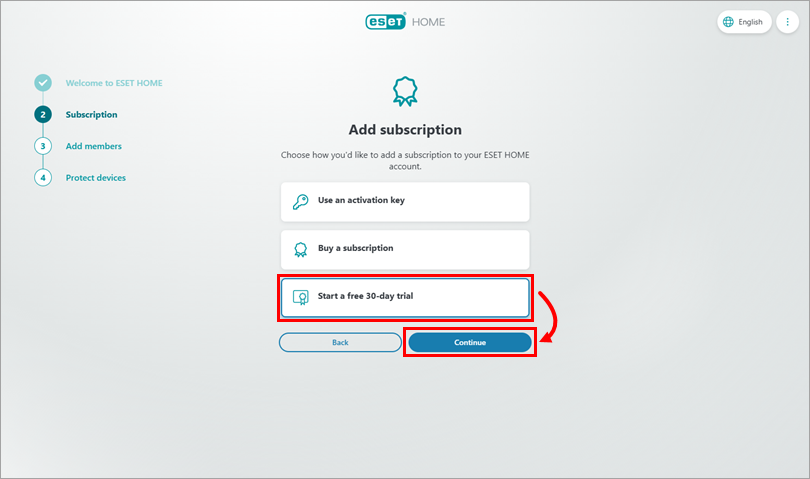
-
체험해 볼 보호 유형을 선택하고 ‘계속’을 클릭하세요.
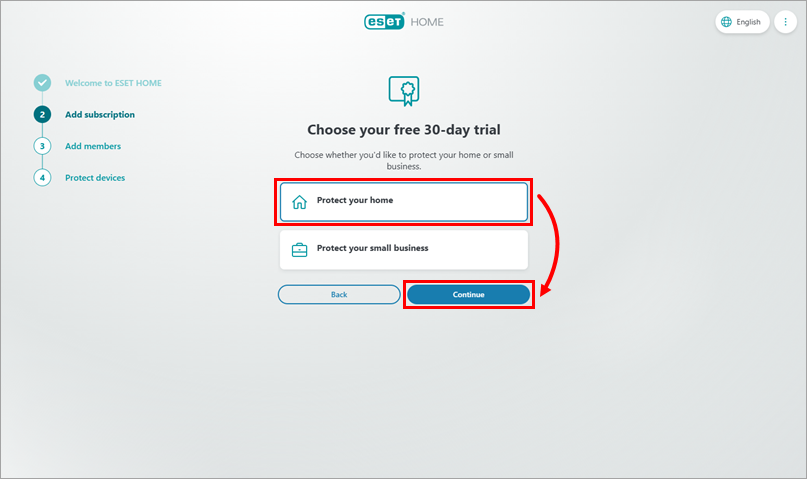
-
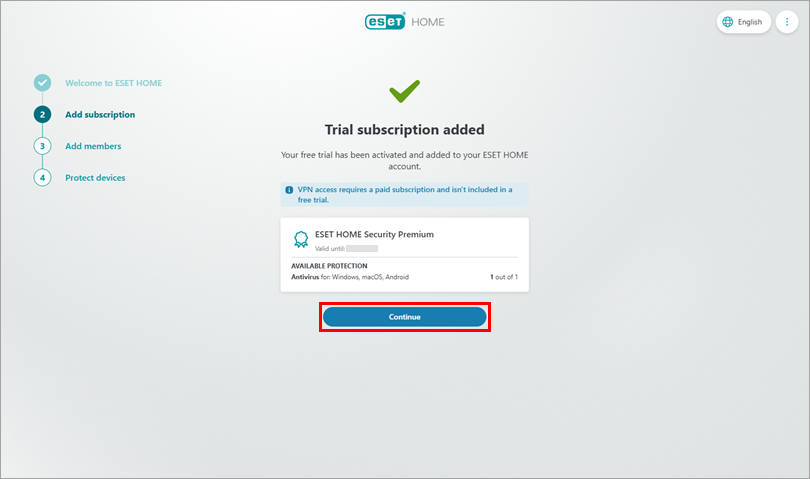
체험 구독이 ESET HOME 계정에 추가됩니다. ‘계속’을 클릭하고 화면의 안내에 따라 진행하십시오. 그런 다음 설치 단계로 넘어갈 수 있습니다.
이미 ESET HOME 계정이 있는 경우
ESET eStore에서 구독을 구매하셨습니다
-
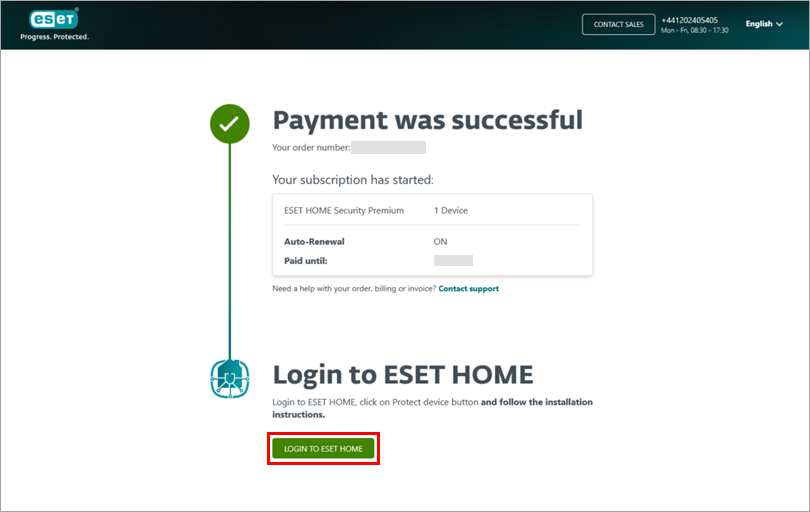
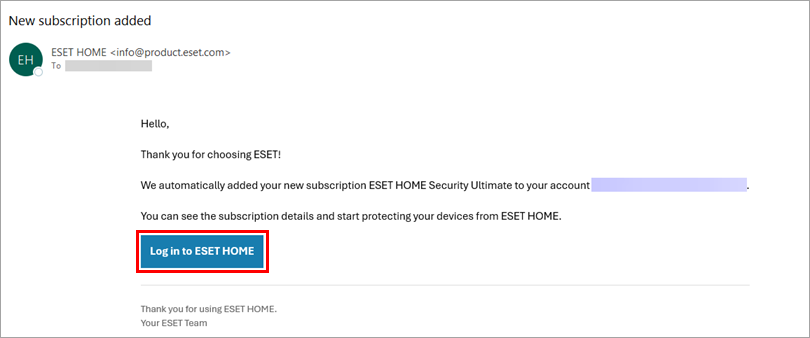
ESET eStore에서 구매를 완료한 후, ‘ESET HOME에 로그인’을 클릭하십시오. 또는 이메일 수신함으로 이동하여 ESET에서 보낸 이메일을 열고 ‘ESET HOME에 로그인’을 클릭하십시오.
-
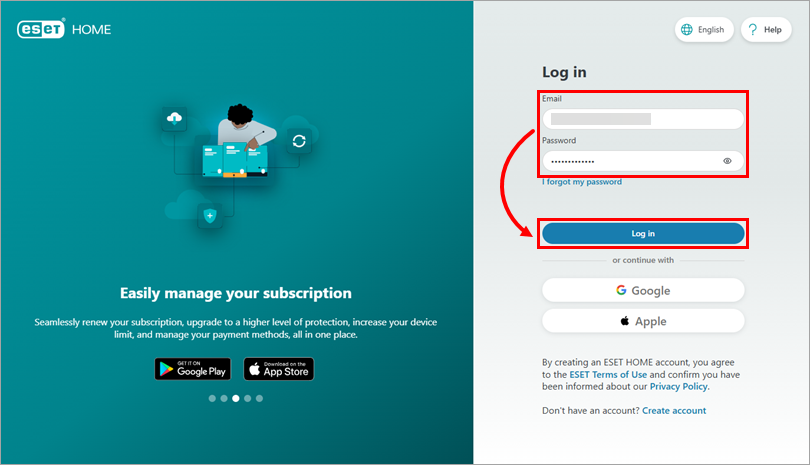
이메일 주소와 비밀번호를 입력한 후 ‘로그인’을 클릭하세요. Google 또는 Apple 계정을 사용하여 ESET HOME 계정을 생성한 경우, 해당 옵션을 선택하여 로그인하세요.
-
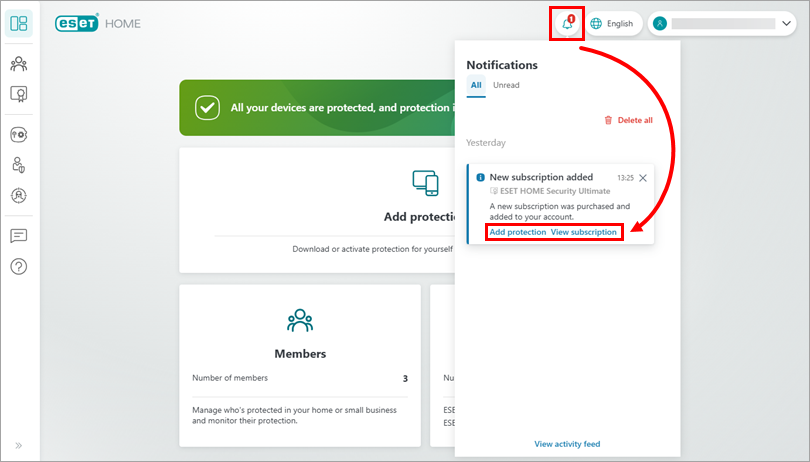
새 구독이 ESET HOME 계정에 자동으로 추가되었습니다. 알림 센터를 클릭한 다음, 기기에서 새 구독을 사용하려면 ‘보호 기능 추가’를, 자세한 내용을 보려면 ‘구독 보기’를 클릭하십시오. ESET HOME에서 활성화된 설치 프로그램을 다운로드할 수 있습니다.
III. ESET HOME에서 활성화된 설치 프로그램 파일 다운로드
-
ESET HOME 계정에 로그인하십시오.
-
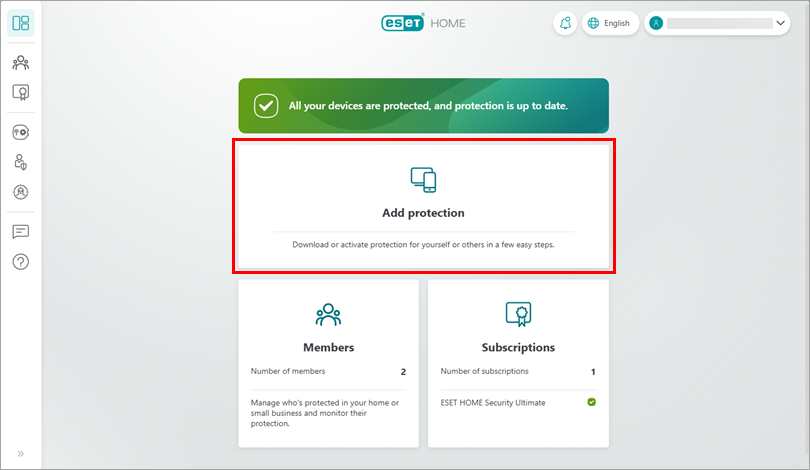
'보호 기능 추가'를 클릭하십시오.
-
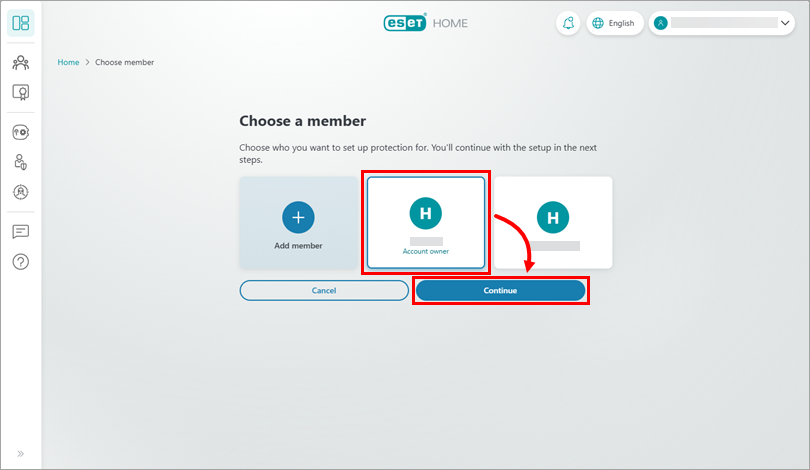
ESET 가정용 또는 소규모 사무실용 애플리케이션을 다운로드할 회원을 선택하세요:
계정 소유자
-
'계정 소유자' → '계속'을 클릭하십시오.
-
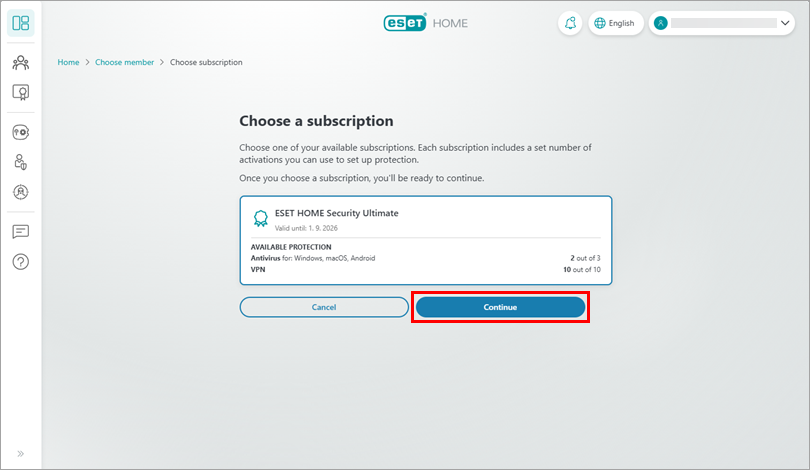
'계속'을 클릭하십시오(구독이 두 개 이상인 경우, 먼저 사용하려는 구독을 선택하십시오).
-
다음 중 원하는 항목을 선택하십시오:
이 기기 보호
-
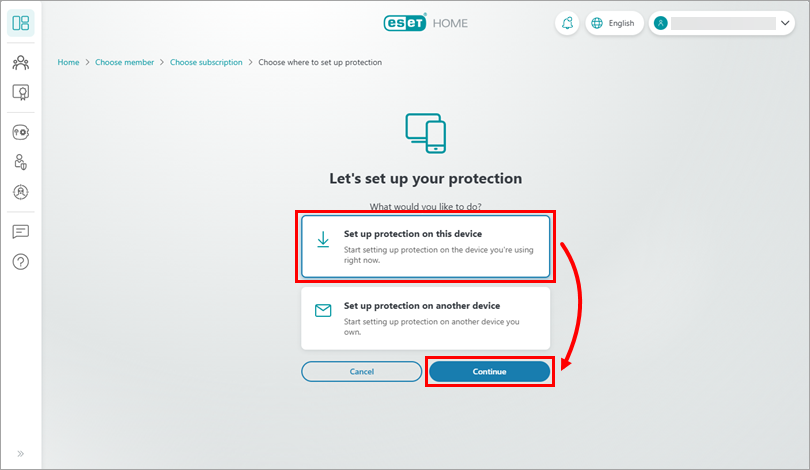
'이 기기에서 보호 설정' → '계속'을 클릭합니다.
-
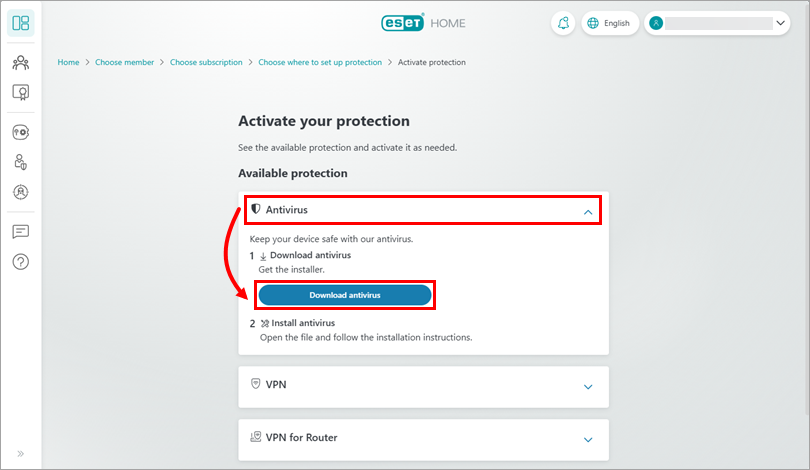
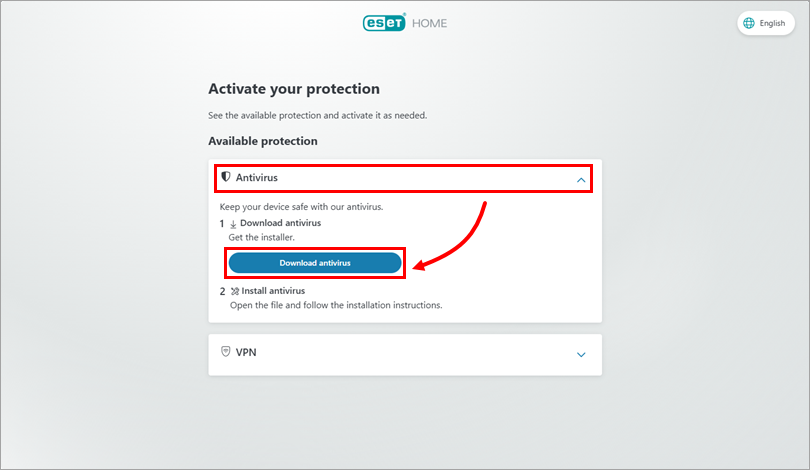
'바이러스 백신 ' 섹션을 펼치고 '바이러스 백신 다운로드'를 클릭하십시오. ESET HOME은 사용자의 운영 체제와 구독에 따라 ESET 가정용 또는 소규모 사무실용 애플리케이션을 다운로드합니다.
-
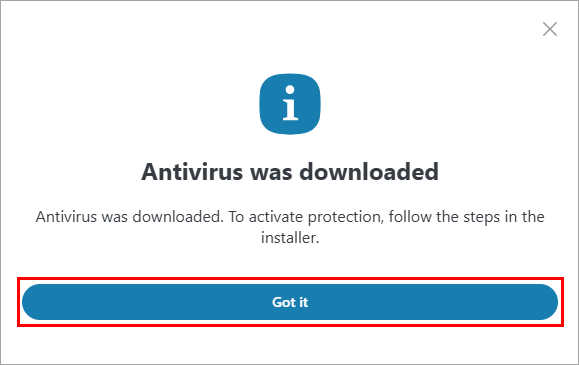
'알겠습니다'를 클릭하고 설치를 진행하십시오.
다른 기기 보호
-
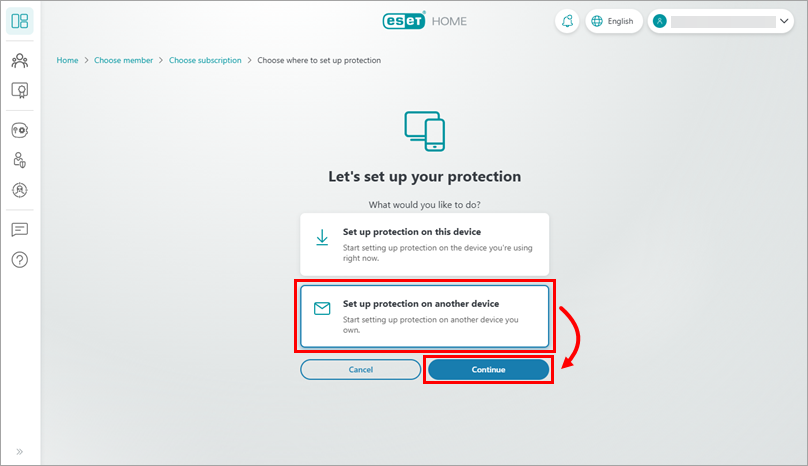
'다른 기기에서 보호 설정' → '계속'을 클릭합니다.
-
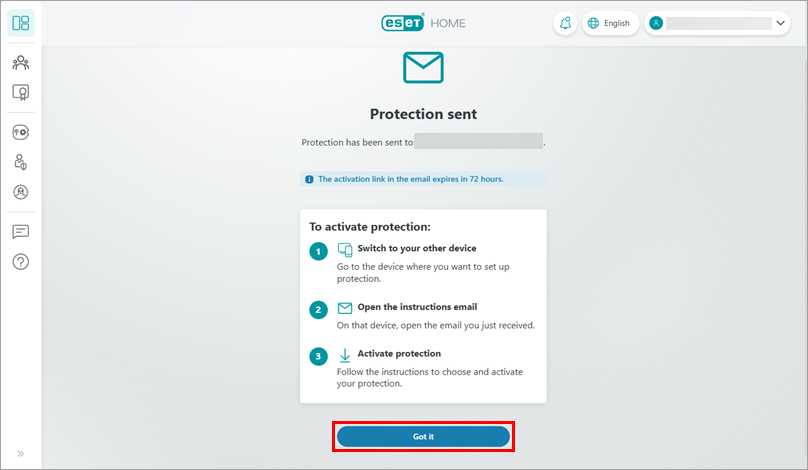
ESET HOME 계정에 등록된 이메일 주소로 이메일이 발송되었습니다. ‘알겠습니다’를 클릭하십시오.
-
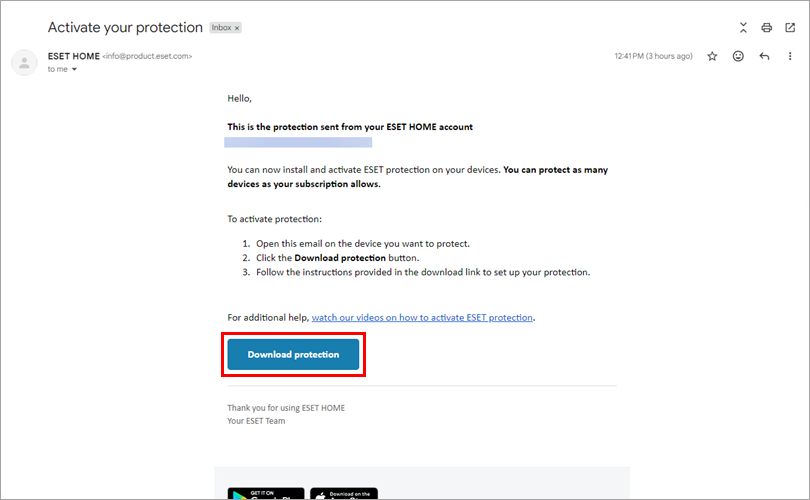
보호하려는 기기에서 info@product.eset.com으로 전송된 이메일을 열고 ‘보호 기능 다운로드’를 클릭하십시오.
-
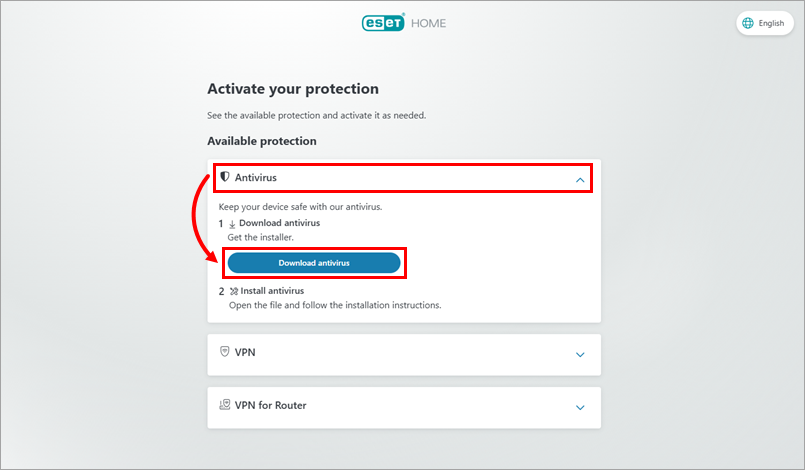
ESET HOME으로 이동합니다. ‘바이러스 백신 ’ 섹션을 펼치고 ‘바이러스 백신 다운로드’를 클릭하십시오. ESET HOME은 사용자의 운영 체제와 구독 정보에 따라 ESET 홈 또는 소규모 사무실용 애플리케이션을 다운로드합니다.
-
'알겠습니다'를 클릭하고 설치를 진행하십시오.
-
다른 회원
-
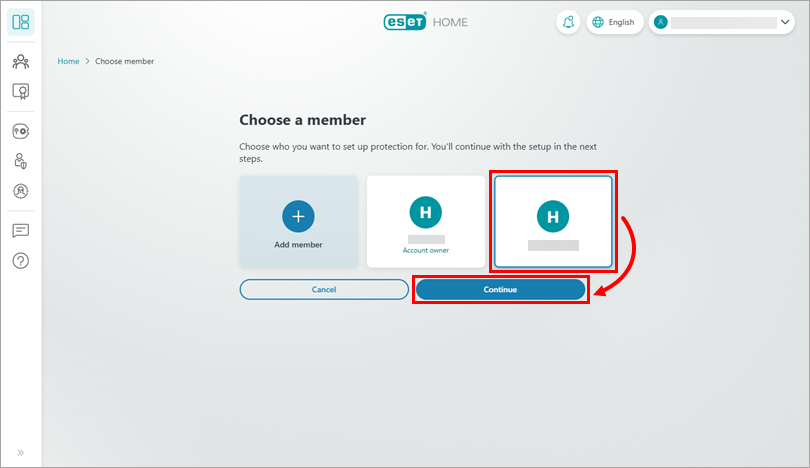
보호할 회원을 선택하고 ‘계속’을 클릭하십시오.
새 구성원 추가
새 회원을 추가하려면 ‘회원 추가’를 클릭하고 다음 단계를 따르세요.
-
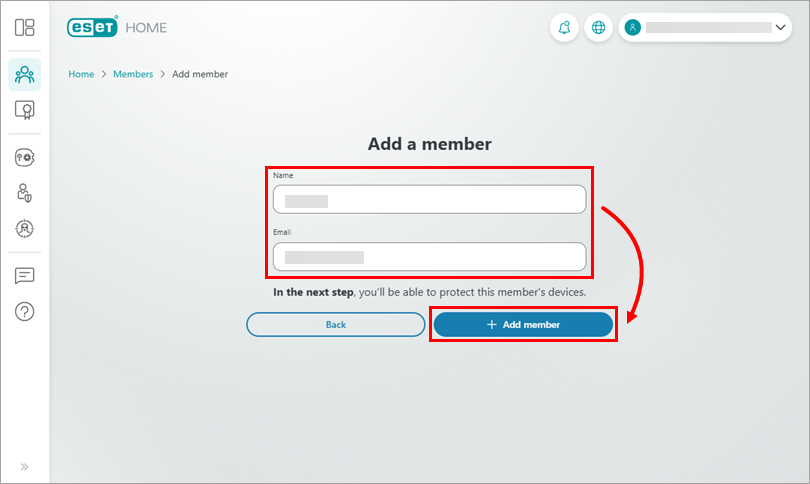
구성원의 이름과 이메일 주소를 입력한 후 '구성원 추가'를 클릭하십시오.
-
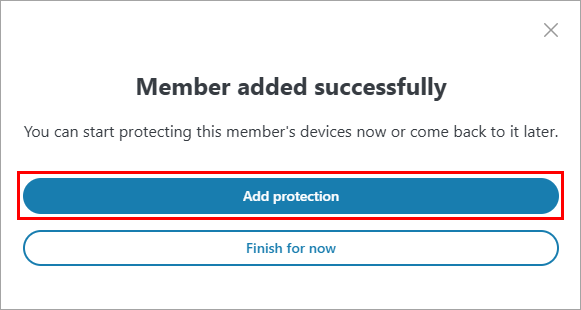
'보호 추가'를 클릭하여 해당 회원의 기기에 대한 보호를 설정하세요.
-
-
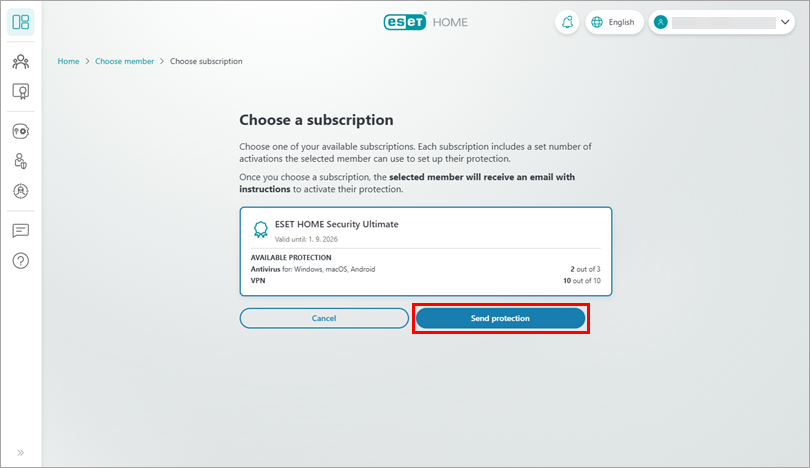
'보호 설정 보내기'를 클릭합니다(구독이 두 개 이상인 경우, 먼저 사용할 구독을 선택하십시오).
-
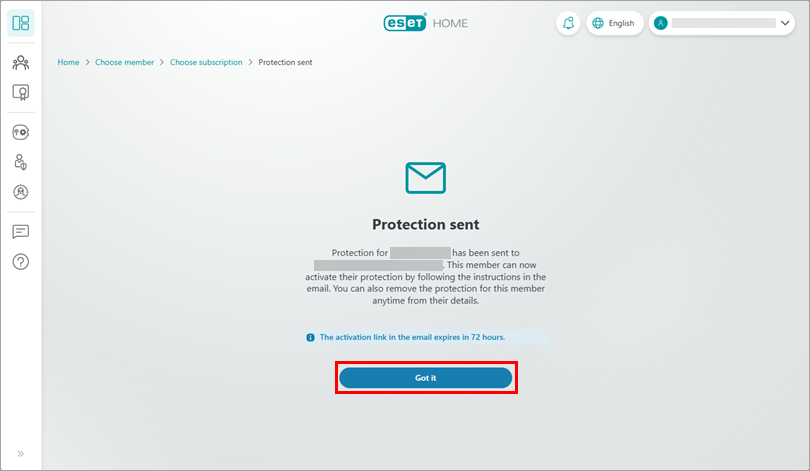
회원의 이메일 주소로 이메일이 발송되었습니다. ‘알겠습니다’를 클릭하세요.
-
회원은 보호하려는 기기에서 info@product.eset.com에서 보낸 이메일을 열고 ‘보호 기능 다운로드’를 클릭해야 합니다.
-
회원은 ESET HOME으로 이동하게 되며, ‘바이러스 백신’ 섹션을 확장한 후 ‘바이러스 백신 다운로드’를 클릭해야 합니다. ESET HOME은 운영 체제와 구독에 따라 ESET 가정용 또는 소규모 사무실용 애플리케이션을 다운로드합니다.
-
회원은 ‘알겠습니다’를 클릭하고 설치를 진행해야 합니다.
IV. Windows용 ESET 가정용 또는 소규모 사무실용 보안 애플리케이션 설치
-
다운로드한 설치 파일을 두 번 클릭하여 설치를 시작합니다.
-
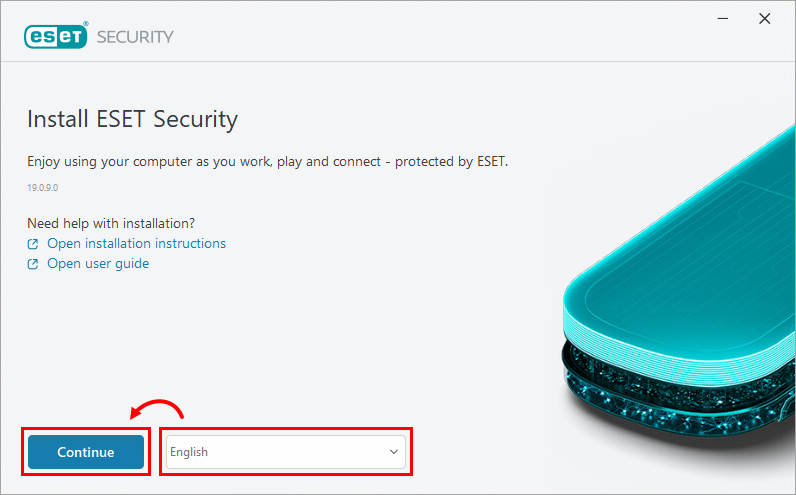
드롭다운 메뉴에서 원하는 언어를 선택하고 ‘계속’을 클릭하십시오.
-
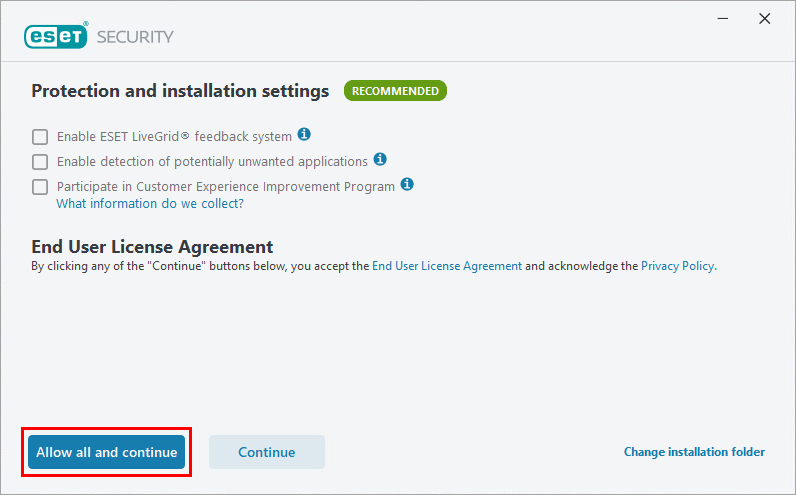
모든 보호 및 설치 설정을 활성화하는 것이 좋습니다. ‘모두 허용하고 계속’을 클릭하거나 사용자 지정 옵션을 선택한 후 ‘계속’을 클릭하십시오. 진행하기 전에 최종 사용자 사용권 계약 및 개인정보 처리방침을 검토할 수 있습니다.
-
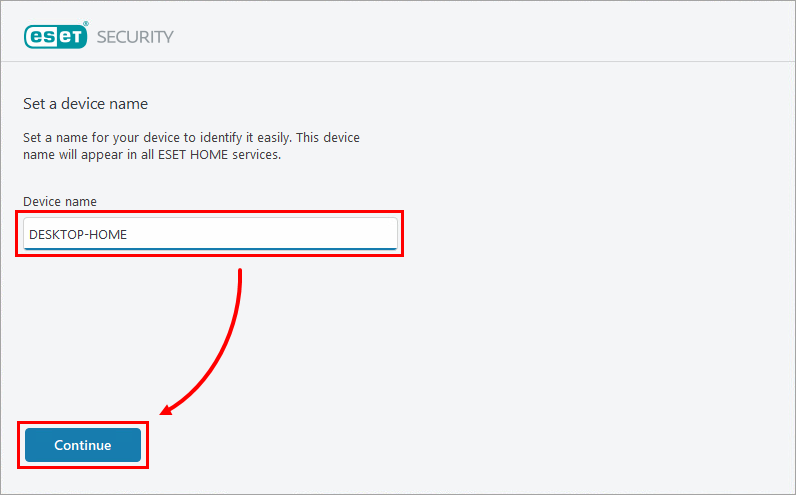
'장치 이름' 필드에 장치 이름을 입력하고 '계속'을 클릭하십시오.
-
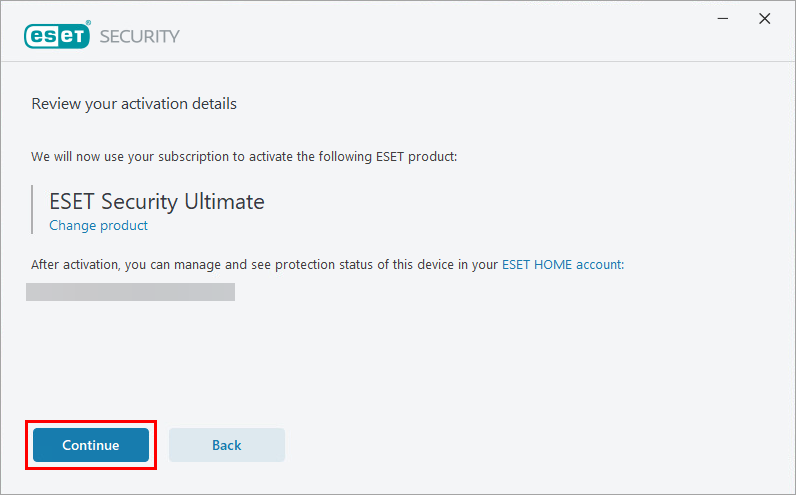
'계속'을 클릭하여 설치를 시작하십시오.
-
설치가 성공적으로 완료되면 ‘완료’를 클릭하십시오.
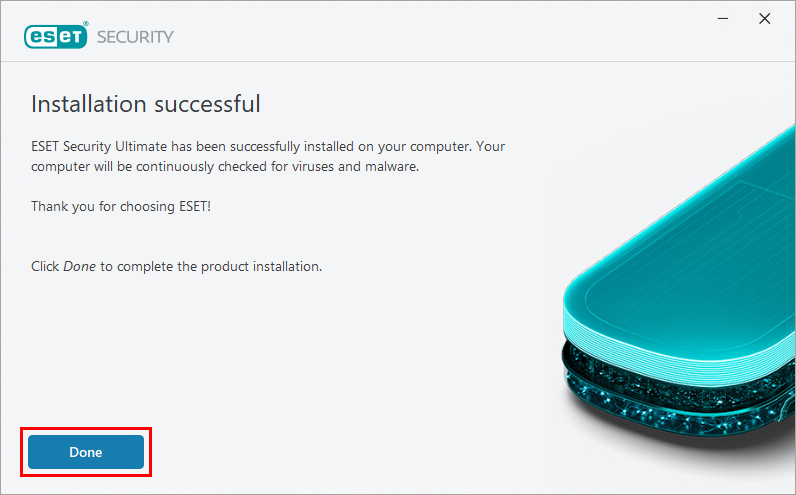
이제 ESET 가정용 또는 소규모 사무실용 애플리케이션이 설치되어 모든 기능을 사용할 수 있습니다. 설치가 완료되면 곧바로 컴퓨터에 대한 초기 검사가 시작됩니다.
추가 도움이 필요하십니까? ESET 기술 지원팀에 문의하십시오.


