Wydanie
- Tworzenie, edytowanie lub usuwanie reguł zapory dla zarządzanych urządzeń z aplikacjami biznesowymi ESET za pośrednictwem ESET PROTECT lub ESET PROTECT On-Prem
- Zarządzanie regułami zapory dla zarządzanych urządzeń z aplikacjami biznesowymi ESET za pośrednictwem ESET PROTECT lub ESET PROTECT On-Prem
Szczegóły
Kliknij, aby rozwinąć
Regułyzapory to zestawy warunków używane do testowania wszystkich połączeń sieciowych i przypisanych do nich akcji. Za pomocą reguł zapory można zdefiniować akcję podejmowaną po nawiązaniu różnych typów połączeń sieciowych.
Rozwiązanie
Powiązane rozwiązanie: Non-managed users
-
Przegląd otwartych zasad.
ESET PROTECT
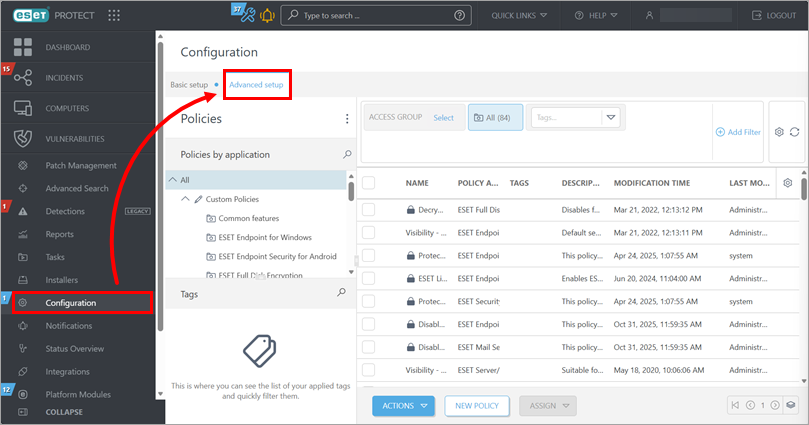
Kliknij Konfiguracja → Konfiguracja zaawansowana.
ESET PROTECT On-Prem
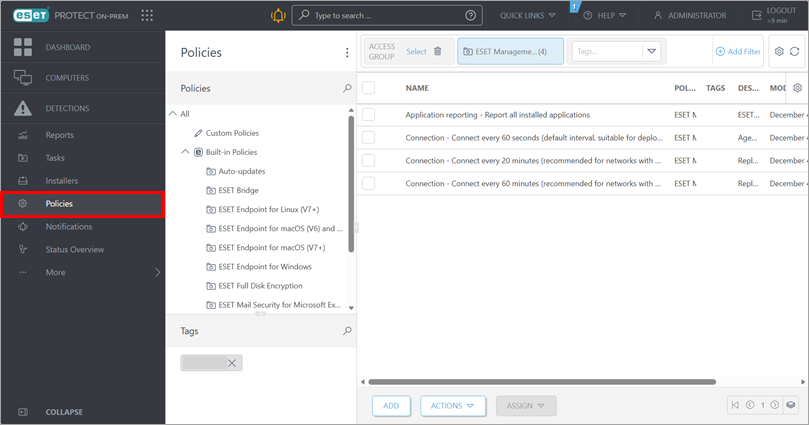
Kliknij opcję Zasady.
-
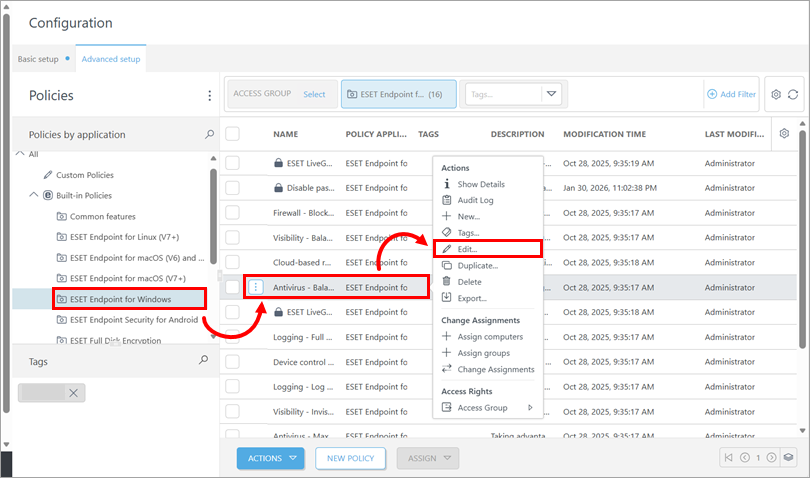
Wybierz politykę, która jest stosowana do urządzeń, na których chcesz utworzyć lub edytować reguły zapory: poniżej Polityki kliknij odpowiednią kategorię polityki, kliknij politykę i kliknij Edytuj.
-
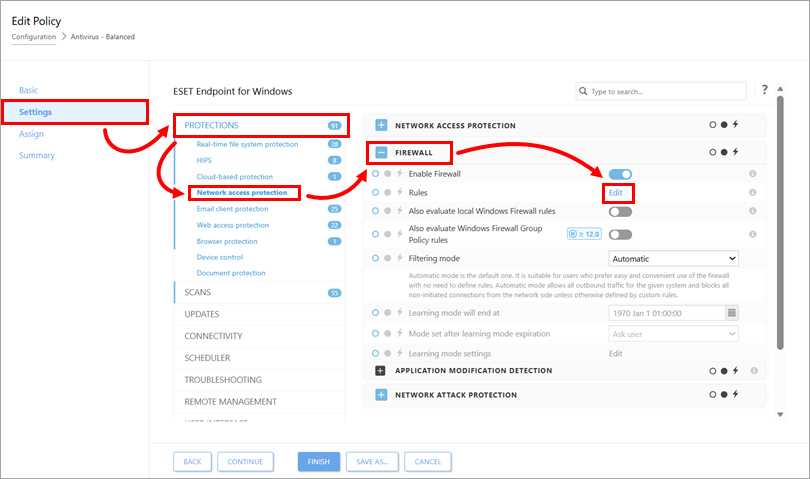
Kliknij Ustawienia, rozwiń Zabezpieczenia, kliknij Ochrona dostępu do sieci, rozwiń Zapora i kliknij Edytuj obok Reguły.
-
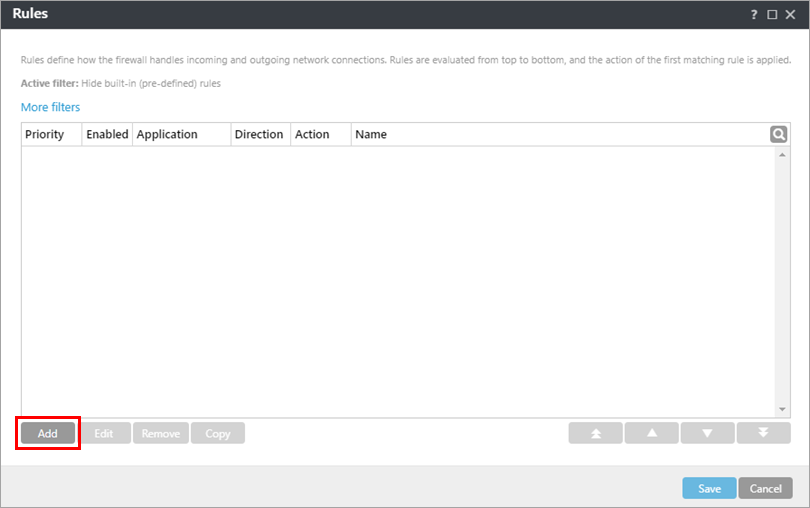
Aby utworzyć regułę, kliknij Dodaj. Alternatywnie, wybierz regułę i kliknij Edytuj, Usuń, Kopiuj lub strzałki, aby wykonać żądaną akcję.
-
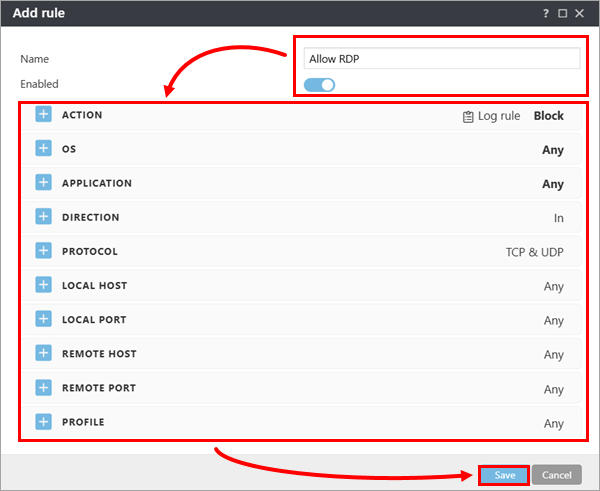
W razie potrzeby zmodyfikuj nazwę reguły i upewnij się, że przełącznik Enabled jest włączony. Skonfiguruj parametry reguły zgodnie z potrzebami i kliknij Zapisz. Więcej informacji można znaleźć w sekcji Dodawanie lub edytowanie reguł zapory sieciowej.
-
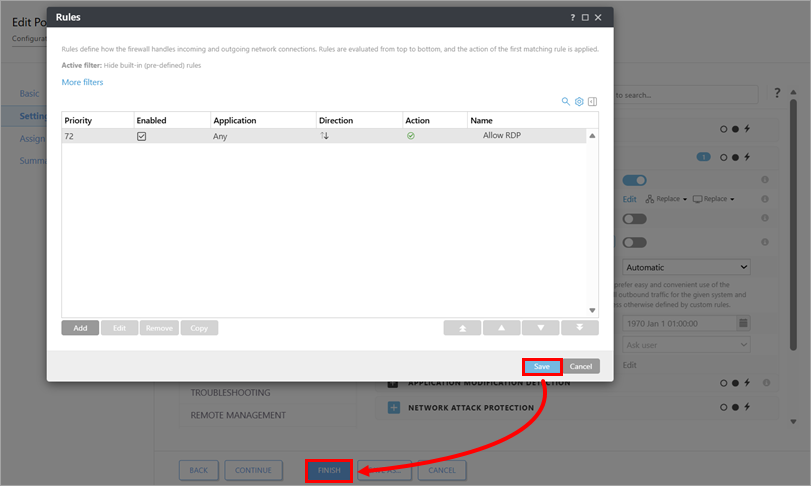
Kliknij Zapisz → Zakończ.