問題
- ESET Windows home または small office アプリケーションで、アプリケーションの自動アップグレードを有効または無効にする
- ESET Windows home または small office アプリケーションの「アプリケーション機能の更新」設定を有効または無効にする
詳細
クリックで拡大
ESET Windows home および small office アプリケーションは、デフォルトで自動的にアップグレードされます。この動作は「アプリケーション機能の更新」設定によって制御され、最新バージョンのアプリケーションが利用可能になると自動的にインストールされます。アップグレードが完了すると、変更が通知され、デバイスを再起動するよう求められます。
ESET アプリケーションを自動的にアップグレードしたくない場合は、「アプリケー ション機能の更新」設定を無効にできます。アップグレードが利用可能になると通知が表示され、ESET アプリケーションのメインプログラムウィンドウに表示される「アップデートが利用可能になりました」通知で 「今すぐアップデート」をクリックして手動でインストールできます。
または、アップグレードが利用可能かどうかを手動で確認するまたはESETのWindowsホームアプリケーションまたはスモールオフィスアプリケーションの最新バージョンをダウンロードし、以前のバージョンに上書きしてインストールするを実行することもできます。
ソリューション
ESET Windowsホーム/スモールオフィスアプリケーションでアプリケーションの自動アップグレードを有効/無効にする
-
ESETのWindowsホームアプリケーションまたはスモールオフィスアプリケーションのメインプログラムウィンドウを開く.
-
F5キーを押して、詳細設定を開きます。
-
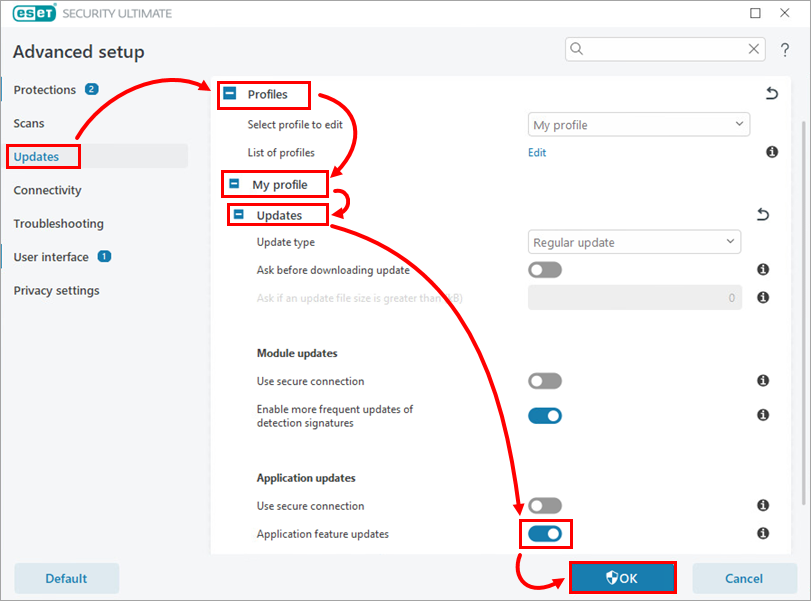
更新] をクリックします。プロファイル] → [マイプロファイル] → [更新] を展開します。アプリケーションの更新] の下にある [アプリケーション機能の更新]トグルをクリックして、有効または無効にします。OKをクリックします。