Kysymys
- Automaattisten sovelluspäivitysten ottaminen käyttöön tai poistaminen käytöstä ESET Windows Home- tai Small Office -sovelluksessa
- Ota käyttöön tai poista käytöstä "Sovellusominaisuuksien päivitykset" -asetus ESET Windows home- tai small office -sovelluksessasi
Yksityiskohdat
Laajenna klikkaamalla
ESET Windows home- ja small office -sovellukset päivittyvät oletusarvoisesti automaattisesti. Tätä käyttäytymistä ohjaa Sovelluksen ominaisuuksien päivitykset -asetus, joka asentaa uusimman sovellusversion automaattisesti, kun se on saatavilla. Kun päivitys on valmis, sinulle ilmoitetaan muutoksesta ja sinua kehotetaan käynnistämään laite uudelleen.
Jos et halua ESET-sovelluksen päivittyvän automaattisesti, voit poistaa Sovellusominaisuuden päivitykset -asetuksen käytöstä. Saat silti ilmoituksen, kun päivitys on saatavilla, ja voit asentaa sen manuaalisesti napsauttamalla Päivitä nyt ESET-sovelluksen pääohjelmaikkunan Päivitys saatavilla -ilmoituksessa.
Vaihtoehtoisesti voit tarkistaa manuaalisesti, onko päivitys saatavilla tai ladata uusimman version ESET Windows Home- tai Small Office -sovelluksestasi ja asentaa sen edellisen version päälle.
Ratkaisu
Aiheeseen liittyvät ratkaisut: - Tietoturva- ja tietoturvaratkaisut: macOS-käyttäjät | yrityskäyttäjät
Ota automaattiset sovelluspäivitykset käyttöön tai poista ne käytöstä ESET Windows Home- tai Small Office -sovelluksessa
-
#@##publication_url id='351' language='1' content='Avaa ESET Windows home- tai small office -sovelluksen pääohjelmaikkuna' target='_blank'#@#.
-
Avaa Lisäasetukset painamalla F5-näppäintä.
-
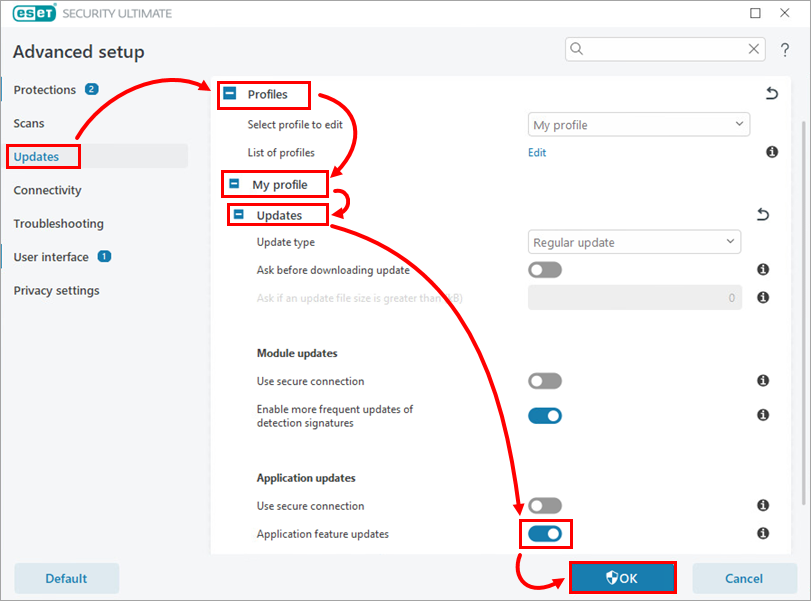
Napsauta Updates (Päivitykset). Laajenna Profiilit → Oma profiili → Päivitykset. Napsauta Sovelluspäivitysten alapuolella Sovellusominaisuuksien päivitykset-vaihtokytkintä ottaaksesi sen käyttöön tai poistaaksesi sen käytöstä. Napsauta OK.