Problem
- Aktivera eller inaktivera automatiska programuppgraderingar i din ESET Windows Home- eller Small Office-applikation
- Aktivera eller inaktivera inställningen "Uppdateringar av programfunktioner" i din ESET Windows Home- eller Small Office-applikation
Mer information
Klicka för att expandera
ESET Windows hemma- och små kontorsprogram uppgraderas automatiskt som standard. Detta beteende styrs av inställningen Uppdateringar av programfunktioner, som installerar den senaste programversionen automatiskt när den är tillgänglig. När en uppgradering har slutförts informeras du om ändringen och uppmanas att starta om enheten.
Om du inte vill att ESET-programmet ska uppgraderas automatiskt kan du inaktivera inställningen Uppdateringar av programfunktioner. Du kommer fortfarande att få ett meddelande när en uppgradering är tillgänglig och kan installera den manuellt genom att klicka på Uppdatera nu i meddelandet Uppdatering tillgänglig i huvudprogramfönstret i ESET-programmet.
Alternativt kan du manuellt kontrollera om en uppgradering finns tillgänglig eller hämta den senaste versionen av ESET Windows Home eller Small Office och installera den över den tidigare versionen.
Lösning
Relaterade lösningar: macOS users | Business users
Aktivera eller inaktivera automatiska programuppgraderingar i ditt ESET Windows-program för hemmabruk eller mindre kontor
-
Öppna huvudprogramfönstret i din ESET Windows Home eller Small Office-applikation.
-
Tryck på F5 för att öppna Avancerad installation.
-
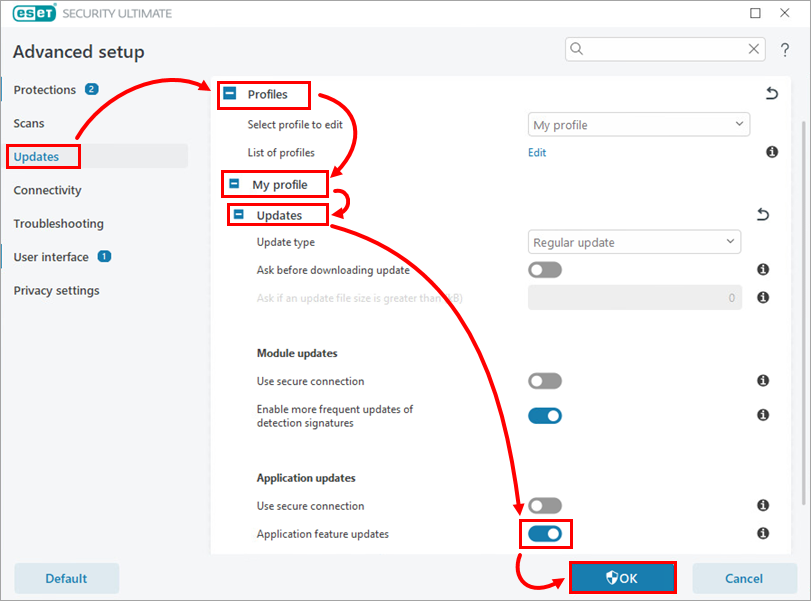
Klicka på Uppdateringar. Expandera Profiler → Min profil → Uppdateringar. Under Programuppdateringar klickar du på reglaget Programfunktionsuppdateringar för att aktivera eller inaktivera det. Klicka på OK.