Soluzione
Soluzioni correlate: Utenti degli endpoint
-
Creare una politica oppure aprirne una esistente. Per configurare le impostazioni della politica, seguire i passaggi riportati di seguito.
-
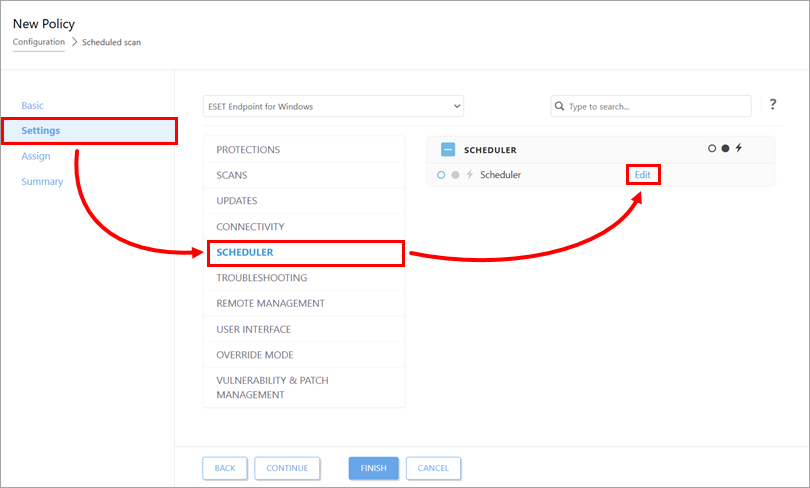
Fare clic su Impostazioni → Pianificatore → Modifica.
-
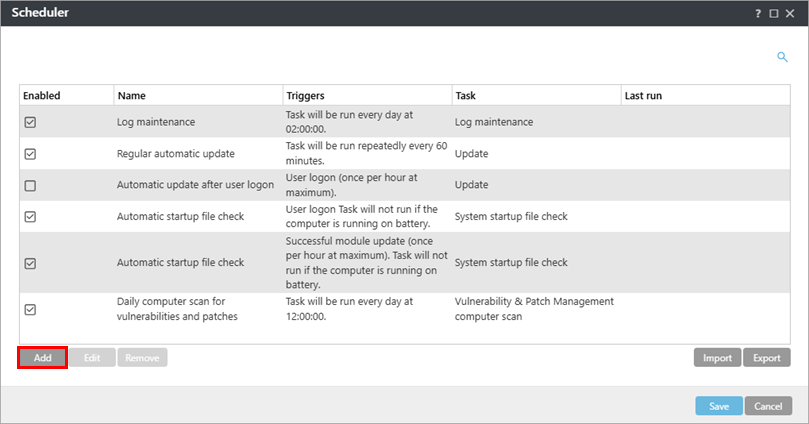
Fare clic su Aggiungi.
-
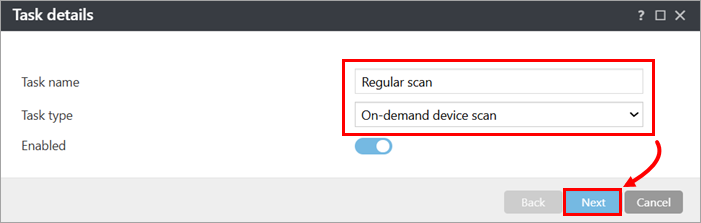
Digitare un nome per l’attività del pianificatore. Nel menu a discesa Tipo di attività, selezionare Scansione del dispositivo su richiesta e fare clic su Avanti.
-
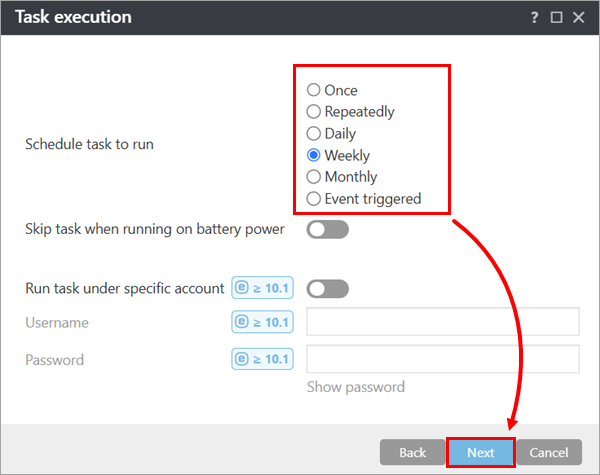
Selezionare la frequenza di scansione e fare clic su Avanti.
-
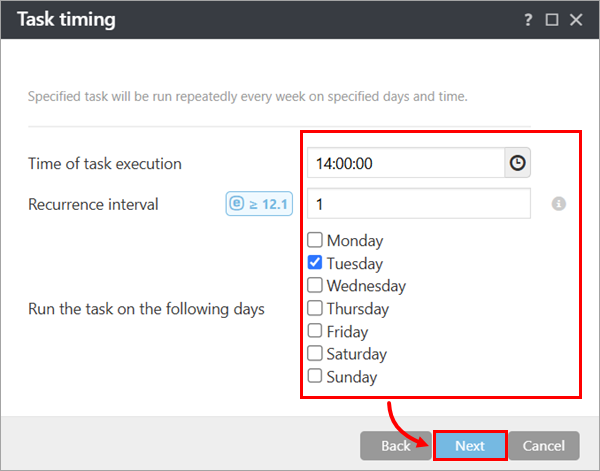
Imposta l’ora di esecuzione, la ricorrenza e il giorno, quindi fai clic su Avanti.
-
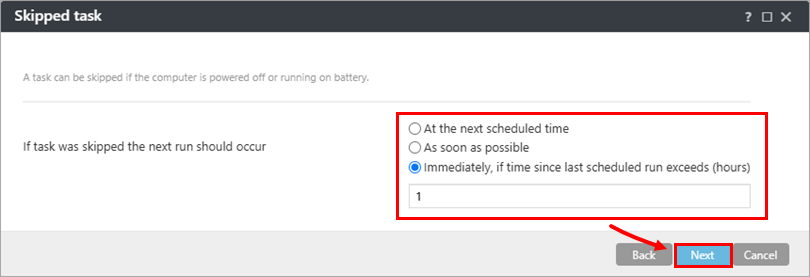
Specificare se e come la scansione debba essere riavviata nel caso in cui venga saltata dall’utente, quindi fare clic su Avanti.
-
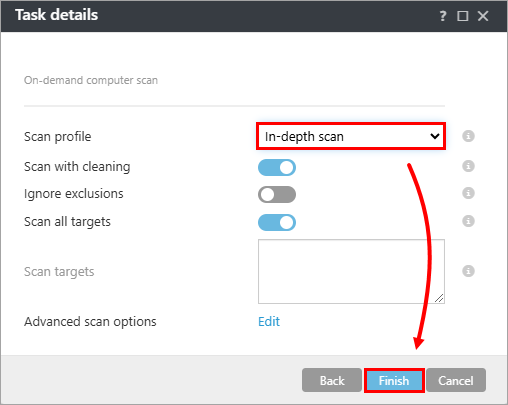
Nel menu a discesa Profilo di scansione, selezionare Scansione approfondita e fare clic su Fine.
-
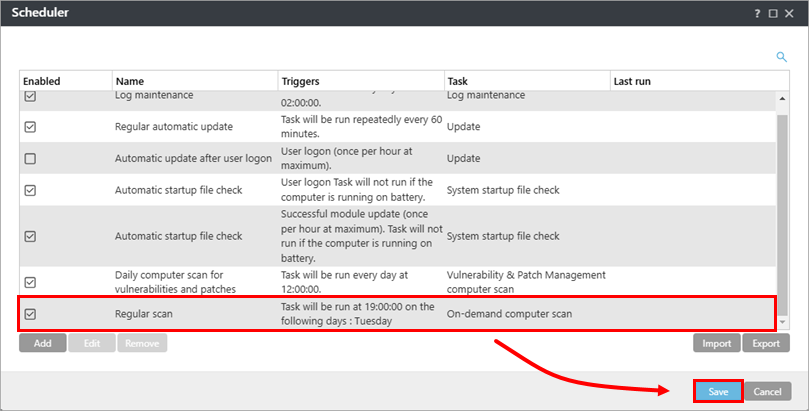
Verificare che la casella di controllo accanto all'attività di pianificazione appena creata sia selezionata, quindi fare clic su Salva.
-
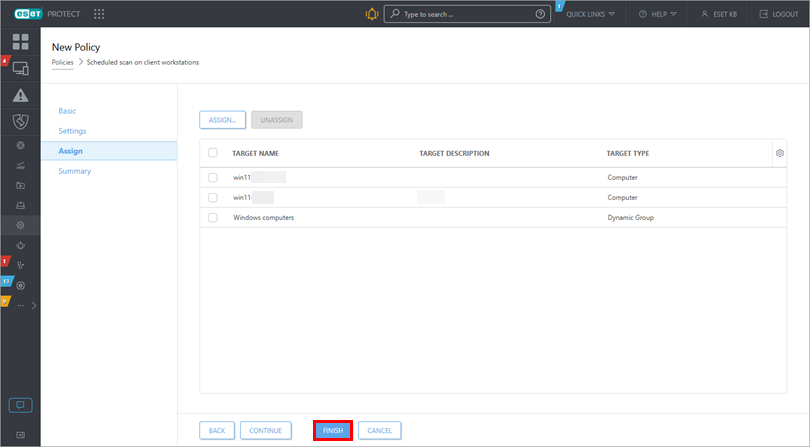
Assegna la politica ai dispositivi su cui desideri pianificare la scansione regolare.
-
Fare clic su " Fine".