Решение
Свързани решения: Потребители на крайни устройства
-
Създаване на политика или отворете съществуваща такава. За да конфигурирате настройките на политиката, следвайте стъпките по-долу.
-
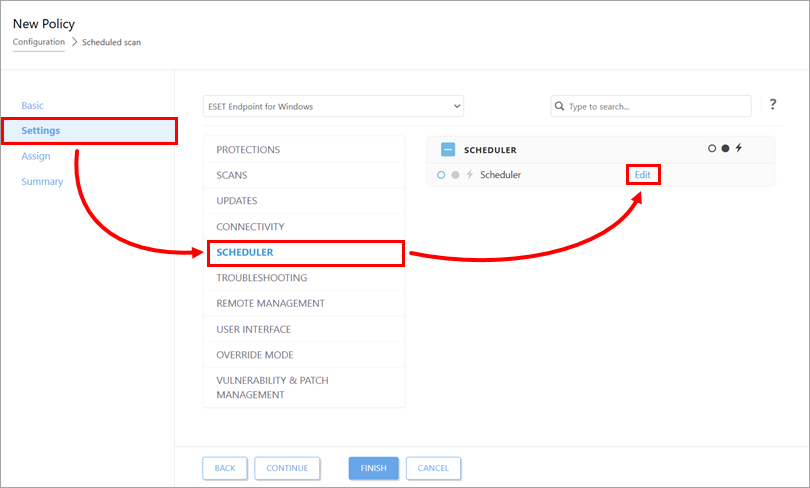
Кликнете върху „Настройки “ → „Планиране “ → „Редактиране“.
-
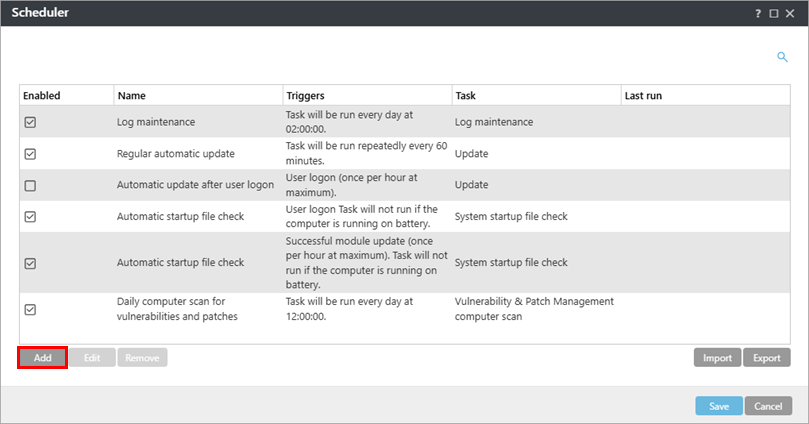
Кликнете върху „Добавяне“.
-
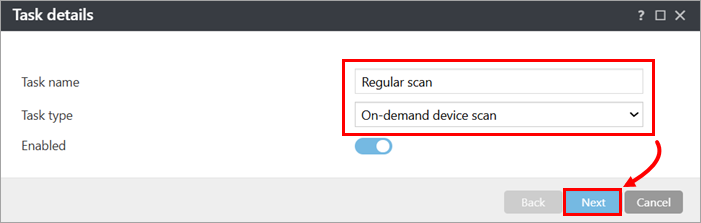
Въведете име за задачата на планиращия модул. В падащото меню „Тип задача “ изберете „Сканиране на устройството при поискване “ и кликнете върху „Напред“.
-
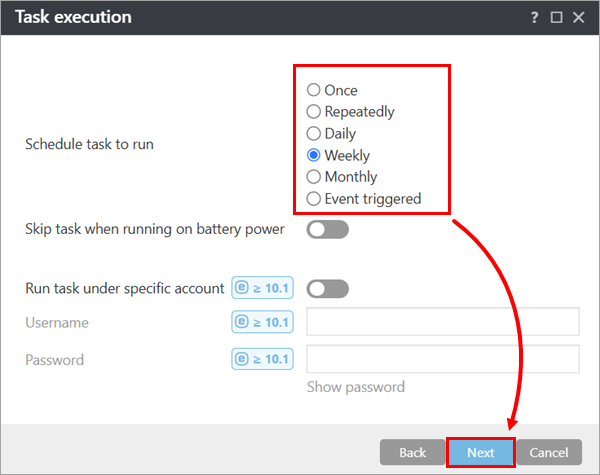
Изберете честотата на сканиране и кликнете „Напред“.
-
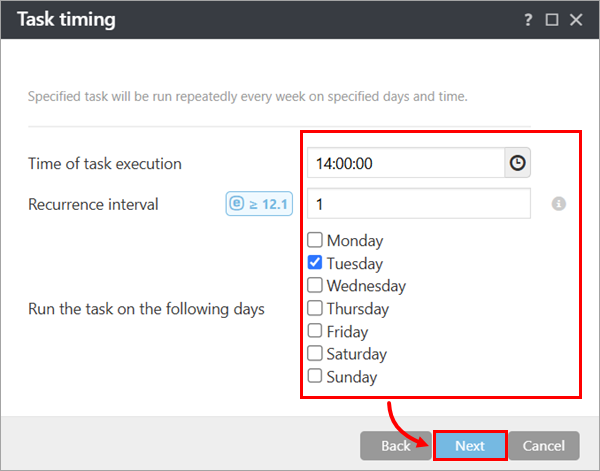
Задайте времето за изпълнение, периодичността и деня и кликнете „Напред“.
-
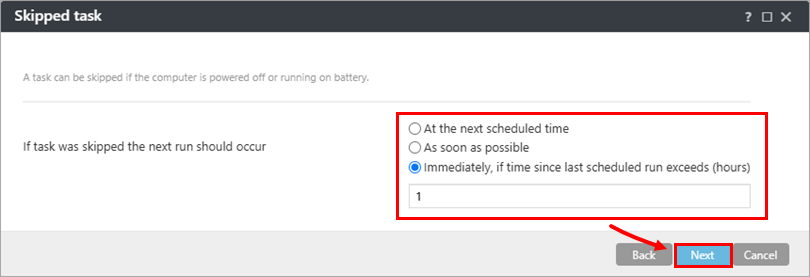
Определете дали и как сканирането трябва да се задейства отново, ако бъде пропуснато от потребителя, и кликнете върху „Напред“.
-
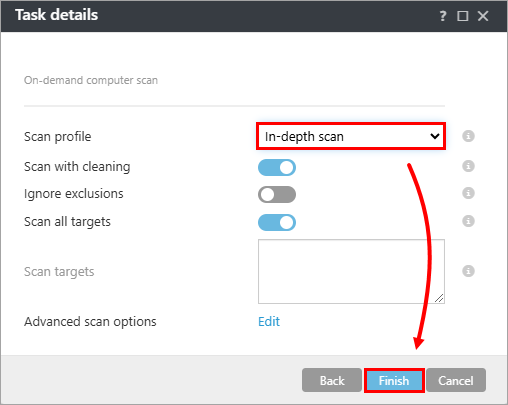
В падащото меню „Профил на сканиране “ изберете „Задълбочено сканиране “ и кликнете върху „Завърши“.
-
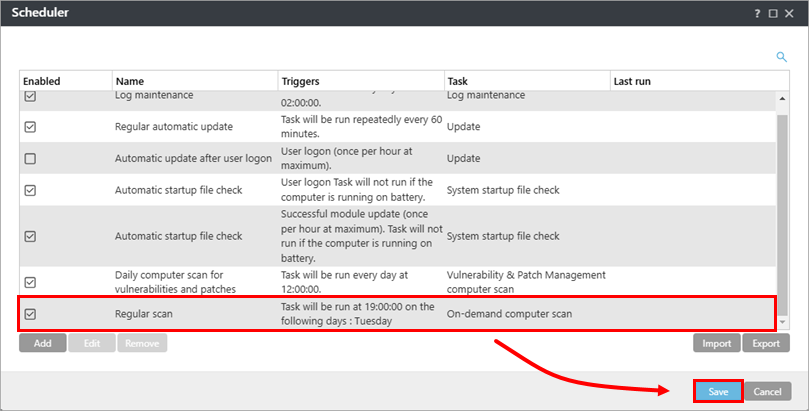
Уверете се, че отметката до задачата на планиращия модул, която сте създали, е поставена, и кликнете „Запази“.
-
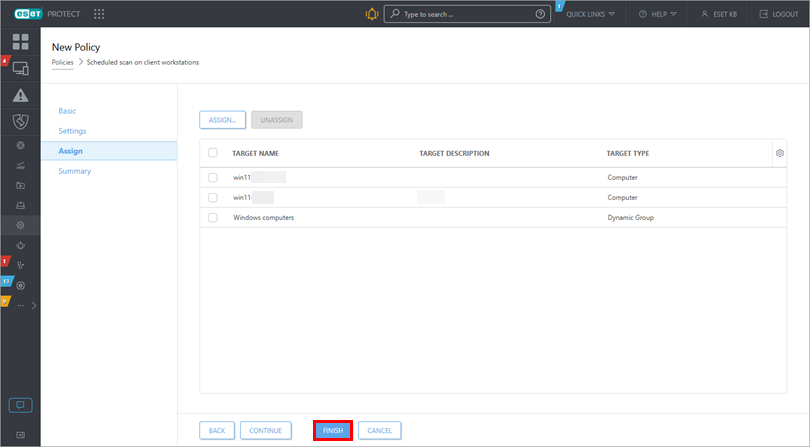
Присвойте политиката на устройствата, за които искате да планирате редовно сканиране.
-
Кликнете върху „Завърши“.