Rozwiązanie

-
Kliknij opcję Zasady → Działania → Nowy.
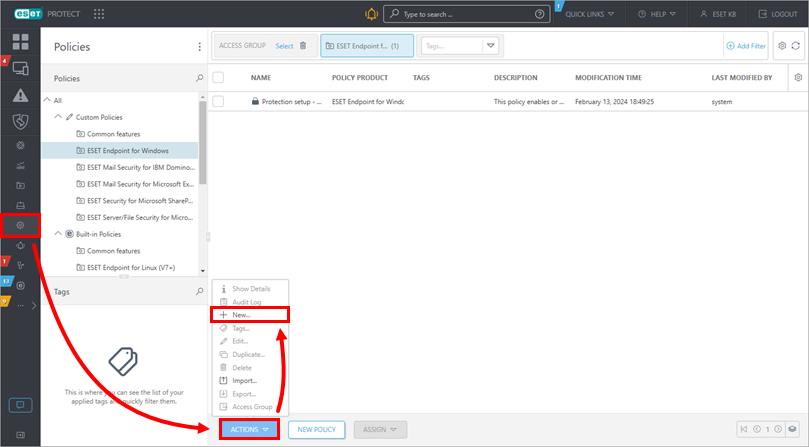
Rysunek 1-1 -
Wpisz odpowiednią nazwę polityki i kliknij Kontynuuj.
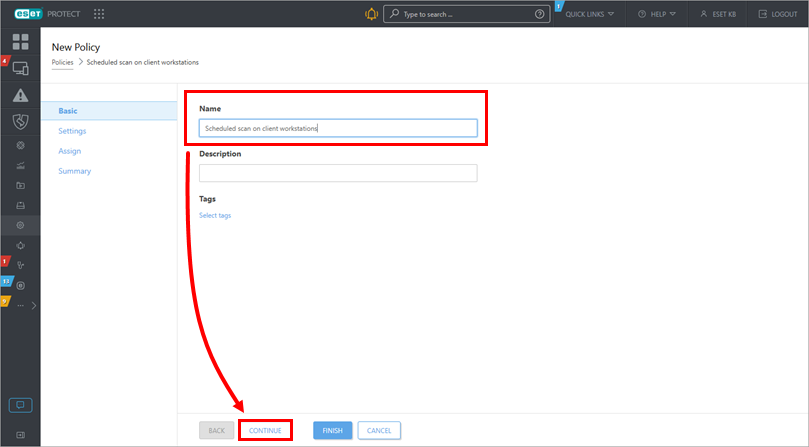
Rysunek 1-2 -
Kliknij Narzędzia → Harmonogram → Edytuj.
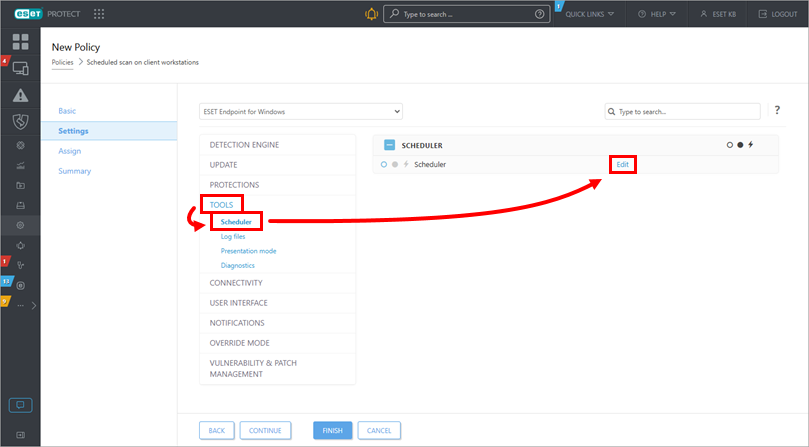
Rysunek 1-3 -
Kliknij Dodaj.
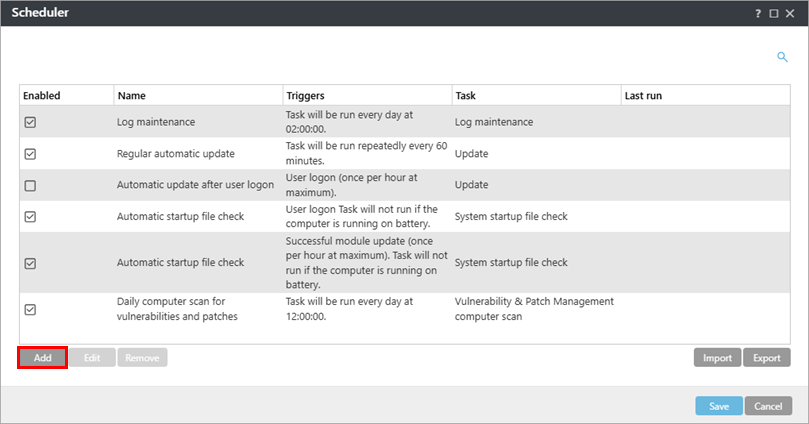
Rysunek 1-4 -
Wpisz nazwę zadania. W menu rozwijanym Typ zadania wybierz Skanowanie komputera na żądanie i kliknij Dalej.
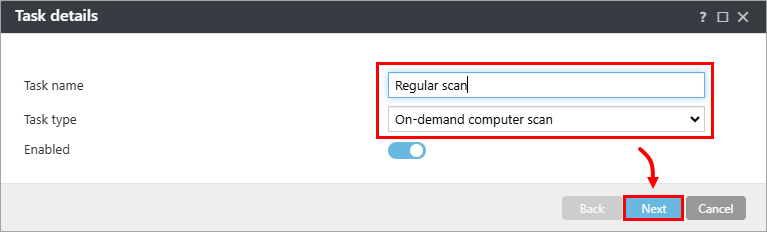
Rysunek 1-5 -
Wybierz odpowiednią częstotliwość i kliknij Next.
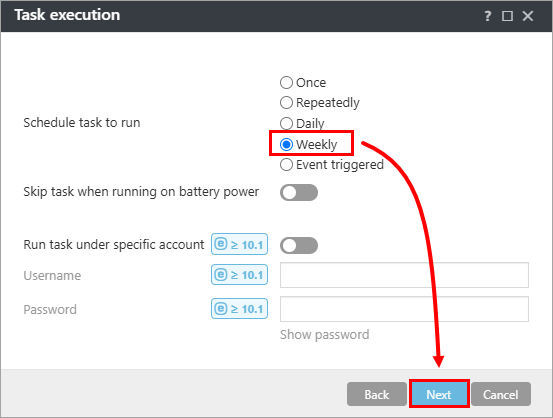
Rysunek 1-6 -
Ustaw odpowiedni dzień i godzinę wykonania zadania (zalecamy ustawienie godziny, w której komputer jest włączony poza godzinami pracy) i kliknij przycisk Next (Dalej).
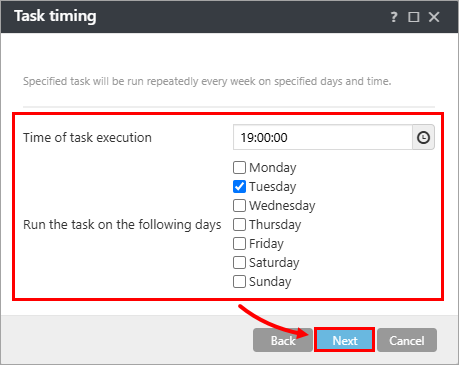
Rysunek 1-7 -
Wybierz opcję Immediately, if time since last scheduled run exceeds (hours) (Natychmiast, jeśli czas od ostatniego zaplanowanego uruchomienia przekracza (godziny)). Wpisz odpowiednią wartość i kliknij Next.
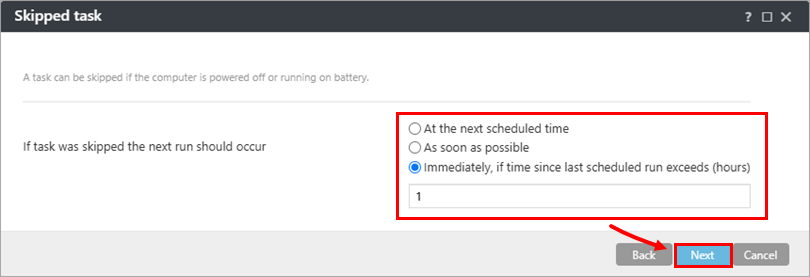
Rysunek 1-8 -
W menu rozwijanym Scan profile (Profil skanowania ) wybierz In-depth scan (Skanowanie szczegółowe ) i kliknij Finish (Zakończ).
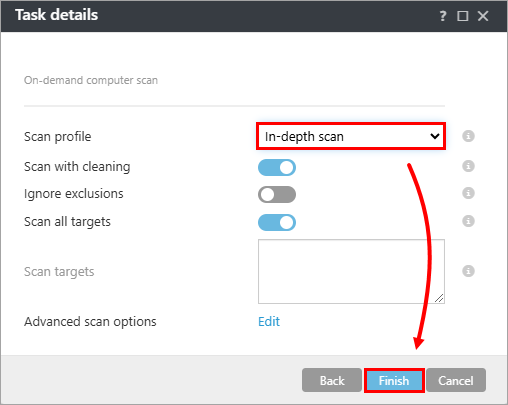
Rysunek 1-9 -
Upewnij się, że pole wyboru Regular scan jest zaznaczone i kliknij Save.
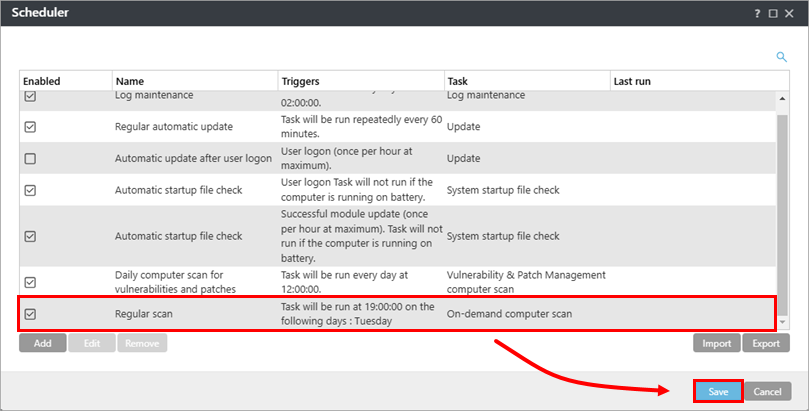
Rysunek 1-10 -
Kliknij przycisk Continue (Kontynuuj).
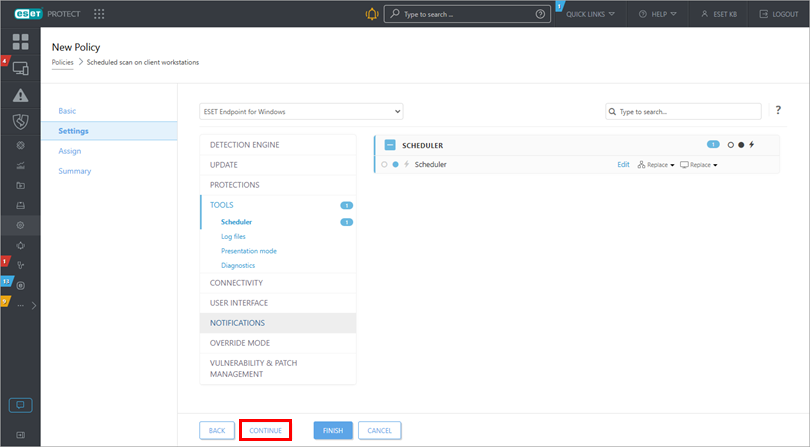
Rysunek 1-11 -
Kliknij przycisk Assign (Przypisz).
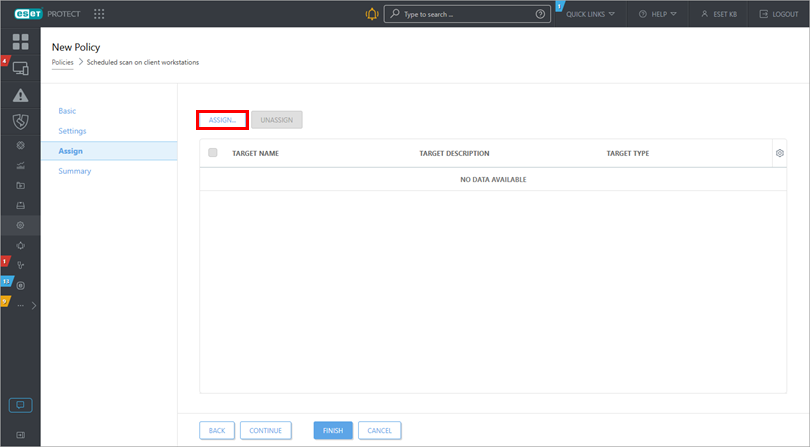
Rysunek 1-12 -
Wybierz odpowiednie komputery i kliknij OK.
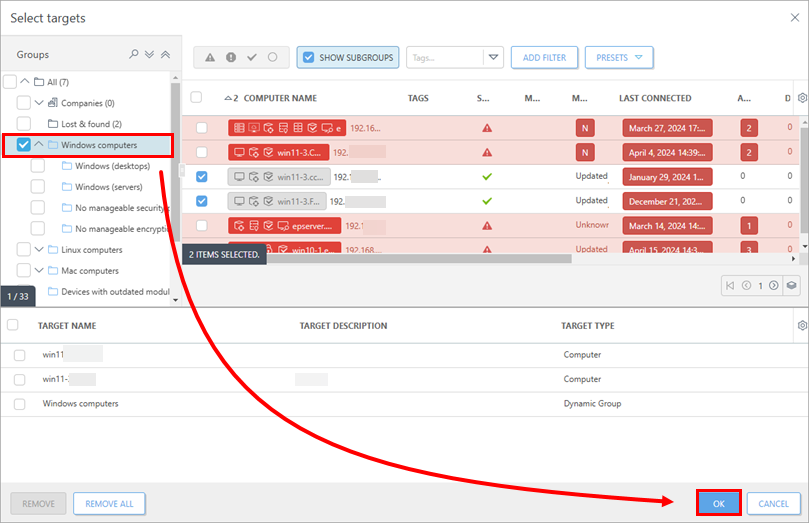
Rysunek 1-13 -
Kliknij Finish (Zakończ).
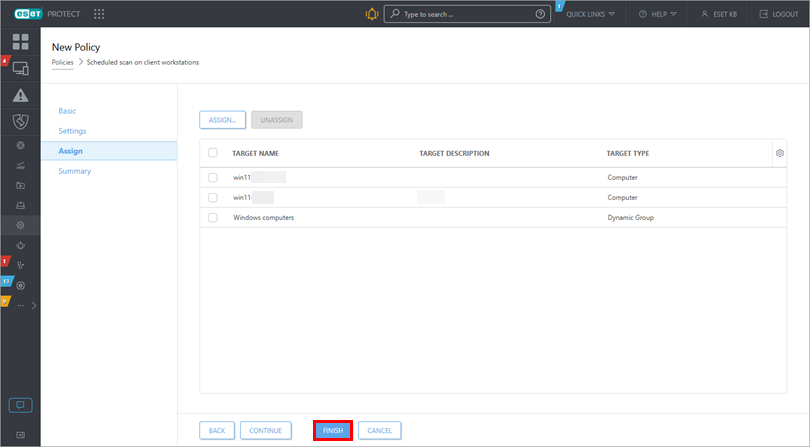
Rysunek 1-14


