Lösung
Verwandte Lösungen: Endbenutzer
-
Richtlinie erstellen oder eine vorhandene Richtlinie öffnen. Führen Sie die folgenden Schritte aus, um die Richtlinieneinstellungen zu konfigurieren.
-
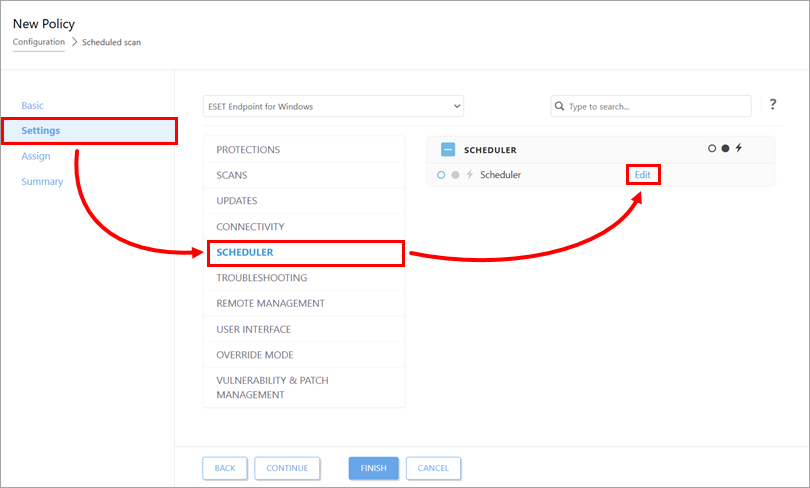
Klicken Sie auf „Einstellungen “ → „Zeitplan “ → „Bearbeiten“.
-
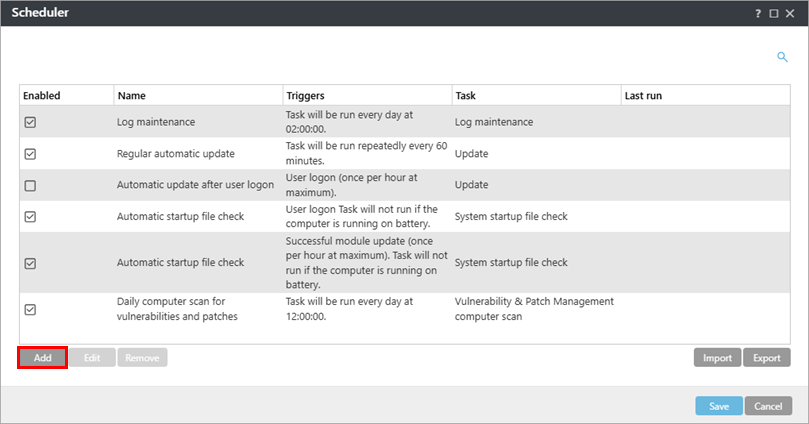
Klicken Sie auf „Hinzufügen“.
-
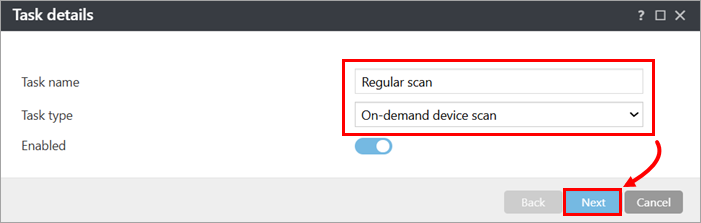
Geben Sie einen Namen für die Zeitplan-Aufgabe ein. Wählen Sie im Dropdown-Menü „Aufgabentyp“ die Option „Gerätescan auf Abruf “ aus und klicken Sie auf „Weiter“.
-
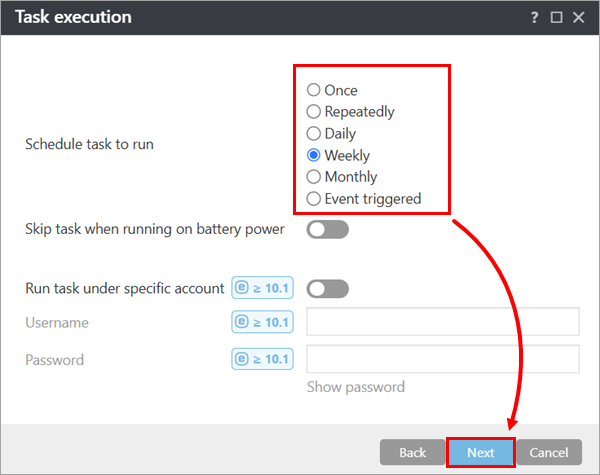
Wählen Sie die Scan-Häufigkeit aus und klicken Sie auf „Weiter“.
-
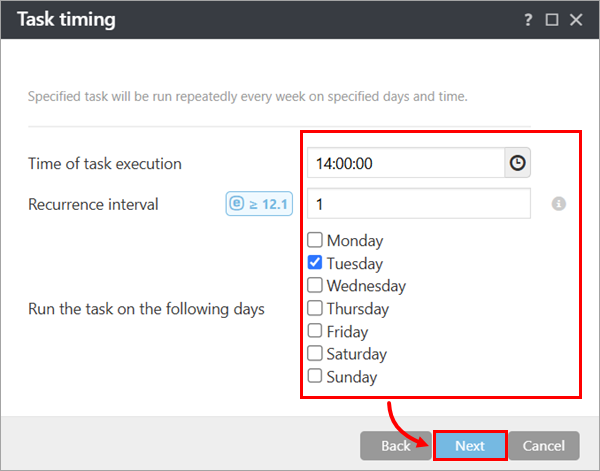
Legen Sie die Ausführungszeit, die Wiederholungshäufigkeit und den Tag fest und klicken Sie auf „Weiter“.
-
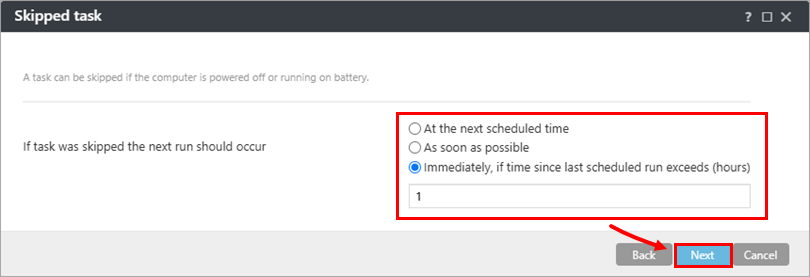
Legen Sie fest, ob und wie der Scan erneut ausgelöst werden soll, falls er vom Benutzer übersprungen wird, und klicken Sie auf „Weiter“.
-
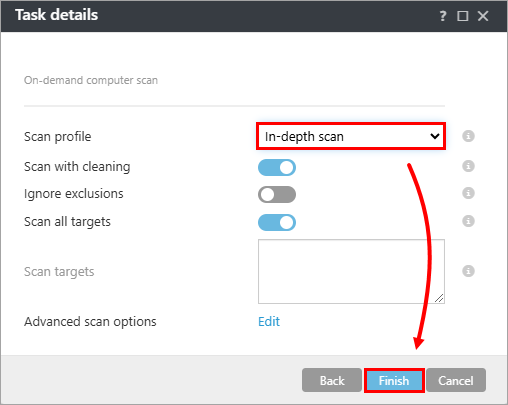
Wählen Sie im Dropdown-Menü „Scan-Profil “ die Option „Tiefenscan“ aus und klicken Sie auf „Fertigstellen“.
-
Stellen Sie sicher, dass das Kontrollkästchen neben der von Ihnen erstellten Zeitplanaufgabe aktiviert ist, und klicken Sie auf „Speichern“.
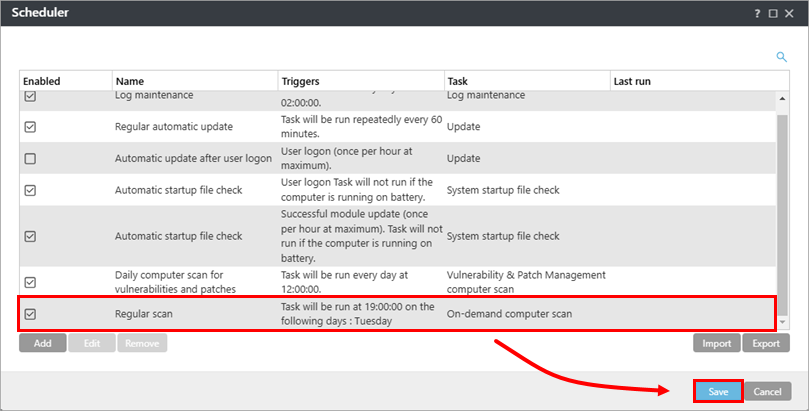
-
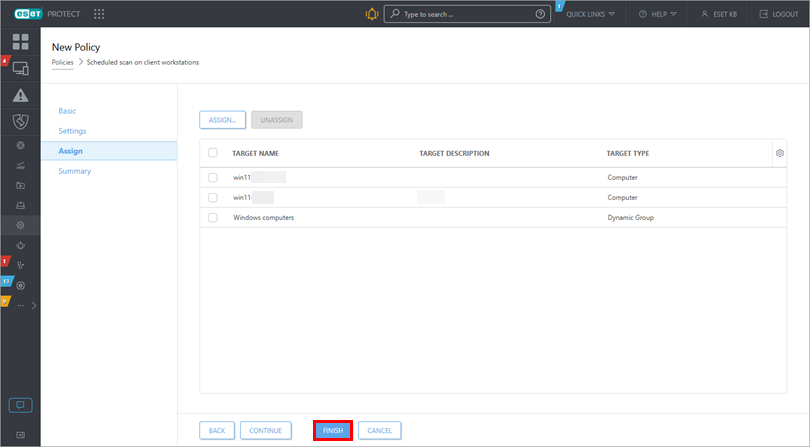
Weisen Sie die Richtlinie den Geräten zu, für die Sie den regelmäßigen Scan planen möchten.
-
Klicken Sie auf „Fertigstellen“.