Solução

-
Clique em Políticas → Ações → Novo.
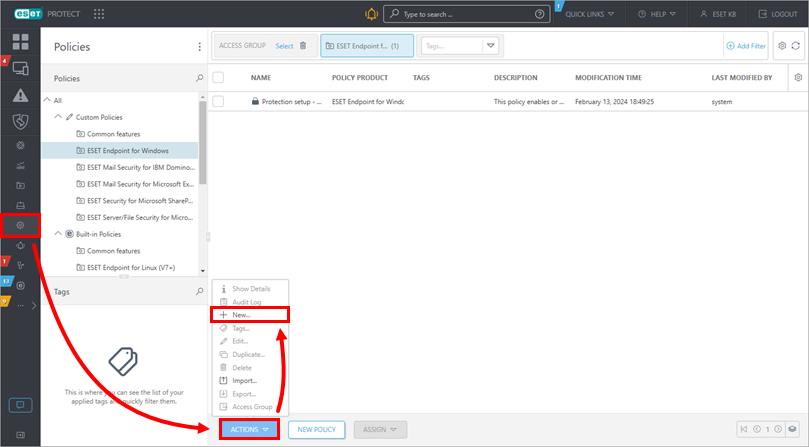
Figura 1-1 -
Digite um nome de política apropriado e clique em Continuar.
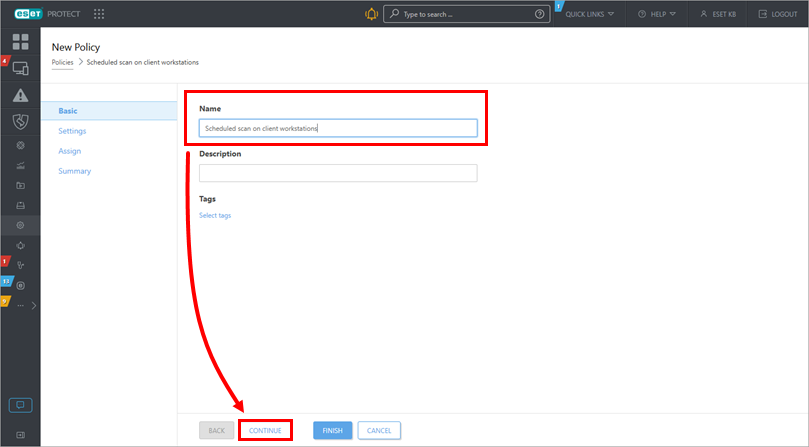
Figura 1-2 -
Clique em Tools → Scheduler → Edit.
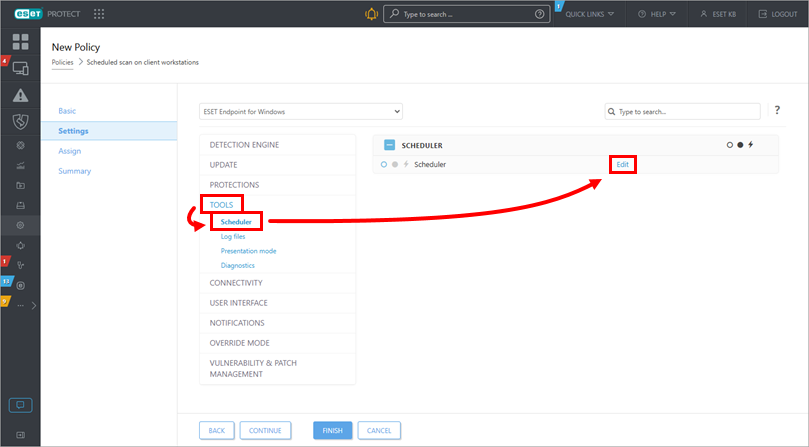
Figura 1-3 -
Clique em Add.
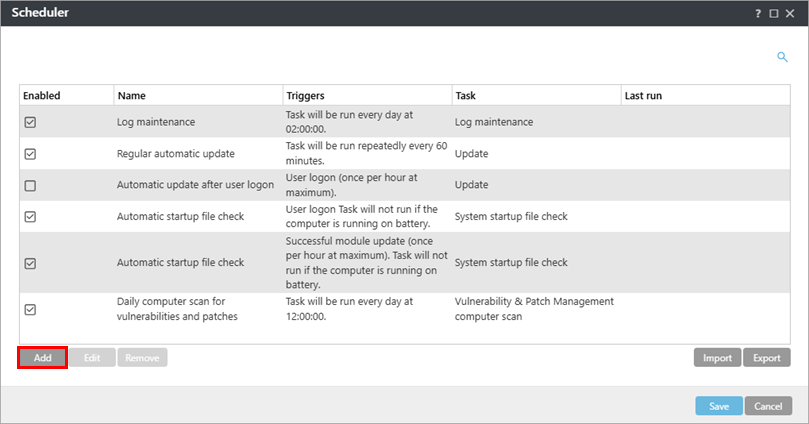
Figura 1-4 -
Digite um nome para sua tarefa. No menu suspenso Task type (Tipo de tarefa ), selecione On-demand computer scan (Verificação do computador sob demanda ) e clique em Next (Avançar).
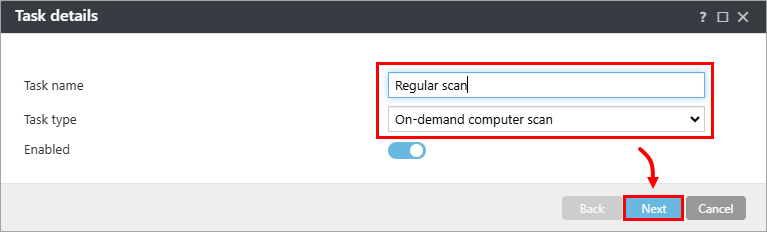
Figura 1-5 -
Selecione a frequência apropriada e clique em Next.
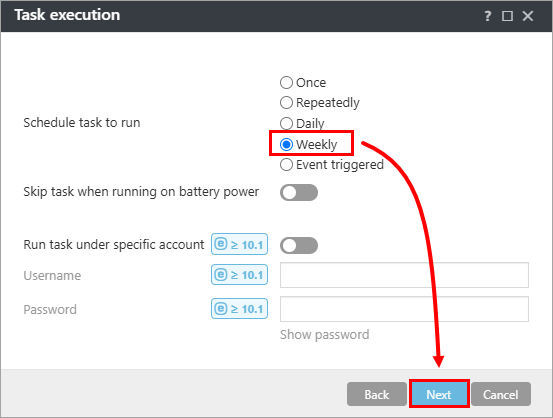
Figura 1-6 -
Defina o dia e a hora de execução apropriados (recomendamos que você defina um horário em que o computador esteja ligado fora do horário comercial) e clique em Next.
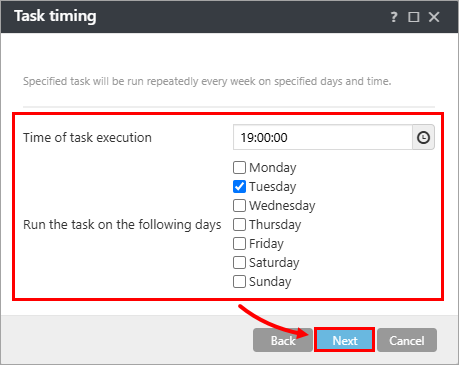
Figura 1-7 -
Selecione Immediately, if time since last scheduled run exceeds (hours). Digite um valor apropriado e clique em Next.
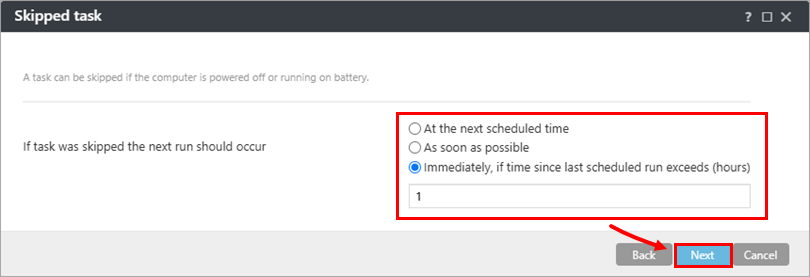
Figura 1-8 -
No menu suspenso Scan profile (Perfil de varredura ), selecione In-depth scan (Varredura profunda) e clique em Finish (Concluir).
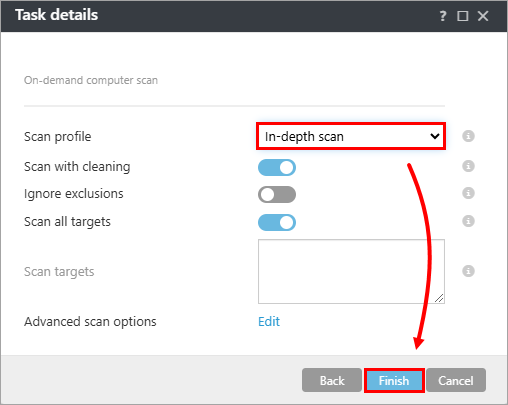
Figura 1-9 -
Confirme se a caixa de seleção Regular scan está marcada e clique em Save (Salvar).
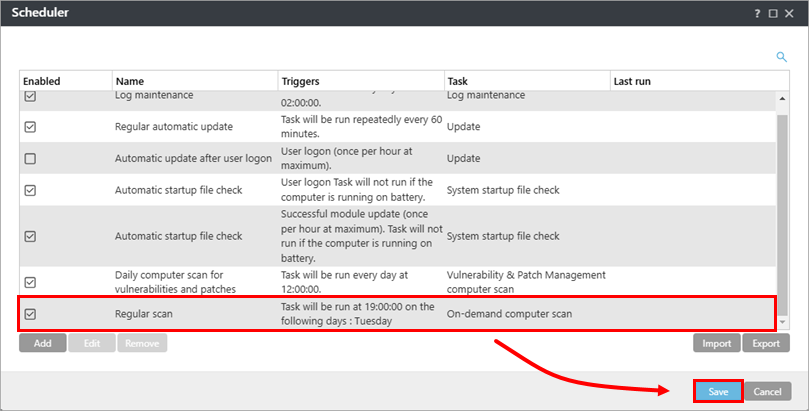
Figura 1-10 -
Clique em Continue (Continuar).
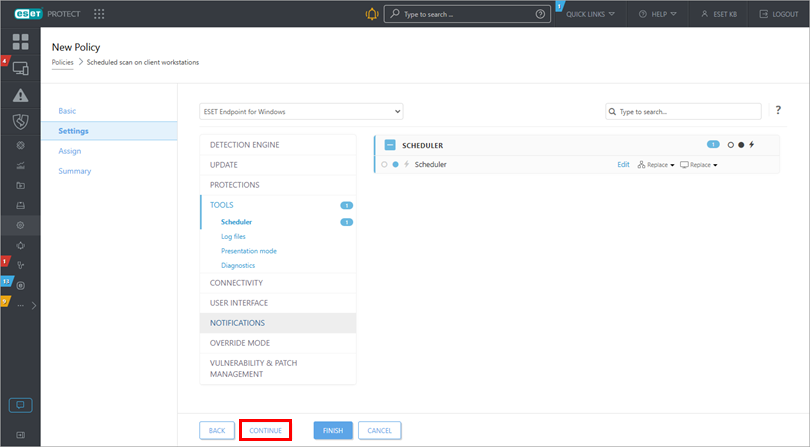
Figura 1-11 -
Clique em Assign (Atribuir).
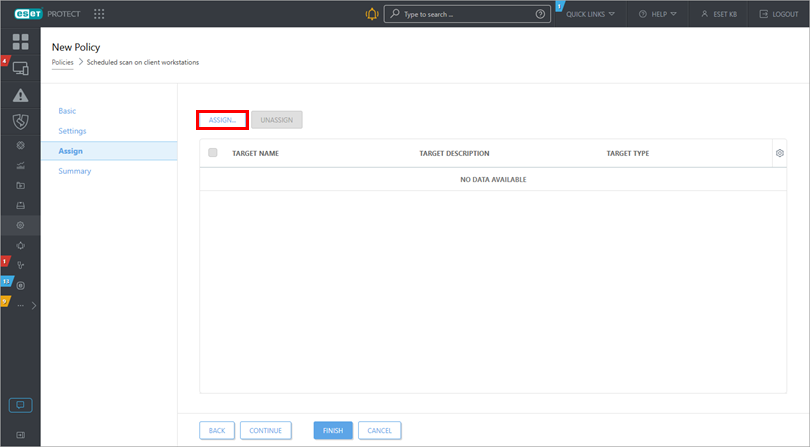
Figura 1-12 -
Selecione os computadores aplicáveis e clique em OK.
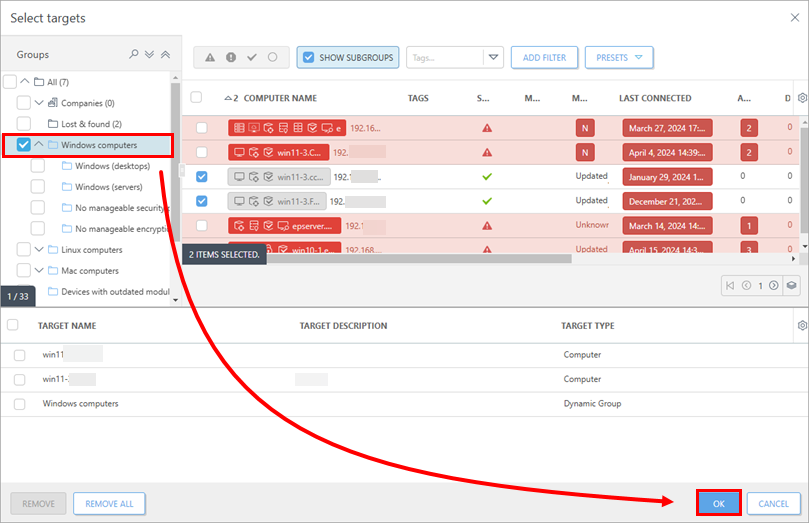
Figura 1-13 -
Clique em Finish (Concluir).
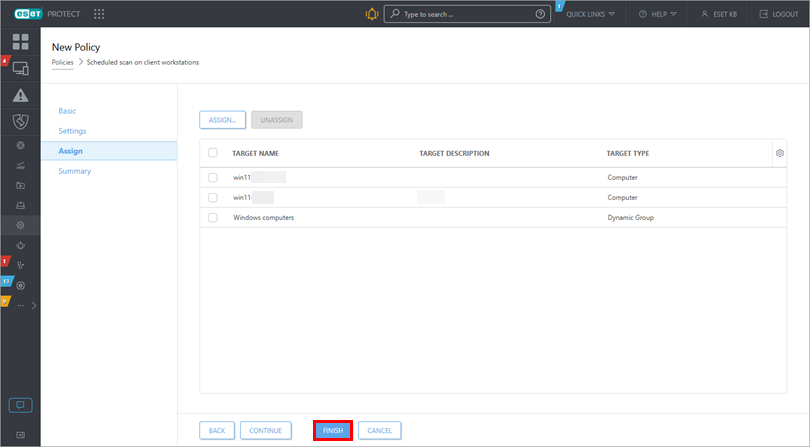
Figura 1-14


