[KB7920] Создайте запланированную проверку на рабочих станциях клиентов с помощью ESET PROTECT или ESET PROTECT On-Prem

примечание:

Этот документ переведен для вашего удобства с помощью машинного перевода. Пожалуйста, будьте уверены, что мы приложили все усилия, чтобы обеспечить максимально точный перевод. Однако ни один автоматизированный перевод не призван заменить переводчика-человека. Официальным текстом является английская версия, которую можно найти, нажав на English справа от этого текста (или внизу, если вы читаете с мобильного). Если у вас возникли вопросы или замечания относительно точности переведенного текста, пожалуйста, обратитесь к официальной версии на английском языке или свяжитесь с местной службой поддержки. Спасибо за ваше терпение.

Решение

Required user permissions

This article assumes that you have the appropriate access rights and permissions to perform the tasks below.

If you are unable to perform the tasks below (the option is unavailable), create a second administrator user with all access rights.

Пользователи конечных точек


  1. Открыть ESET PROTECT или ESET PROTECT On-Prem.

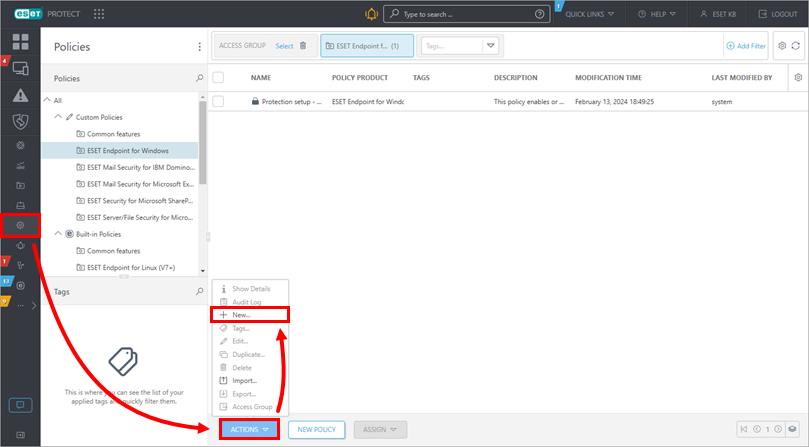
  2. Нажмите ПолитикиДействияНовый.

    Рисунок 1-1
  3. Введите подходящее имя политики и нажмите Продолжить.
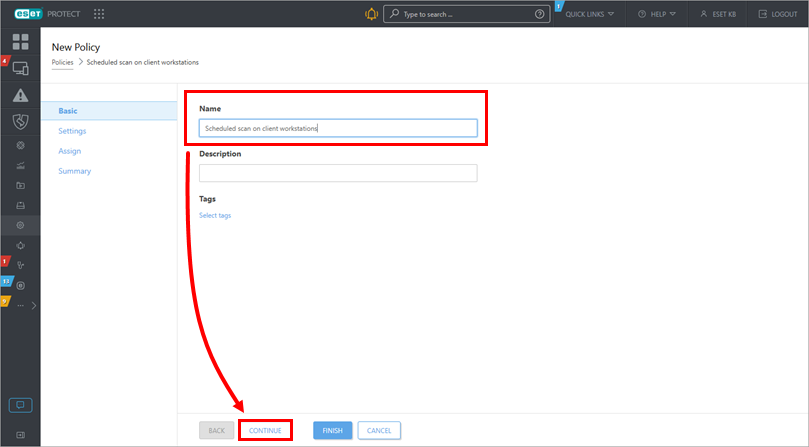
    Рисунок 1-2
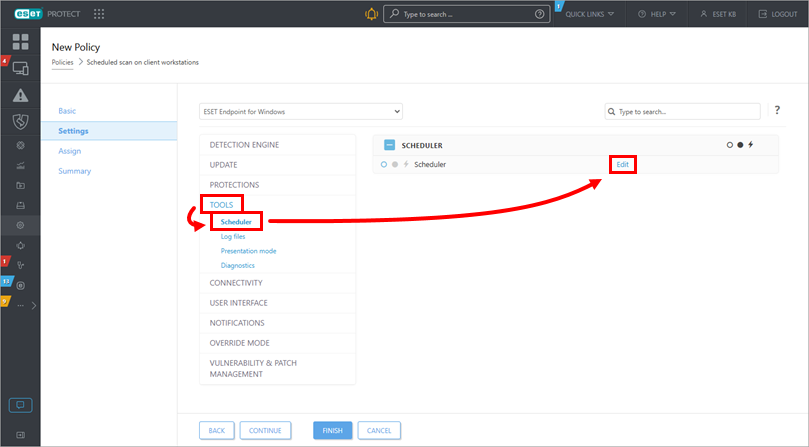
  4. Нажмите ИнструментыПланировщикРедактировать.

    Рисунок 1-3
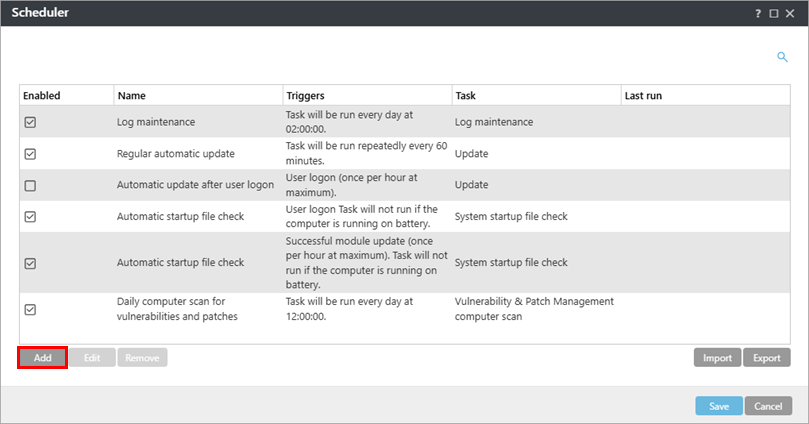
  5. Нажмите Добавить.

    Рисунок 1-4
  6. Введите название задачи. В раскрывающемся меню Тип задачи выберите Сканирование компьютера по требованию и нажмите Далее.
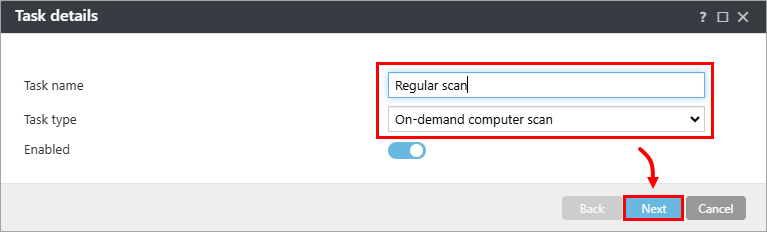
    Рисунок 1-5
  7. Выберите подходящую частоту и нажмите Далее.
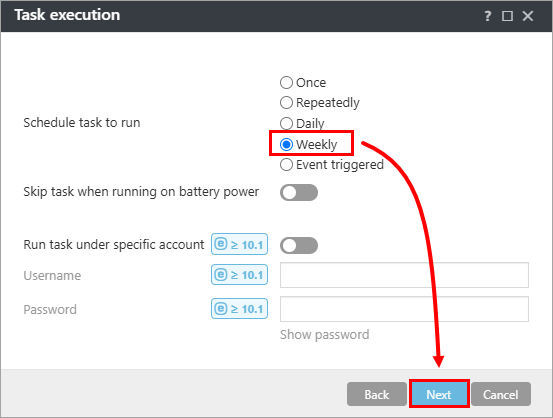
    Рисунок 1-6
  8. Установите подходящий день и время выполнения (мы рекомендуем установить время, когда компьютер включен в нерабочее время) и нажмите Далее.
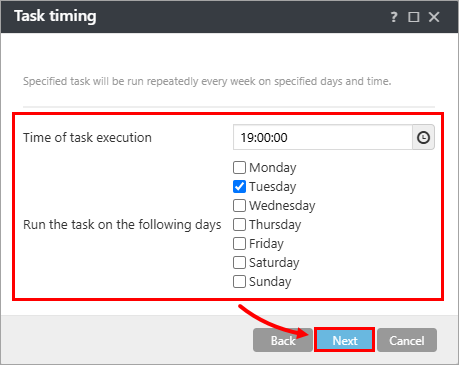
    Рисунок 1-7
  9. Выберите Немедленно, если время с момента последнего запланированного запуска превысило (часов). Введите подходящее значение и нажмите Далее.
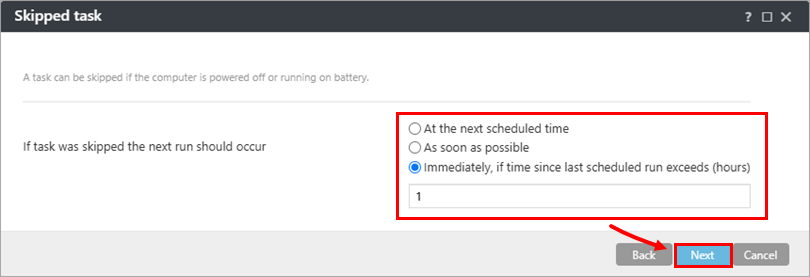
    Рисунок 1-8
  10. В раскрывающемся меню Профиль сканирования выберите Глубокое сканирование и нажмите Готово.
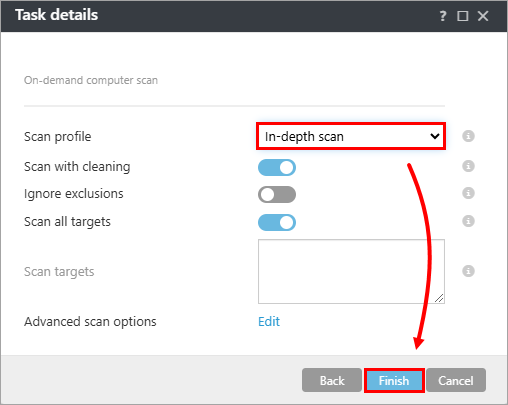
    Рисунок 1-9
  11. Убедитесь, что флажок Регулярное сканирование установлен, и нажмите Сохранить.
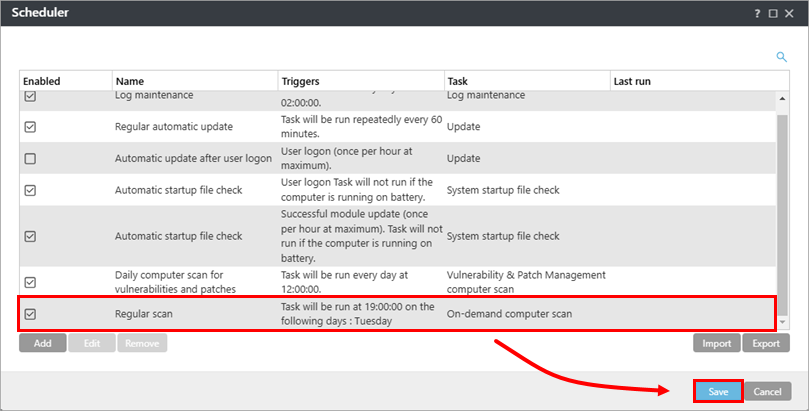
    Рисунок 1-10
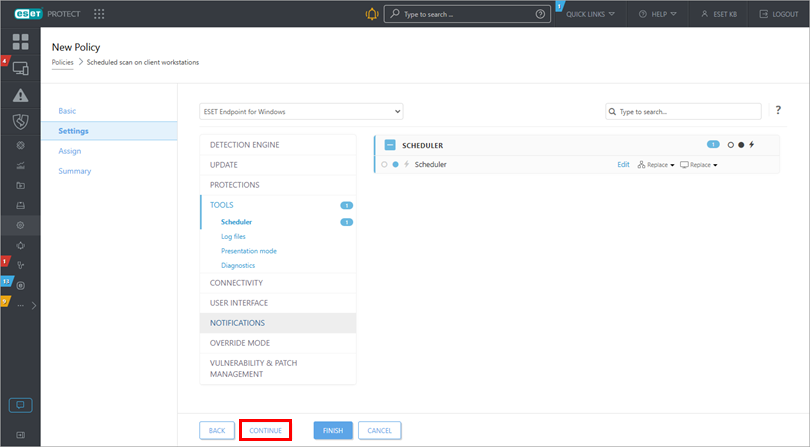
  12. Нажмите Продолжить.

    Рисунок 1-11
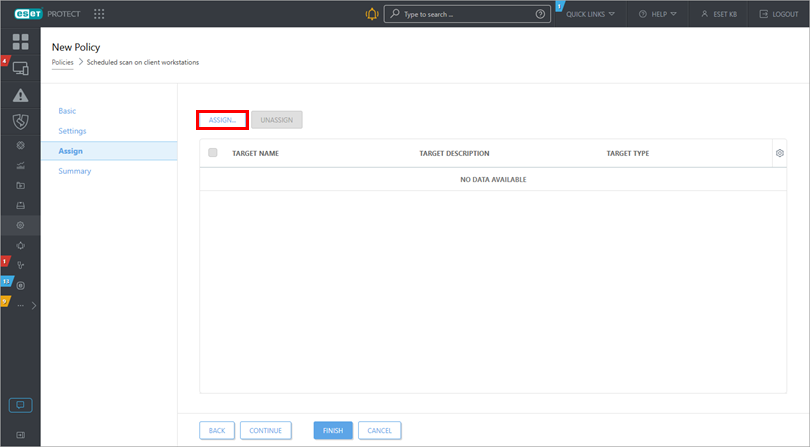
  13. Нажмите Назначить.

    Рисунок 1-12
  14. Выберите нужные компьютеры и нажмите OK.
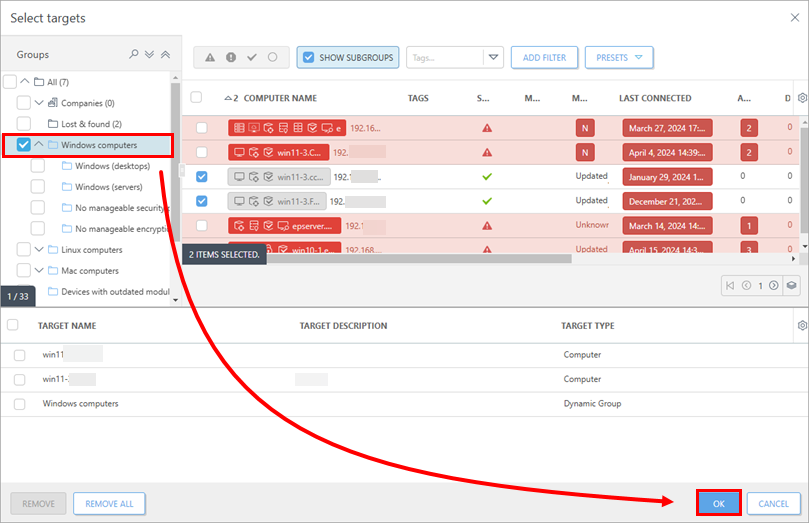
    Рисунок 1-13
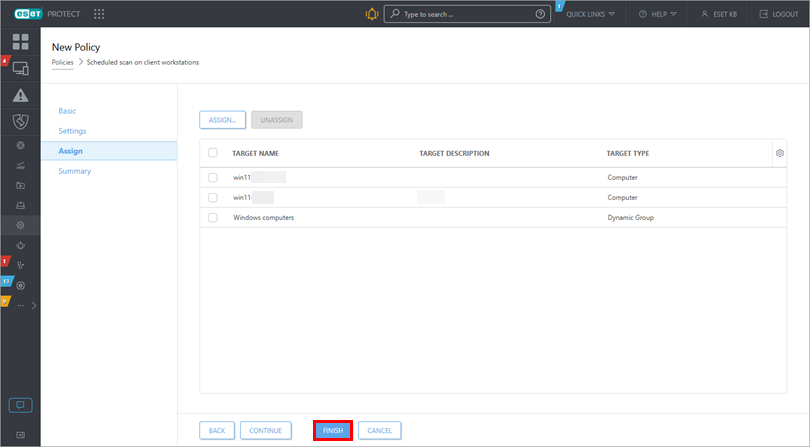
  15. Нажмите Готово.

    Рисунок 1-14