[KB7920] Créer une analyse programmée sur les postes de travail clients à l'aide d'ESET PROTECT ou d'ESET PROTECT On-Prem

NOTE:

Cette page a été traduite par un ordinateur. Cliquez sur English sous Languages sur cette page pour afficher le texte original. Si vous estimez que quelque chose n'est pas clair, veuillez contacter votre support local.

Solution

Autorisations utilisateur requises

Cet article part du principe que vous disposez des droits d'accès et autorisations nécessaires pour effectuer les tâches ci-dessous.

Si vous utilisez l'utilisateur Administrateur par défaut ou si vous ne pouvez pas effectuer les tâches indiquées ci-dessous (option non disponible), créez un second utilisateur administrateur avec tous les droits d'accès.

Endpoint users


  1. Open ESET PROTECT or ESET PROTECT On-Prem.

  2. Cliquez sur PolitiquesActionsNouveau.

    Figure 1-1
  3. Saisissez un nom de politique approprié et cliquez sur Continue (Continuer).

    Figure 1-2
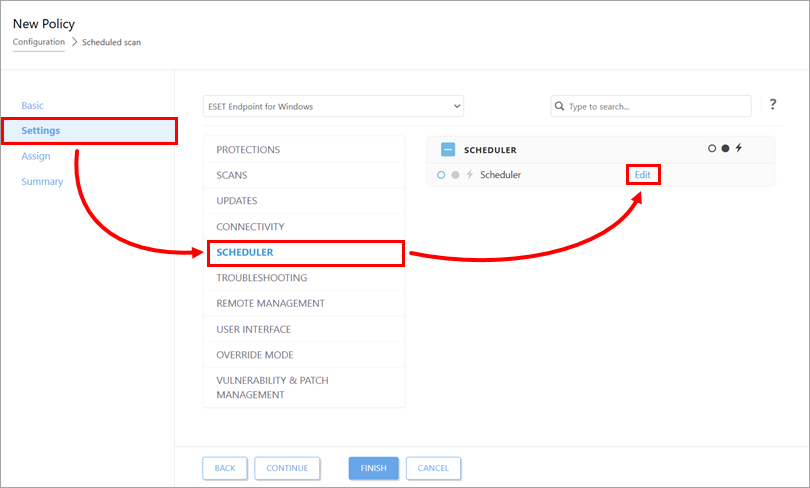
  4. Cliquez sur OutilsPlanificateurModifier.

    Figure 1-3
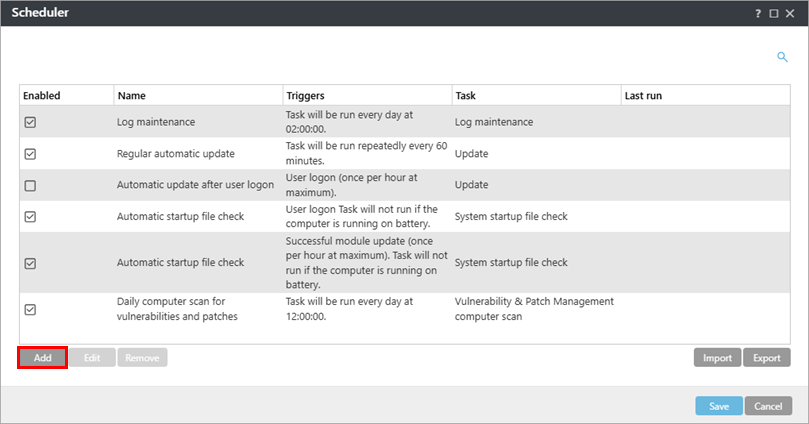
  5. Cliquez sur Ajouter.

    Figure 1-4
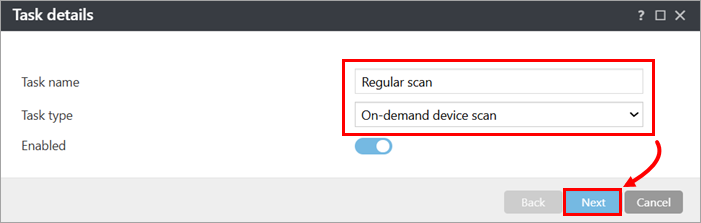
  6. Saisissez un nom pour votre tâche. Dans le menu déroulant Type de tâche, sélectionnez Analyse de l'ordinateur à la demande et cliquez sur Suivant.

    Figure 1-5
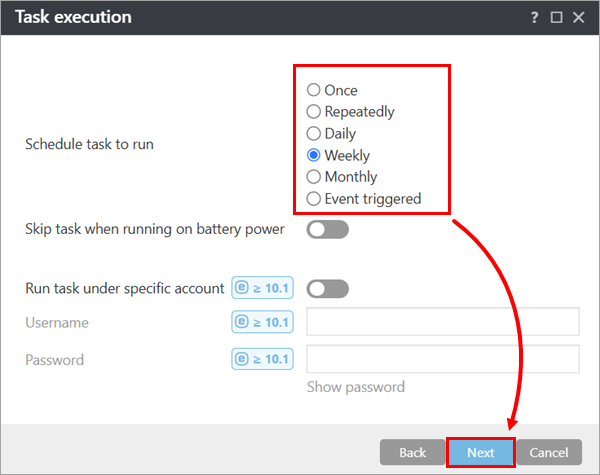
  7. Sélectionnez la fréquence appropriée et cliquez sur Suivant.

    Figure 1-6
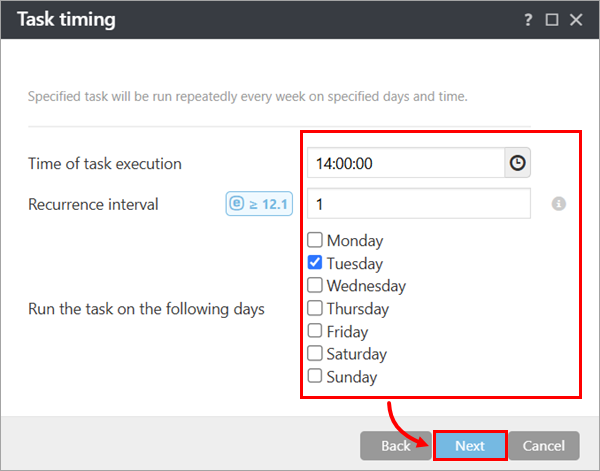
  8. Définissez le jour et l'heure d'exécution appropriés (nous vous recommandons de définir une heure à laquelle l'ordinateur est sous tension en dehors des heures de bureau) et cliquez sur Suivant.

    Figure 1-7
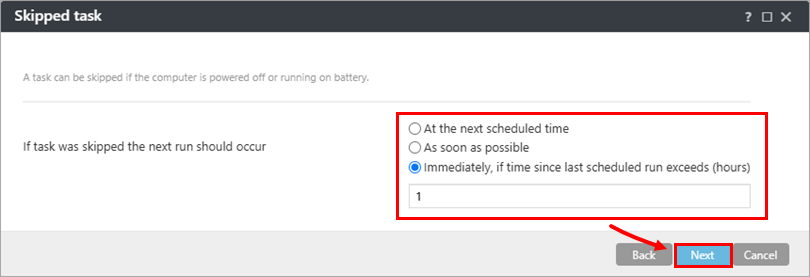
  9. Sélectionnez Immédiatement, si le temps écoulé depuis la dernière exécution programmée est supérieur à (heures). Saisissez une valeur appropriée et cliquez sur Suivant.

    Figure 1-8
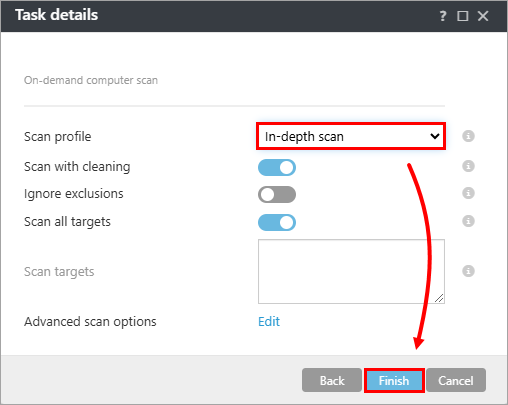
  10. Dans le menu déroulant Profil d'analyse, sélectionnez Analyse en profondeur et cliquez sur Terminer.

    Figure 1-9
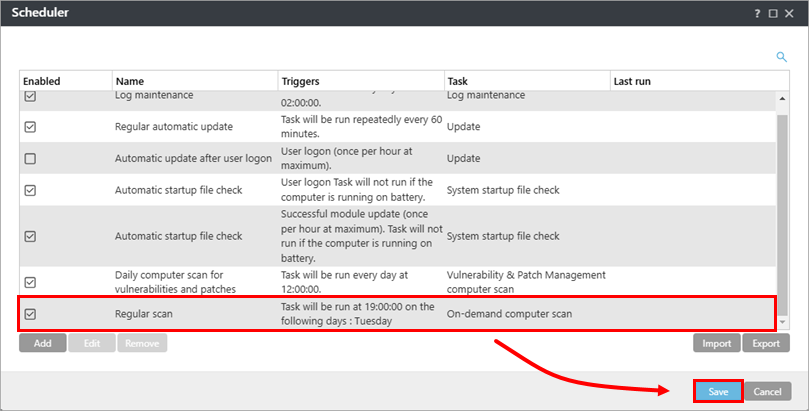
  11. Confirmez que la case Analyse régulière est cochée et cliquez sur Enregistrer.

    Illustration 1-10
  12. Cliquez sur Continuer.

    Illustration 1-11
  13. Cliquez sur Assign (Attribuer).

    Illustration 1-12
  14. Sélectionnez les ordinateurs concernés et cliquez sur OK.

    Illustration 1-13
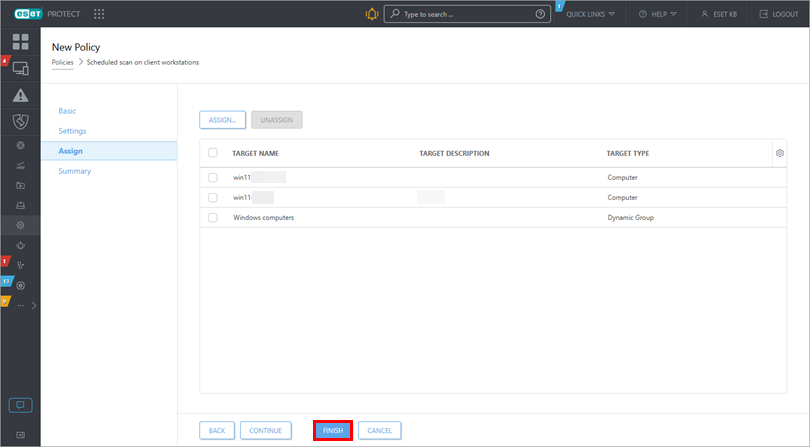
  15. Cliquez sur Finish (Terminer).

    Figure 1-14