Рішення
Пов’язані рішення: Користувачі кінцевих пристроїв
-
Створіть політику або відкрийте існуючу. Щоб налаштувати параметри політики, виконайте наведені нижче дії.
-
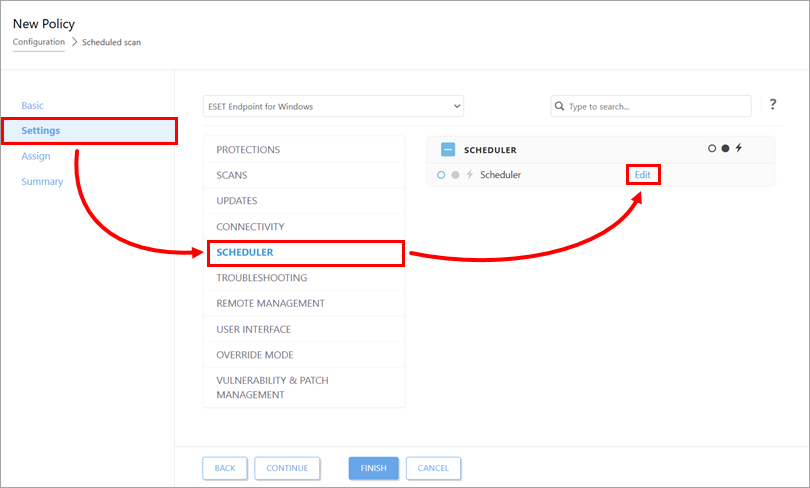
Натисніть «Налаштування » → «Планувальник » → «Редагувати».
-
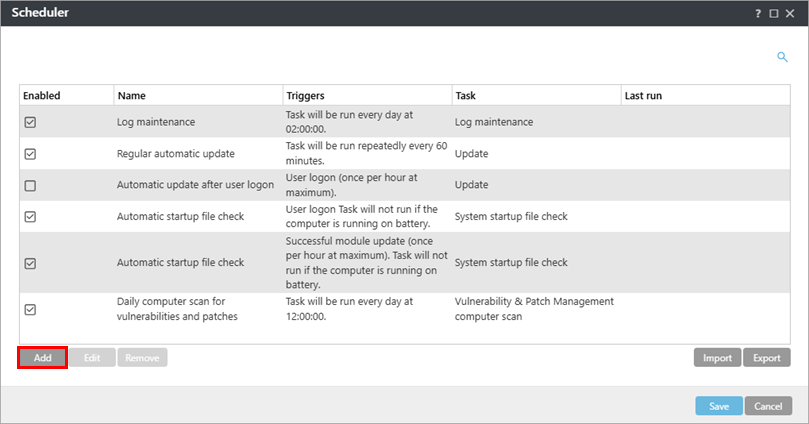
Натисніть «Додати».
-
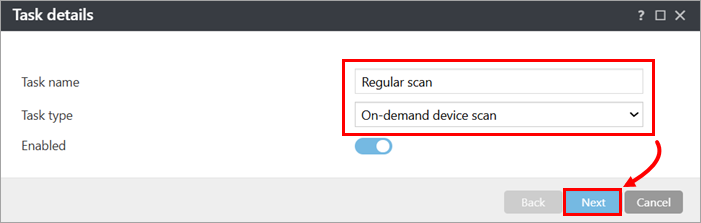
Введіть назву завдання планувальника. У спадному меню «Тип завдання » виберіть «Сканування пристрою за запитом » і натисніть «Далі».
-
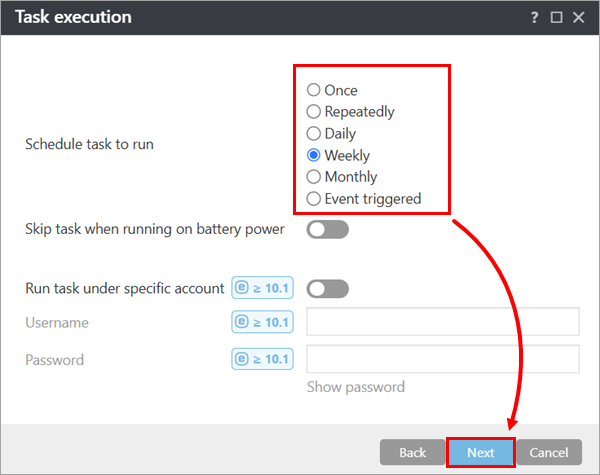
Виберіть частоту сканування та натисніть «Далі».
-
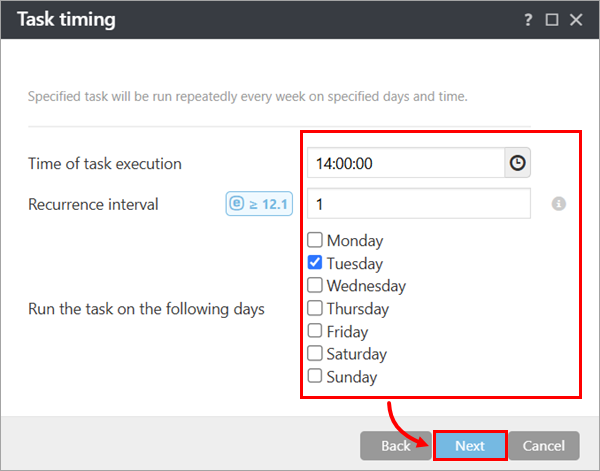
Встановіть час виконання, періодичність та день і натисніть «Далі».
-
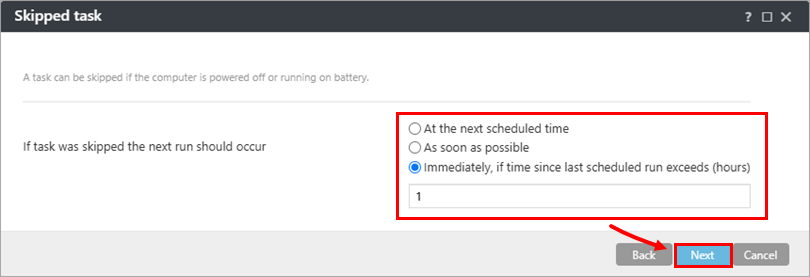
Вкажіть, чи слід повторно запускати сканування, якщо користувач його пропустив, та як це робити, а потім натисніть «Далі».
-
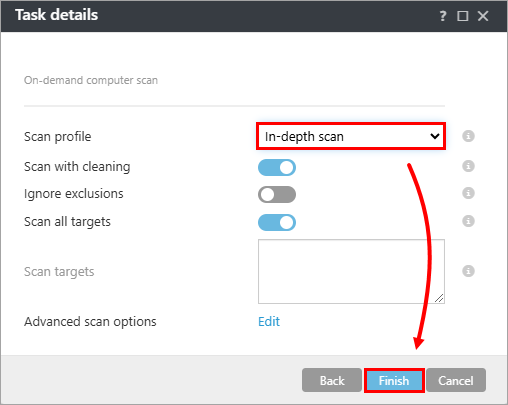
У випадаючому меню «Профіль сканування » виберіть «Поглиблене сканування » та натисніть «Готово».
-
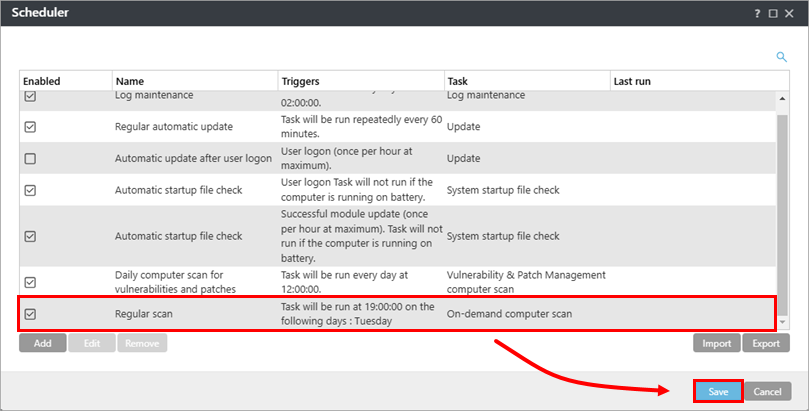
Переконайтеся, що прапорець поруч із створеним завданням планувальника встановлено, і натисніть «Зберегти».
-
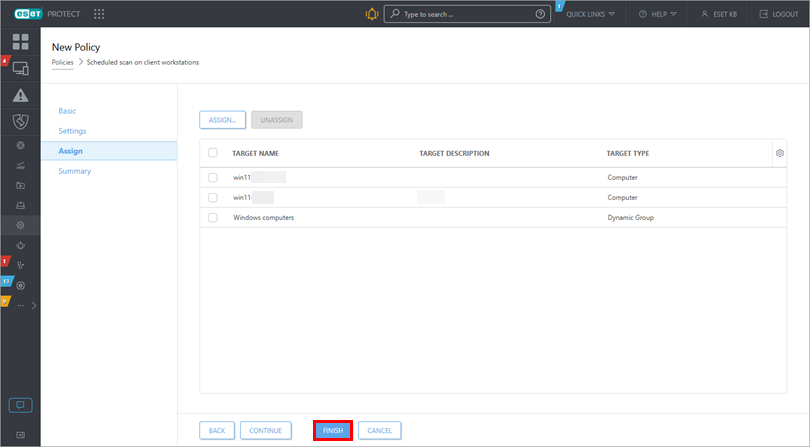
Призначте політику пристроям, для яких потрібно запланувати регулярне сканування.
-
Натисніть «Готово».