Λύση
Σχετικές λύσεις: Χρήστες τερματικών συσκευών
-
Δημιουργία πολιτικής ή ανοίξτε μια υπάρχουσα. Για να διαμορφώσετε τις ρυθμίσεις της πολιτικής, ακολουθήστε τα παρακάτω βήματα.
-
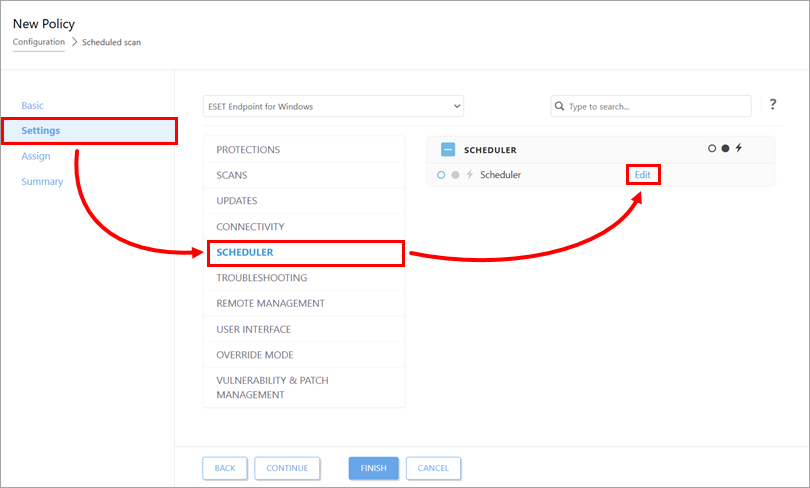
Κάντε κλικ στις «Ρυθμίσεις » → «Χρονοδιάγραμμα » → «Επεξεργασία».
-
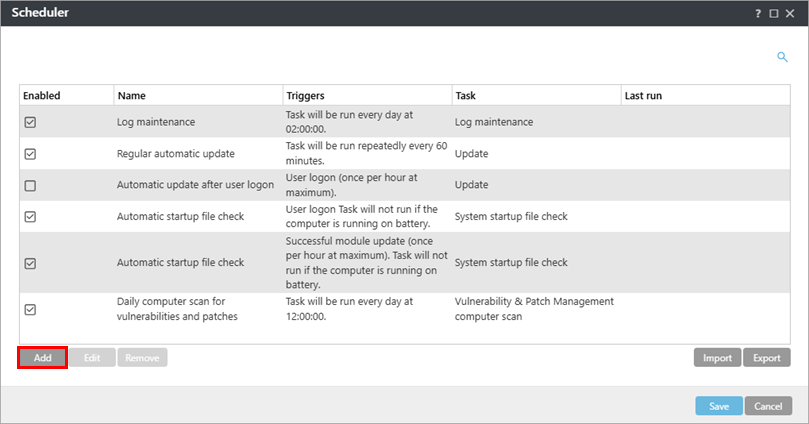
Κάντε κλικ στην επιλογή Προσθήκη.
-
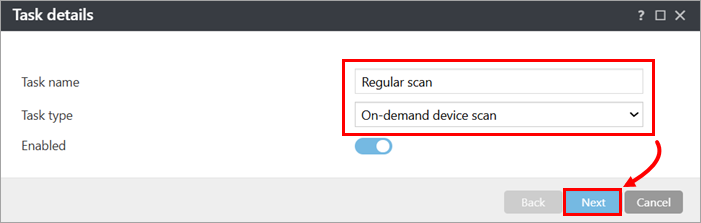
Πληκτρολογήστε ένα όνομα για την εργασία του χρονοδιαγράμματος. Στο αναπτυσσόμενο μενού Τύπος εργασίας, επιλέξτε Σάρωση συσκευής κατά ζήτηση και κάντε κλικ στο κουμπί Επόμενο.
-
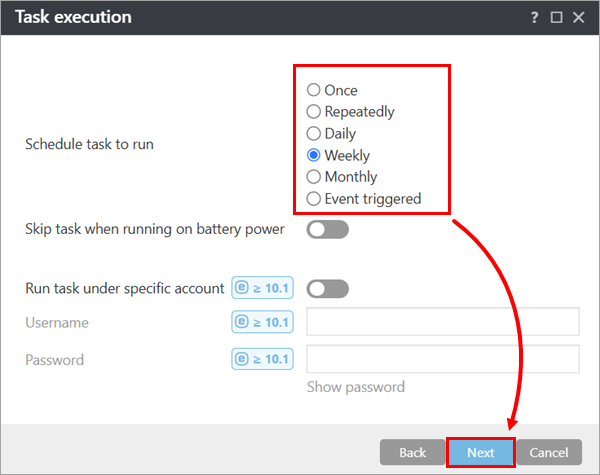
Επιλέξτε τη συχνότητα σάρωσης και κάντε κλικ στο κουμπί Επόμενο.
-
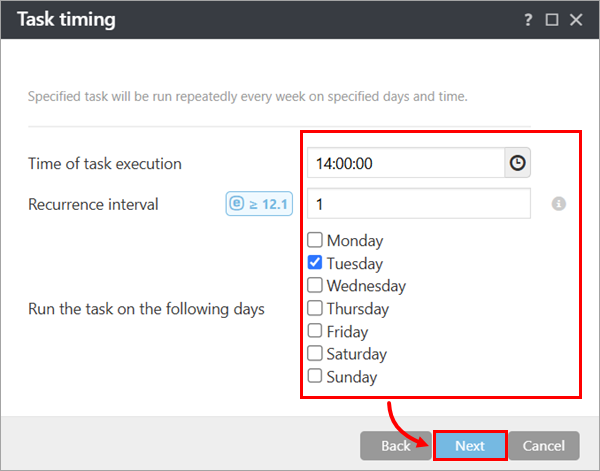
Ορίστε την ώρα εκτέλεσης, την επαναληψιμότητα και την ημέρα και κάντε κλικ στο κουμπί Επόμενο.
-
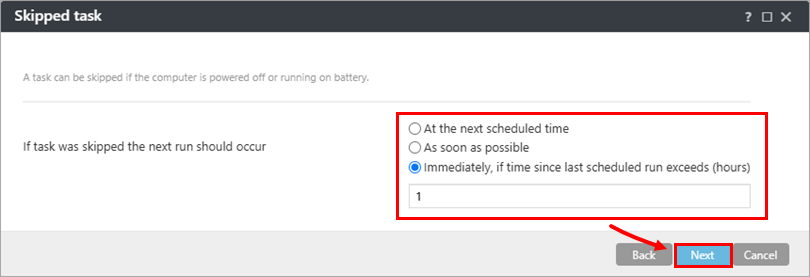
Ορίστε εάν και πώς θα πρέπει να επανεκκινηθεί η σάρωση σε περίπτωση που παραλειφθεί από τον χρήστη και κάντε κλικ στο κουμπί Επόμενο.
-
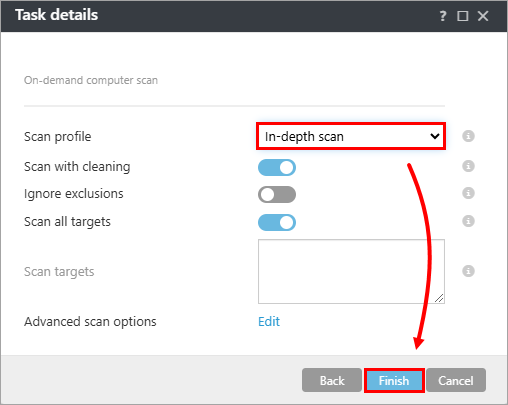
Στο αναπτυσσόμενο μενού «Προφίλ σάρωσης », επιλέξτε «Ενδελεχής σάρωση » και κάντε κλικ στο «Τέλος».
-
Βεβαιωθείτε ότι το πλαίσιο ελέγχου δίπλα στην εργασία προγραμματισμού που δημιουργήσατε είναι επιλεγμένο και κάντε κλικ στο «Αποθήκευση».
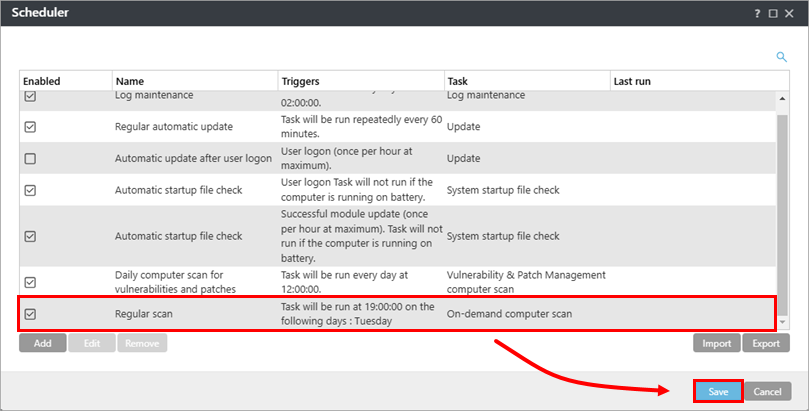
-
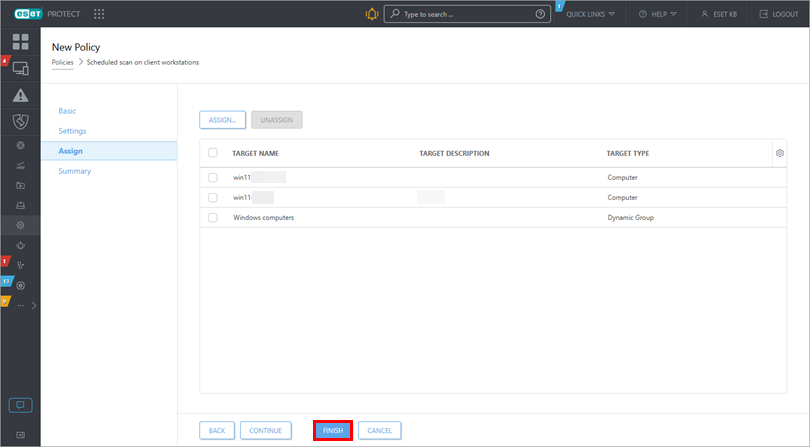
Εκχωρήστε την πολιτική στις συσκευές στις οποίες θέλετε να προγραμματίσετε την τακτική σάρωση.
-
Κάντε κλικ στο «Τέλος».