Solución
Soluciones relacionadas: Usuarios de endpoints
-
Crear una política o abra una ya existente. Para configurar los ajustes de la política, siga los pasos que se indican a continuación.
-
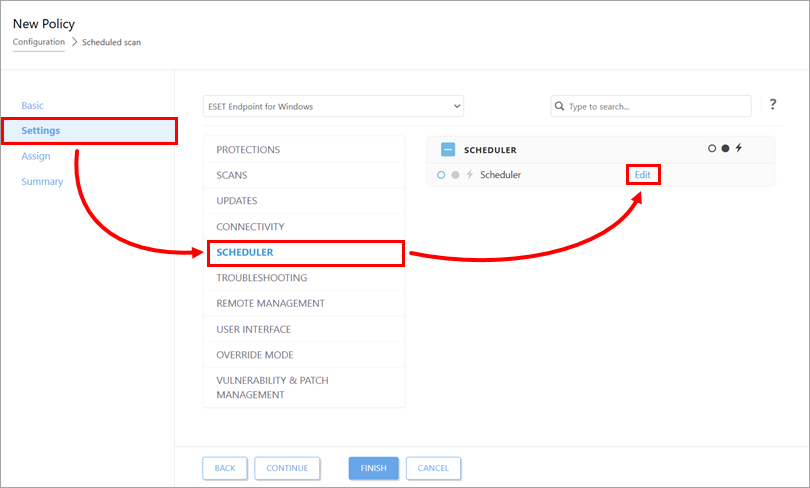
Haga clic en Configuración → Programador → Editar.
-
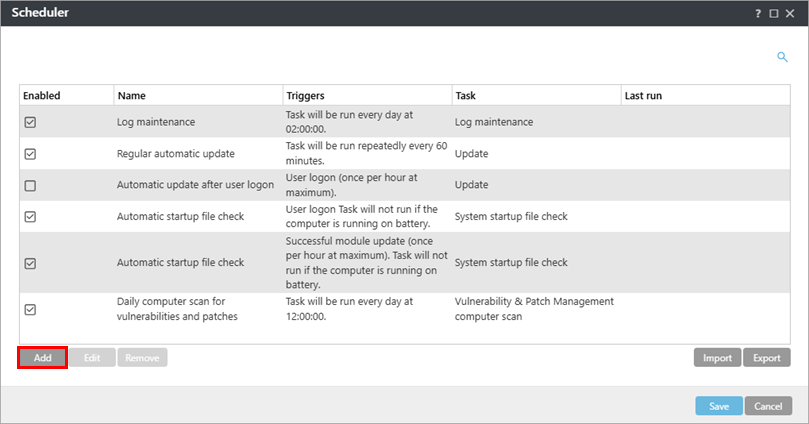
Haga clic en «Añadir».
-
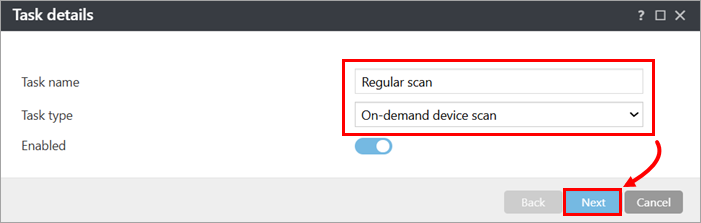
Escriba un nombre para la tarea programada. En el menú desplegable Tipo de tarea, seleccione Análisis del dispositivo bajo demanda y haga clic en Siguiente.
-
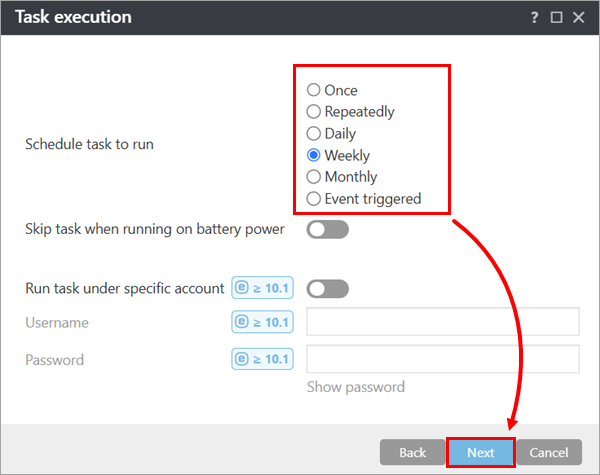
Seleccione la frecuencia de análisis y haga clic en Siguiente.
-
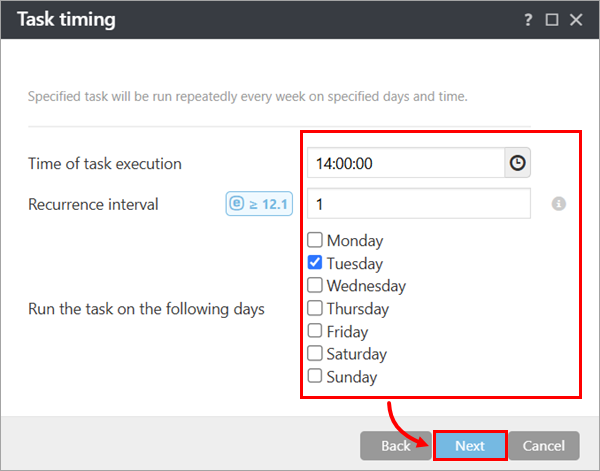
Establece la hora de ejecución, la periodicidad y el día, y haz clic en Siguiente.
-
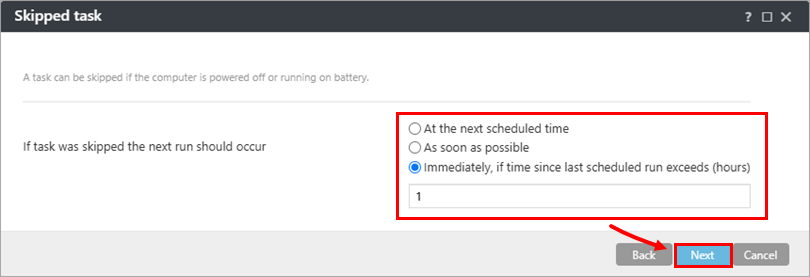
Define si el análisis debe volver a activarse y cómo, en caso de que el usuario lo omita, y haz clic en Siguiente.
-
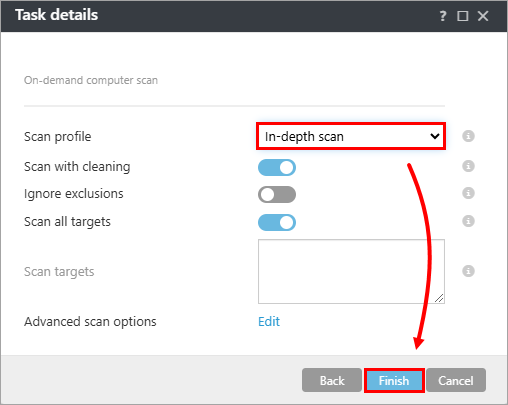
En el menú desplegable Perfil de análisis, selecciona «Análisis en profundidad » y haz clic en «Finalizar».
-
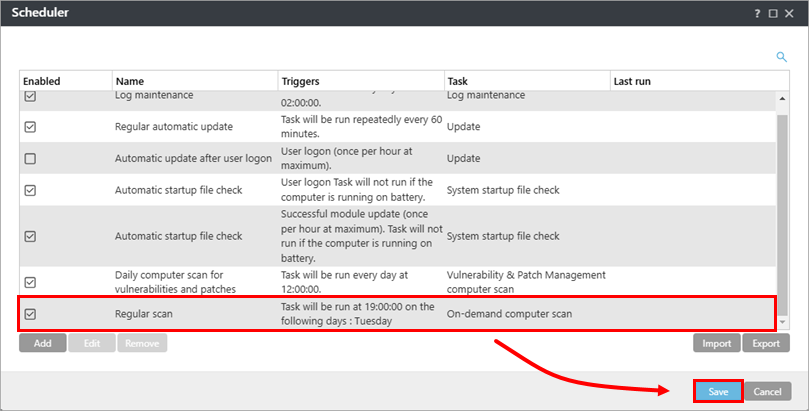
Comprueba que la casilla situada junto a la tarea programada que has creado esté marcada y haz clic en «Guardar».
-
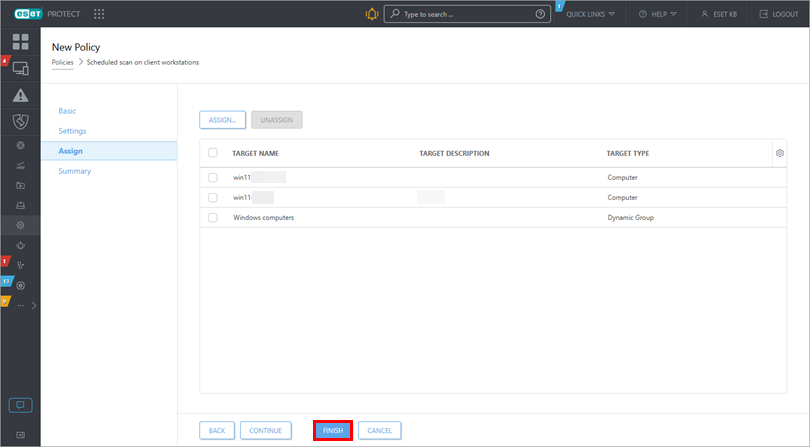
Asigne la política a los dispositivos en los que desee programar el análisis periódico.
-
Haz clic en «Finalizar».