솔루션
#@#플레이스홀더 id='1525' 언어=''#@#'

-
정책 → 작업 → 새로 만들기를 클릭합니다.
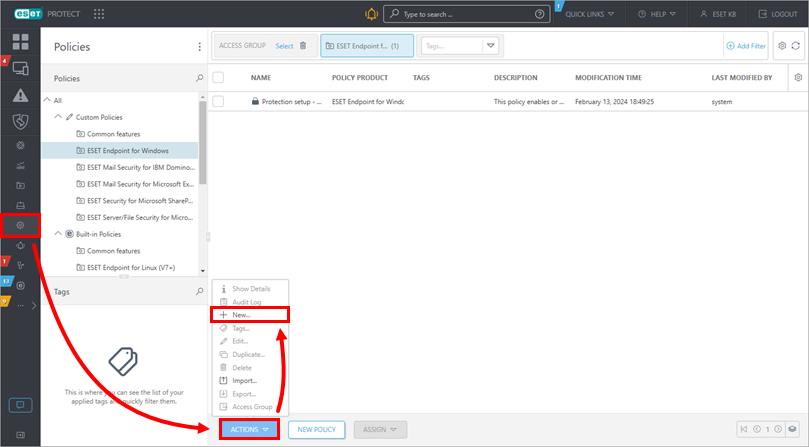
그림 1-1 -
적절한 정책 이름을 입력하고 계속을 클릭합니다.
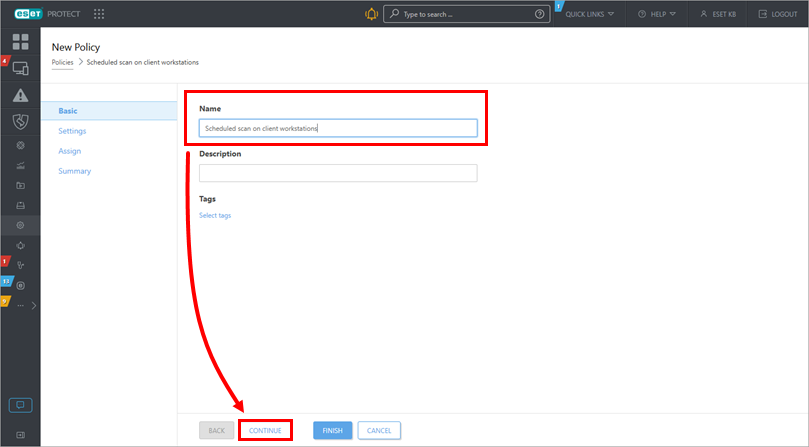
그림 1-2 -
도구 → 스케줄러 → 편집을 누르십시오.
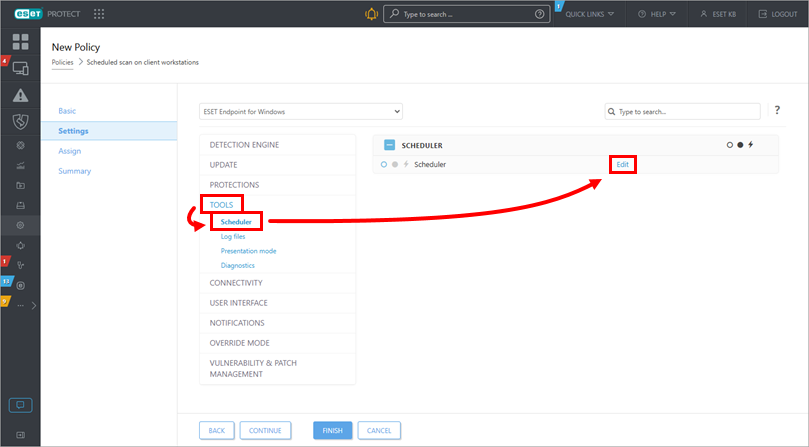
그림 1-3 -
추가를 클릭합니다.
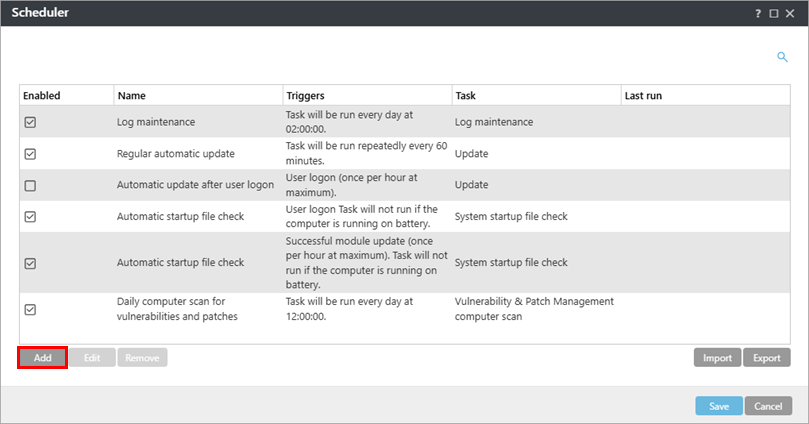
그림 1-4 -
작업의 이름을 입력합니다. 작업 유형 드롭다운 메뉴에서 주문형 컴퓨터 검사를 선택하고 다음을 클릭합니다.
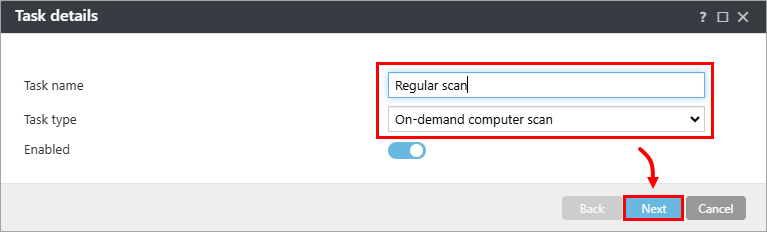
그림 1-5 -
적절한 빈도를 선택하고 다음을 클릭합니다.
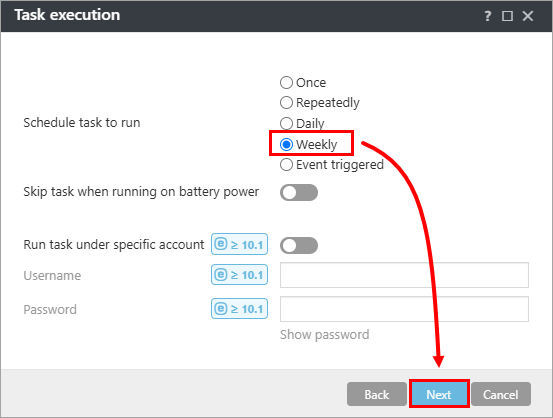
그림 1-6 -
적절한 실행 요일과 시간을 설정하고(업무 시간이 아닌 시간에 컴퓨터 전원이 켜진 시간으로 설정하는 것이 좋습니다) 다음을 클릭합니다.
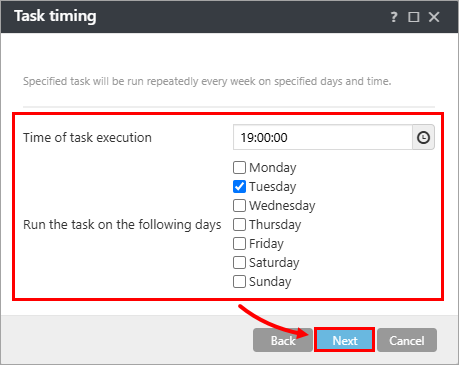
그림 1-7 -
마지막 예약 실행 이후 시간이 (시간)을 초과하는 경우 즉시 실행을 선택합니다. 적절한 값을 입력하고 다음을 클릭합니다.
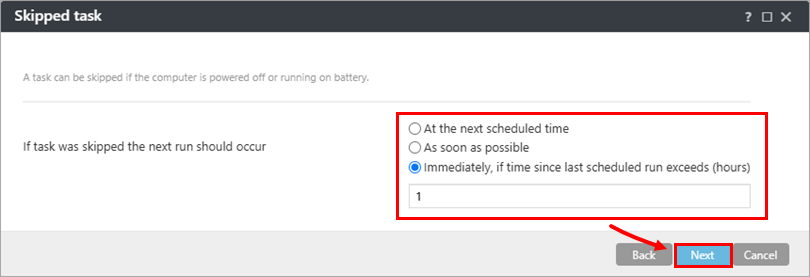
그림 1-8 -
스캔 프로필 드롭다운 메뉴에서 정밀 스캔을 선택하고 마침을 클릭합니다.
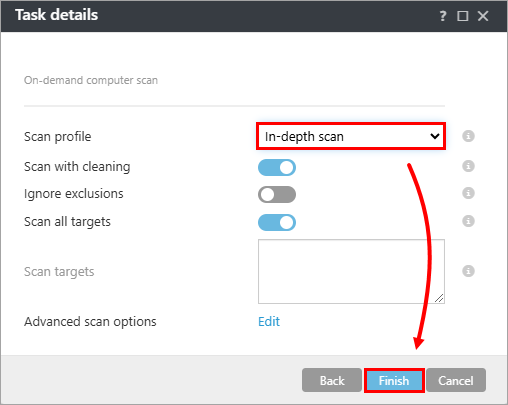
그림 1-9 -
정기 스캔 확인란이 선택되어 있는지 확인하고 저장을 클릭합니다.
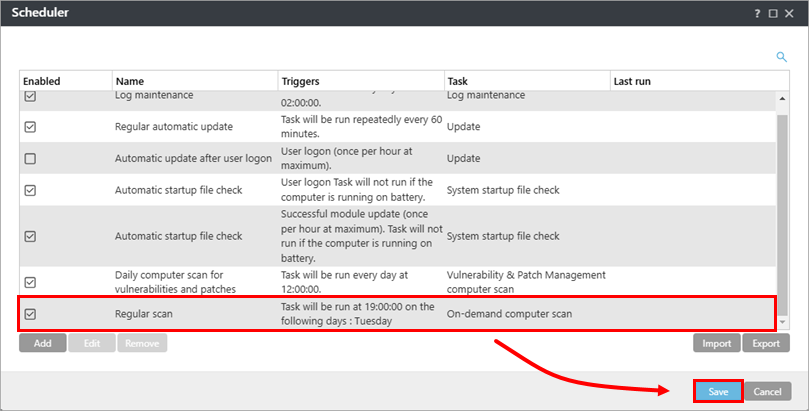
그림 1-10 -
계속을 클릭합니다.
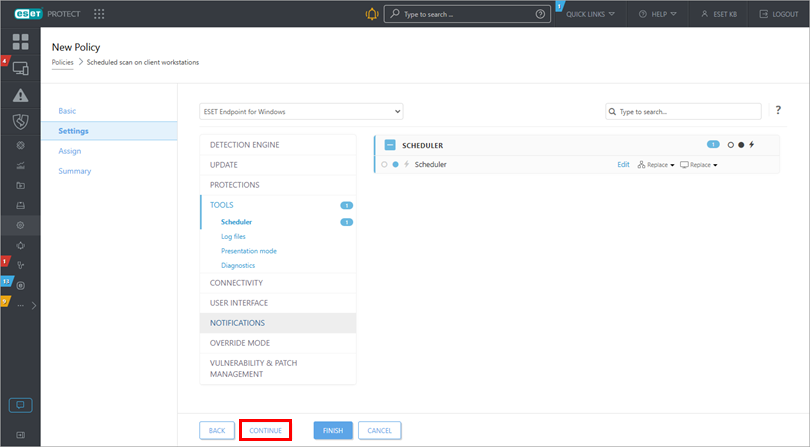
그림 1-11 -
할당을 클릭합니다.
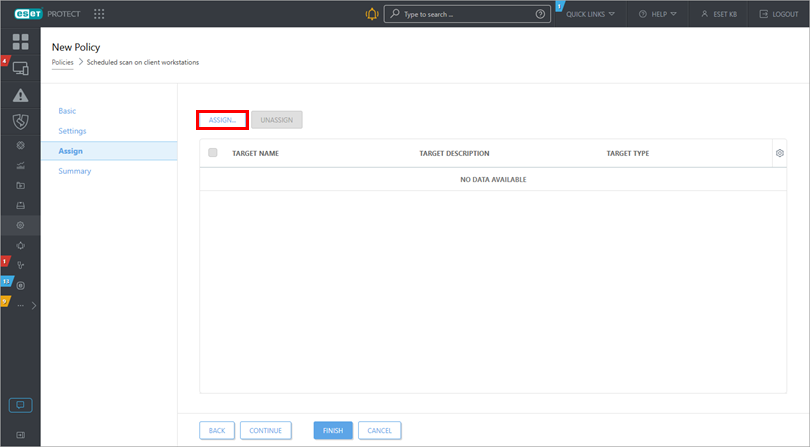
그림 1-12 -
해당 컴퓨터를 선택하고 확인을 클릭합니다.
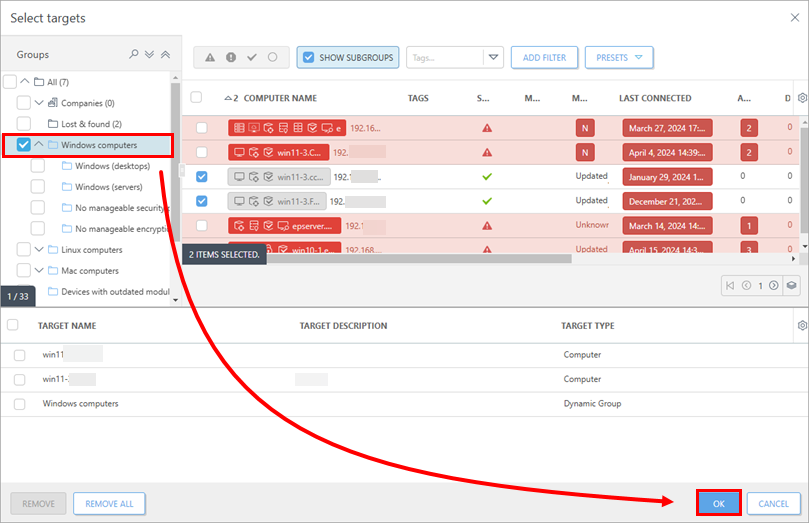
그림 1-13 -
마침을 클릭합니다.
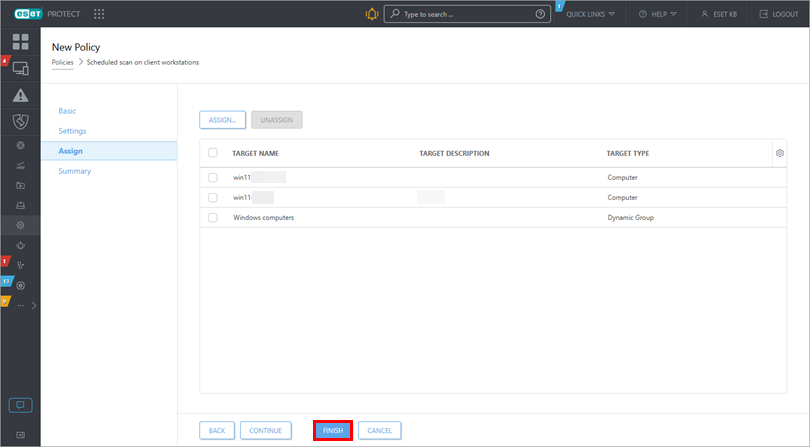
그림 1-14


