문제
- ESET 엔드포인트 보안 또는 ESET 엔드포인트 안티바이러스에서 예약 검사 만들기
솔루션
 ESET 보호 온프레미스 사용자: ESET PROTECT On-Prem을 사용하여 클라이언트 워크스테이션에서 예약된 스캔 만들기.
개별 클라이언트 워크스테이션에서 예약된 검사 만들기
-
도구 → 스케줄러를 클릭합니다.
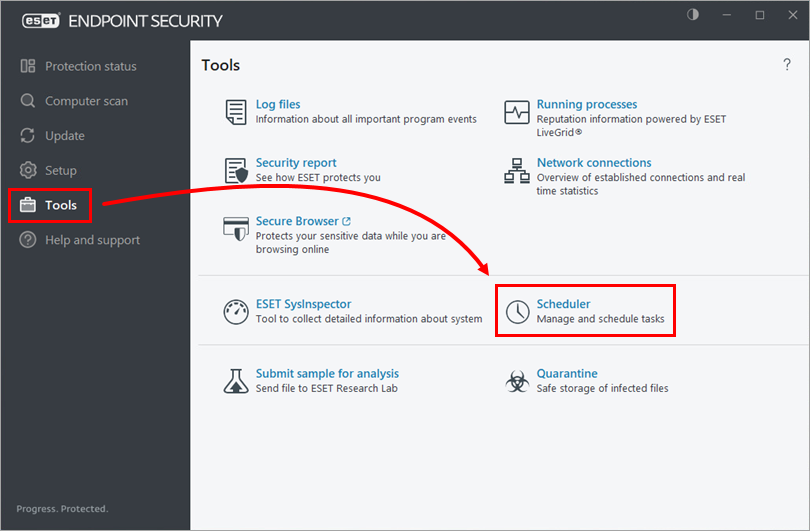
그림 1-1 -
작업 추가를 클릭하고 작업 이름 필드에 작업의 이름을 입력합니다. 작업 유형 드롭다운 메뉴에서 주문형 컴퓨터 검사를 선택하고 다음을 누르십시오.
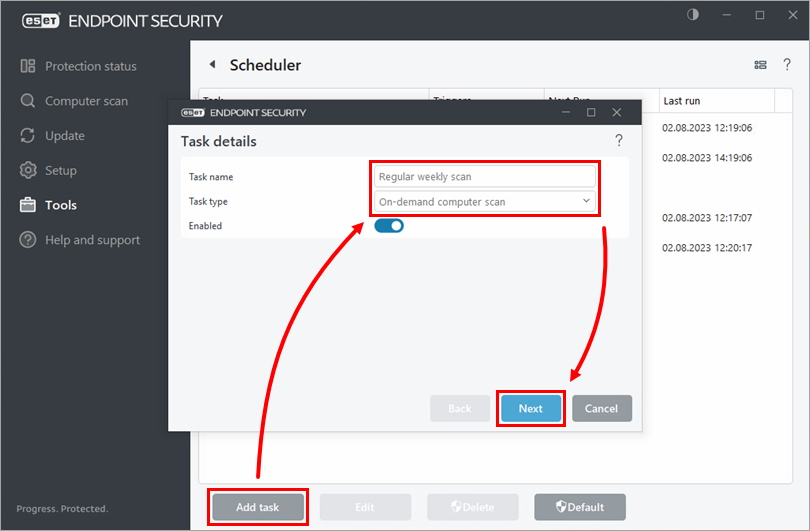
그림 1-2 -
새 작업의 빈도를 선택하고 다음을 클릭합니다.
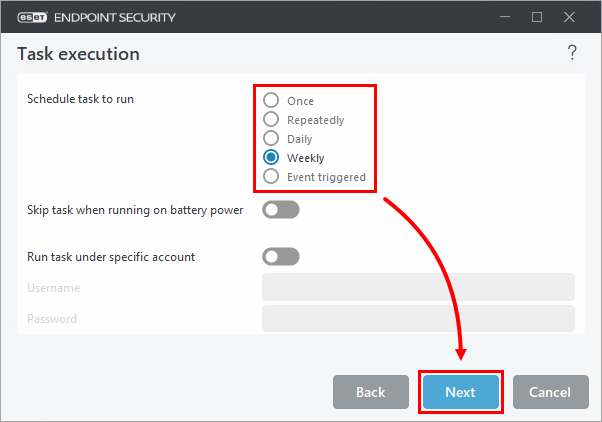
그림 1-3 -
작업 실행 시간에 시간을 설정하고(업무 시간이 아닌 시간에 컴퓨터 전원이 켜진 시간으로 설정하는 것이 좋습니다) 작업을 실행할 요일을 선택합니다. 다음을 클릭합니다.
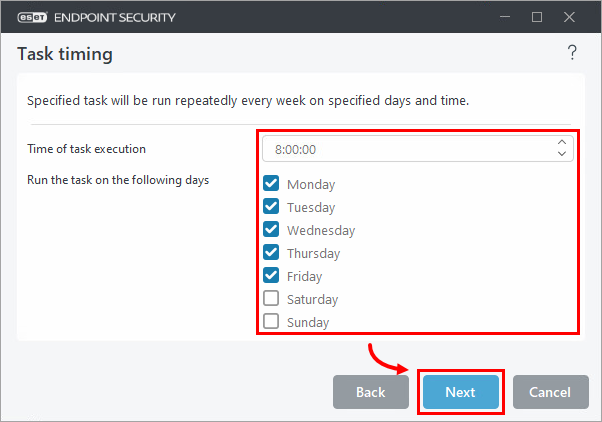
그림 1-4 -
마지막 예약된 실행 이후 시간이 (시간)을 초과하는 경우 즉시를 선택합니다. 값을 24로 설정하고 다음을 클릭합니다.
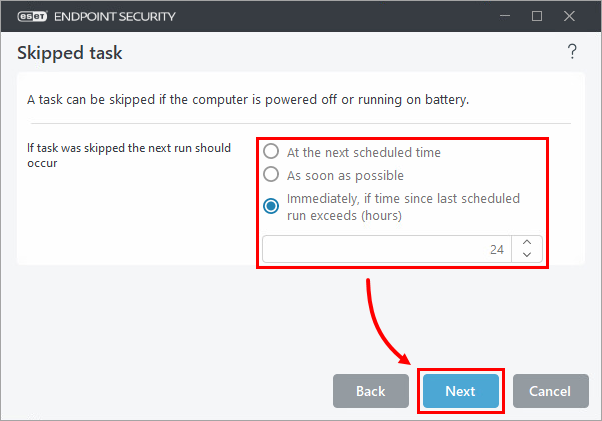
그림 1-5 -
컴퓨터를 검사할 경로를 선택하거나 입력하고 확인을 클릭합니다.
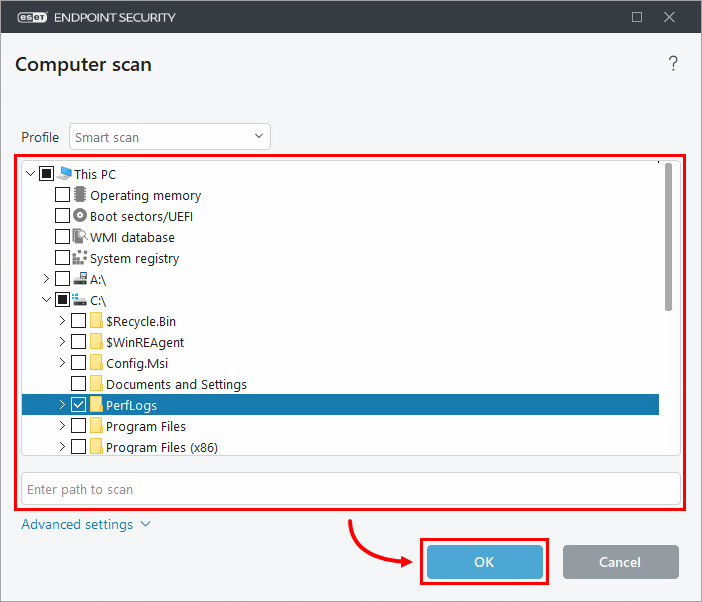
그림 1-6 -
마침을 클릭합니다.
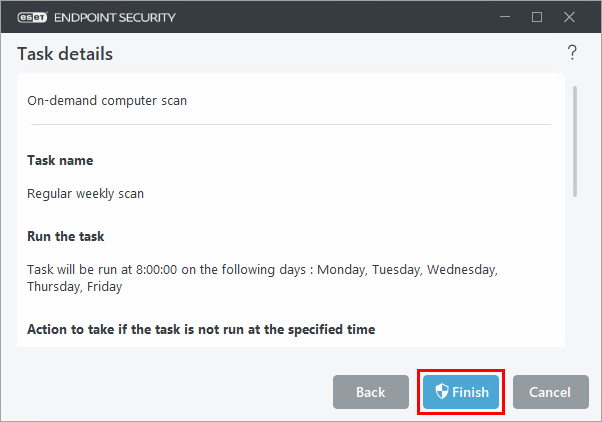
그림 1-7


