Problem
- Erstellen eines geplanten Scans in ESET Endpoint Security oder ESET Endpoint Antivirus
Lösung
 ESET PROTECT On-Prem Benutzer: Erstellen Sie einen zeitgesteuerten Scan auf Client-Arbeitsstationen mit ESET PROTECT On-Prem.
Erstellen eines zeitgesteuerten Scans auf einer einzelnen Client-Workstation
-
Öffnen Sie das Hauptprogrammfenster Ihres ESET Windows-Endpunktprodukts.
-
Klicken Sie auf Extras → Planer.
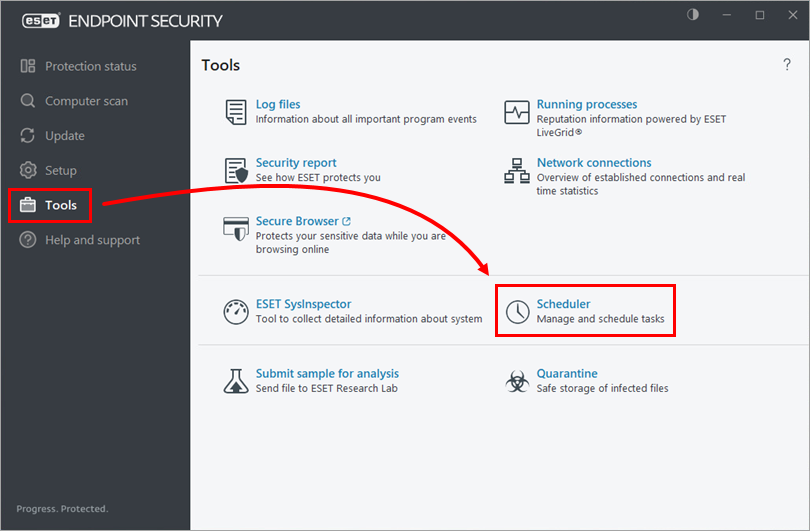
Abbildung 1-1 -
Klicken Sie auf Aufgabe hinzufügen und geben Sie einen Namen für Ihre Aufgabe in das Feld Aufgabenname ein. Wählen Sie aus dem Dropdown-Menü Task-Typ die Option On-Demand-Computerscan und klicken Sie auf Weiter.
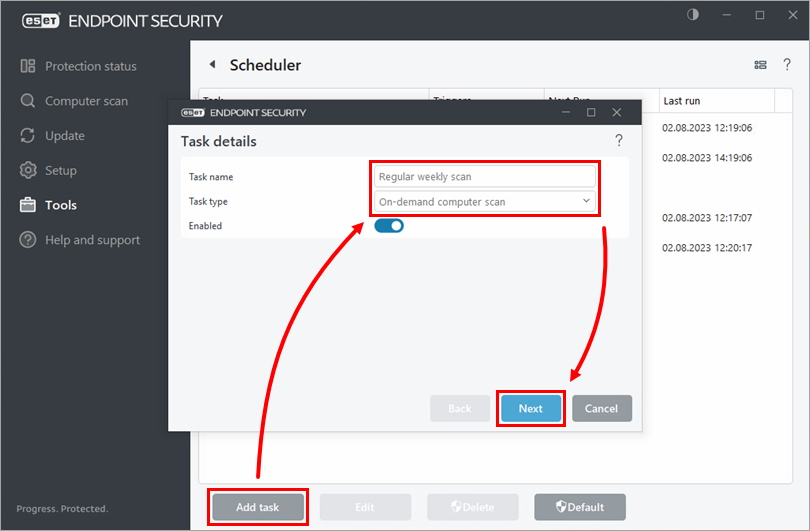
Abbildung 1-2 -
Wählen Sie die Häufigkeit für die neue Aufgabe und klicken Sie auf Weiter.
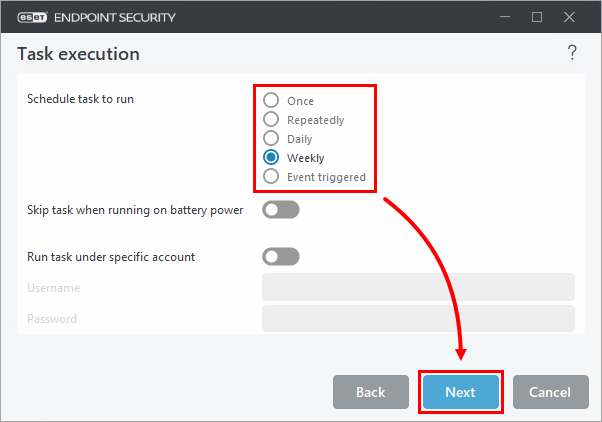
Abbildung 1-3 -
legen Sie die Uhrzeit für die Ausführung der Aufgabe fest (es wird empfohlen, eine Uhrzeit festzulegen, zu der der Computer außerhalb der Geschäftszeiten eingeschaltet ist) und wählen Sie die Tage aus, an denen die Aufgabe ausgeführt werden soll. Klicken Sie auf Weiter.
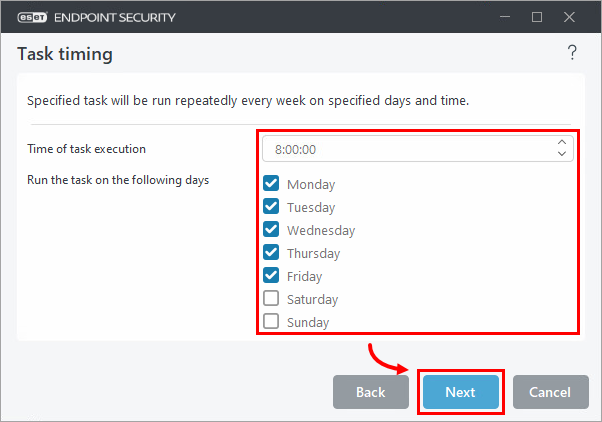
Abbildung 1-4 -
Wählen Sie Sofort, wenn die Zeit seit der letzten geplanten Ausführung (Stunden) überschreitet. Setzen Sie den Wert auf 24 und klicken Sie auf Weiter.
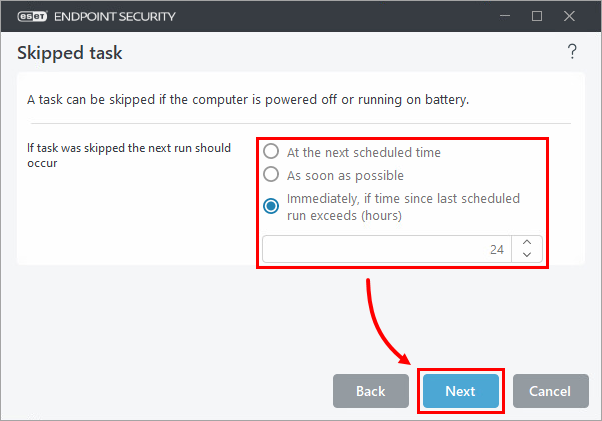
Abbildung 1-5 -
Wählen Sie den Pfad zum Scannen des Computers aus oder geben Sie ihn ein und klicken Sie auf OK.
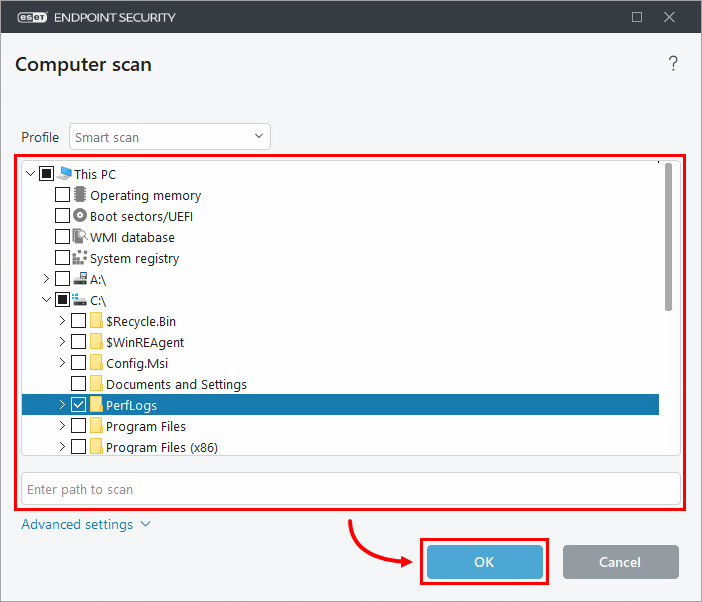
Abbildung 1-6 -
Klicken Sie auf Beenden.
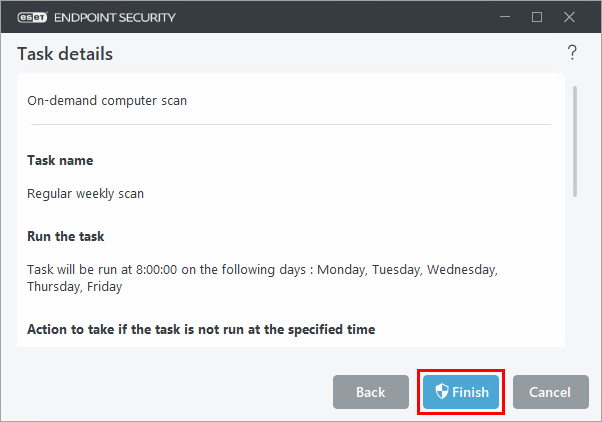
Abbildung 1-7


