問題
- ESET Endpoint Security または ESET Endpoint Antivirus でスケジュールスキャンを作成する
解決方法
 ESET PROTECT On-Prem ユーザー: #ESET PROTECT On-Premを使用してクライアントワークステーションでスケジュールスキャンを作成する' target='_blank'#@#.
個々のクライアントワークステーションでスケジュールスキャンを作成する
-
ツール(Tools)] → [スケジューラ(Scheduler)] をクリックします。
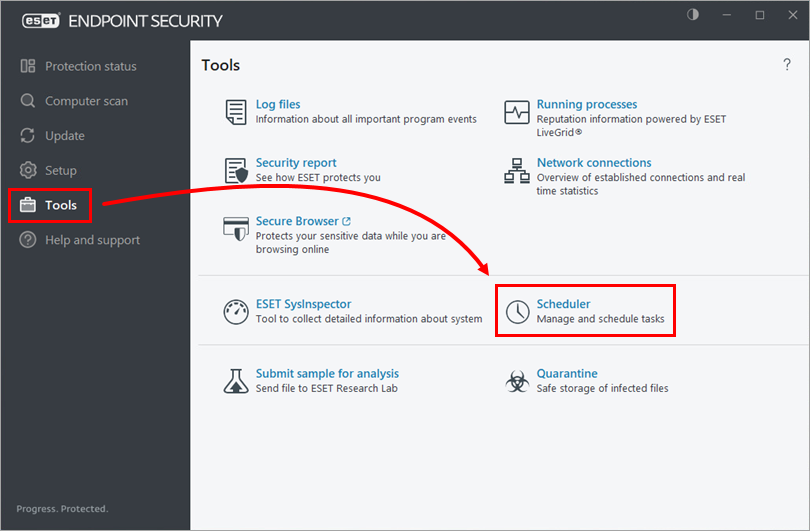
図 1-1 -
タスクの 追加] をクリックし、[タスク名]フィールドにタスクの名前を入力します。タスクの種類] ドロップダウン メニューから [オンデマンド コンピュータ スキャン] を選択し、[次へ] をクリックします。
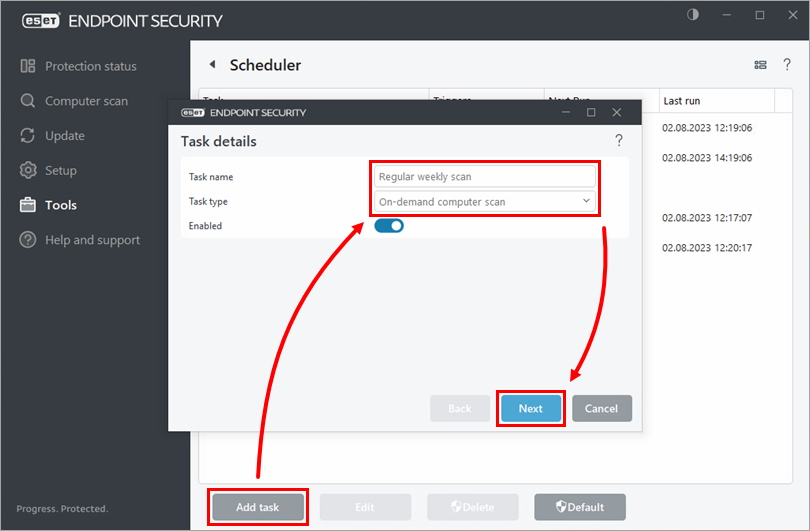
図1-2 -
新しいタスクの頻度を選択し、[次へ]をクリックします。
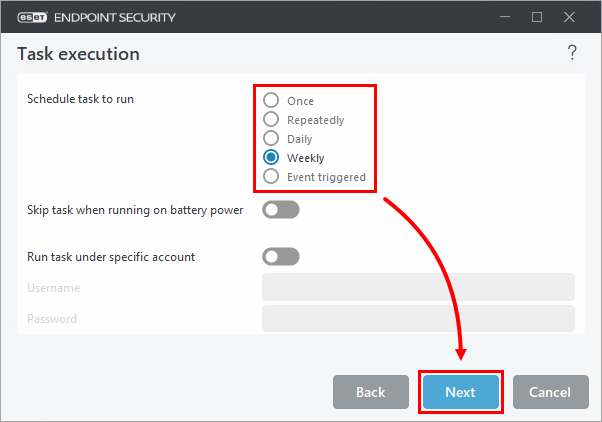
図1-3 -
タスクの実行時間]で時間を設定し(営業時間外にコンピュータの電源が入っている時間を設定することをお勧めします)、タスクを実行する日を選択します。Next(次へ)をクリックする。
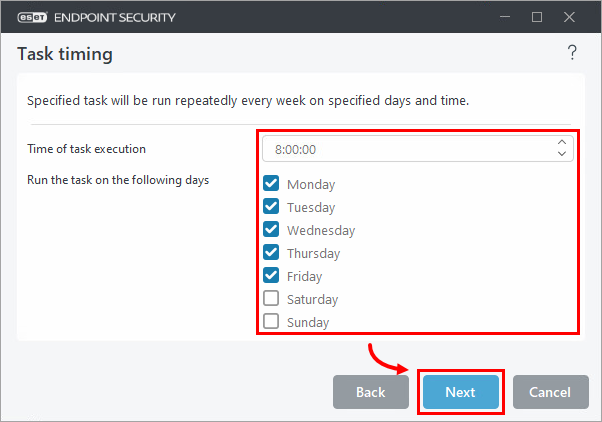
図1-4 -
最後にスケジュールされた実行からの時間が(時間)を超える場合は、Immediatelyを選択します。値を24に設定し、[次へ]をクリックします。
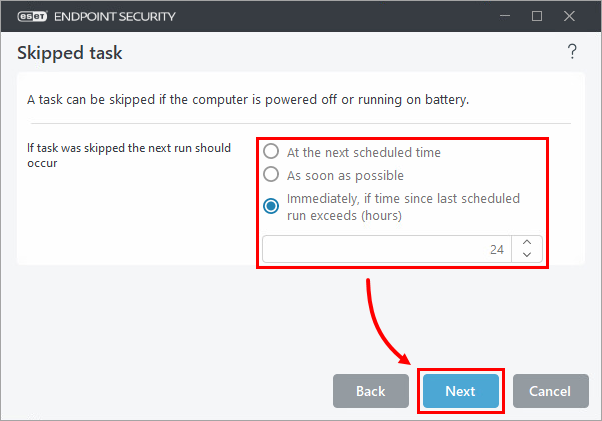
図 1-5 -
コンピュータをスキャンするパスを選択または入力し、[OK]をクリックします。
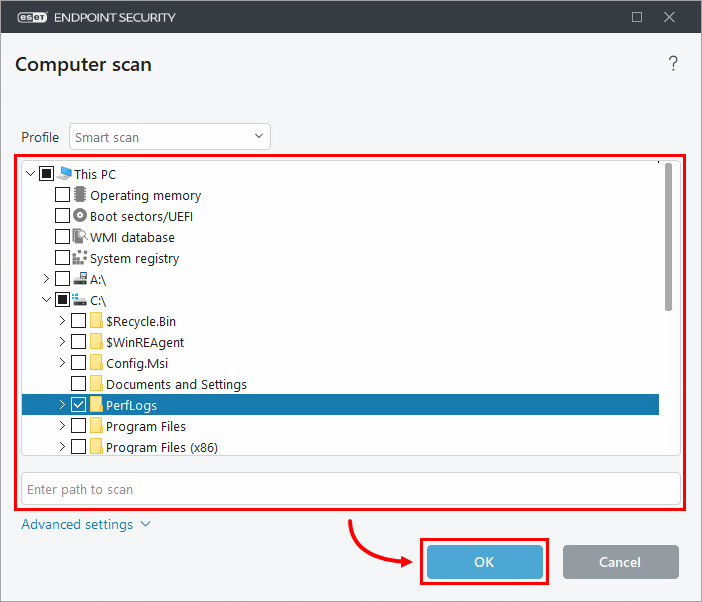
図 1-6 -
完了]をクリックします。
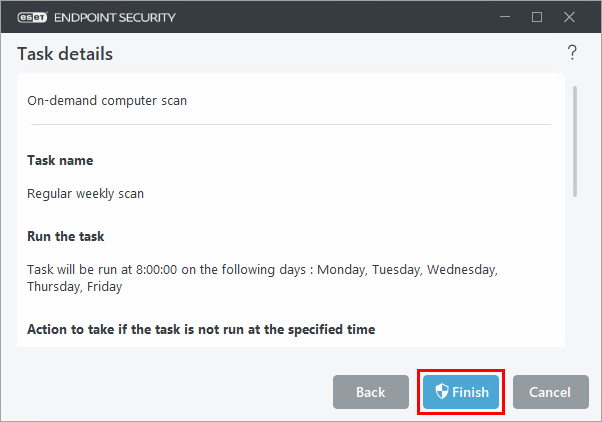
図 1-7


