Kysymys
- Ajastetun tarkistuksen luominen ESET Endpoint Securityssä tai ESET Endpoint Antivirus -ohjelmassa
Ratkaisu
 ESET PROTECT On-Prem -käyttäjät: #@##publication_url id='3179' language='1' content='Luo ajastettu tarkistus asiakastyöasemiin ESET PROTECT On-Prem -ohjelmalla' target='_blank'#@#.
Ajastetun tarkistuksen luominen yksittäiselle asiakastyöasemalle
-
#@##publication_url id='351' target='_blank' content='Avaa ESET Windows -päätepistetuotteesi pääohjelmaikkuna' focus=''#@#.
-
Napsauta Työkalut → Ajastin.
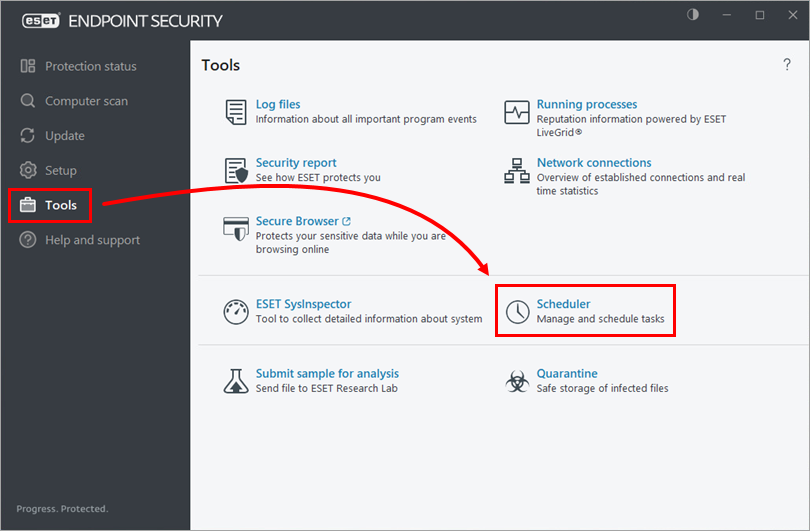
Kuva 1-1 -
Napsauta Add task ( Lisää tehtävä ) ja kirjoita tehtäväsi nimi Task name (Tehtävän nimi ) -kenttään. Valitse Tehtävän tyyppi -pudotusvalikosta On-demand computer scan ja napsauta Seuraava.
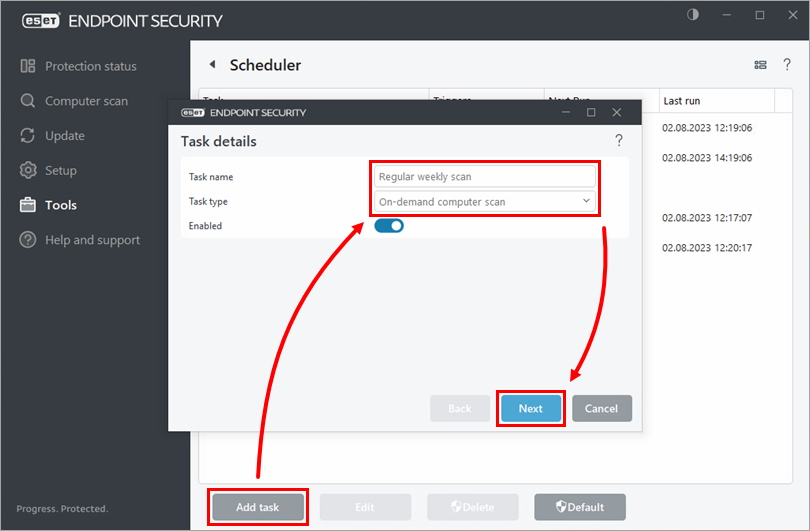
Kuva 1-2 -
Valitse uuden tehtävän taajuus ja napsauta Seuraava.
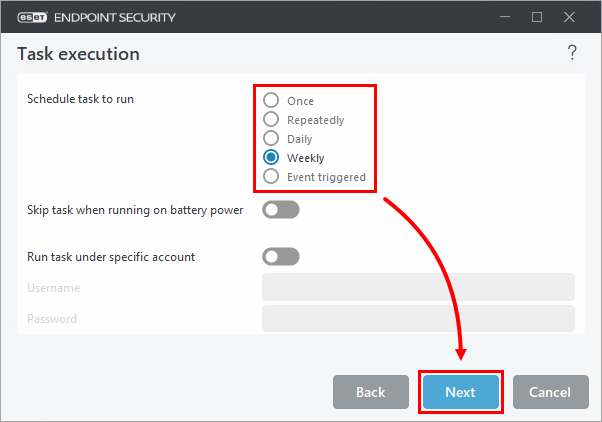
Kuva 1-3 -
määritä aika Tehtävän suoritusajankohta-kenttään (suosittelemme asettamaan ajan, jolloin tietokone on päällä muuna kuin työaikana) ja valitse päivät, jolloin tehtävä suoritetaan. Napsauta Seuraava.
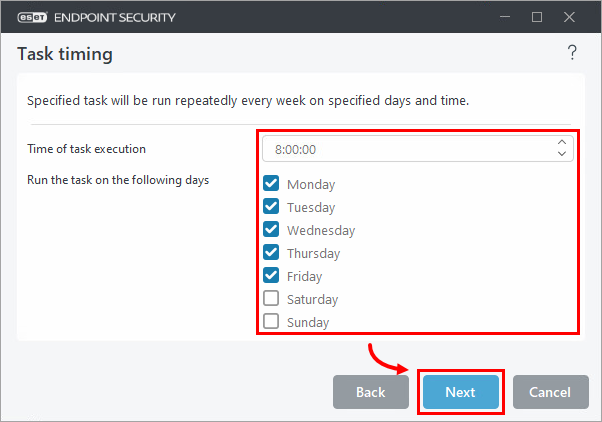
Kuva 1-4 -
Valitse Välittömästi, jos viimeisimmästä ajoitetusta suorituksesta on kulunut yli (tuntia). Aseta arvoksi 24 ja napsauta Seuraava.
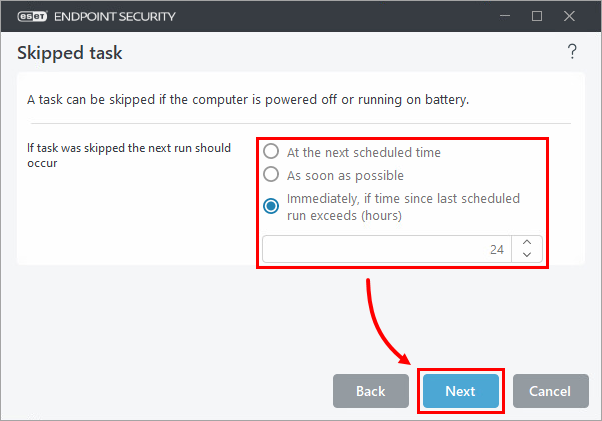
Kuva 1-5 -
Valitse tai kirjoita tietokoneen skannauspolku ja napsauta OK.
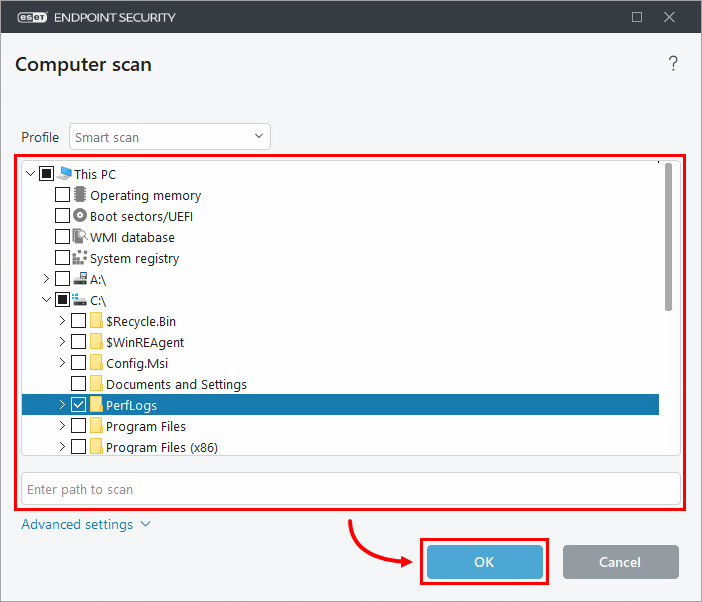
Kuva 1-6 -
Napsauta Finish (Valmis).
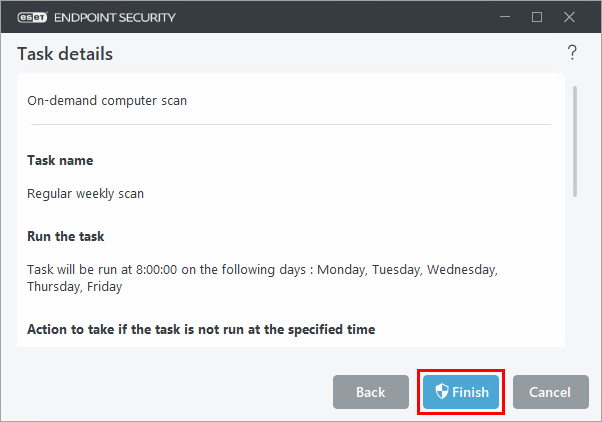
Kuva 1-7


