Probléma
- Ügyfélszámítógépek frissítése zárt környezetben, internet-hozzáférés nélkül
- Olyan kliens munkaállomások frissítése, amelyek nem rendelkeznek internet-hozzáféréssel, de a hálózaton belüli számítógépről továbbra is frissítéseket kapnak
Megoldás
I. Előfeltételek
- Töltse le az ESET Mirror Tool szoftvert
- Hozzon létre és töltse le az offline aktiválási fájlt az ESET PROTECT Hub vagy az ESET Business Account segítségével
II. Állítsa be az internethez csatlakozó számítógépet frissítési tükörként
Két lehetőség közül választhat:
Hozzon létre egy offline frissítési tükörszervert az ESET PROTECT vagy az ESET PROTECT On-Prem segítségével
-
Hozzon létre mappákat a Mirror Tool működéséhez:
- Offline aktiválási fájl, például:
C:\mirror - Közbenső fájlok, például:
C:\mirror\temp - Letöltött fájlok, például:
C:\mirror\out
- Offline aktiválási fájl, például:
-
Másolja a Mirror Tool programot a kívánt mappába.
-
Másolja az offline aktiválási fájlt (például
offline.lf) a kívánt mappába (példáulC:\mirror). -
Nyissa meg a Parancssort, lépjen a Mirror Tool mappába, és futtassa a parancsot a következő szintaxissal:
MirrorTool.exe --mirrorType regular --intermediateUpdateDirectory c:\mirror\temp --offlineLicenseFilename c:\mirror\offline.lf --outputDirectory C:\mirror\out
A modulok letöltése hosszabb időt vehet igénybe, az internetkapcsolat sebességétől és a letöltendő fájlok méretétől függően.
A tükörszerver és a HTTP-kiszolgáló engedélyezése
-
Nyomja meg az F5 billentyűt a Speciális beállítások eléréséhez.
-
Kattintson a Frissítés gombra, majd bontsa ki a Profilok → Frissítési tükör menüpontot. Kattintson a Frissítési tükör létrehozása melletti kapcsolóra a funkció engedélyezéséhez, majd kattintson a Tároló mappa melletti Szerkesztés gombra az elérési út beállításához. Ellenőrizze, hogy az HTTP-kiszolgáló engedélyezése melletti kapcsoló be van-e kapcsolva. Opcionálisan beállíthatja az HTTP-kiszolgáló egyéb paramétereit (felhasználónév, jelszó, port). Kattintson az OK gombra.
III. Hozzon létre egy szabályt az ESET PROTECT vagy az ESET PROTECT On-Prem által kezelt offline számítógépek számára, hogy letölthessék az ESET biztonsági alkalmazásmodulok frissítéseit a tükörszerverről
-
Hozzon létre egy szabályt az ESET PROTECT vagy az ESET PROTECT On-Prem alkalmazásban.
-
A Beállítások részben válassza ki a legördülő menüből az ESET biztonsági alkalmazást (a példában az ESET Endpoint for Windows van kiválasztva). Kattintson a Frissítés gombra, majd bontsa ki a Profilok → Saját profil → Frissítések menüpontot. Kattintson az Automatikus kiválasztás melletti kapcsolóra a funkció kikapcsolásához. Az Egyéni szerver mezőbe írja be az I. szakaszban létrehozott tükörszerver IP-címét. Az IP-cím megadásához használja a következő formátumot:
http://xx.xx.xx.xx:xxxx. Kattintson a Tovább gombra.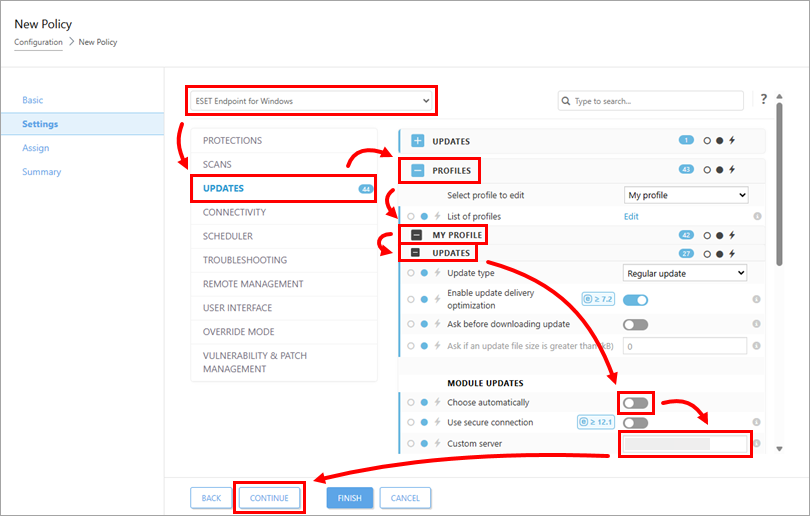
-
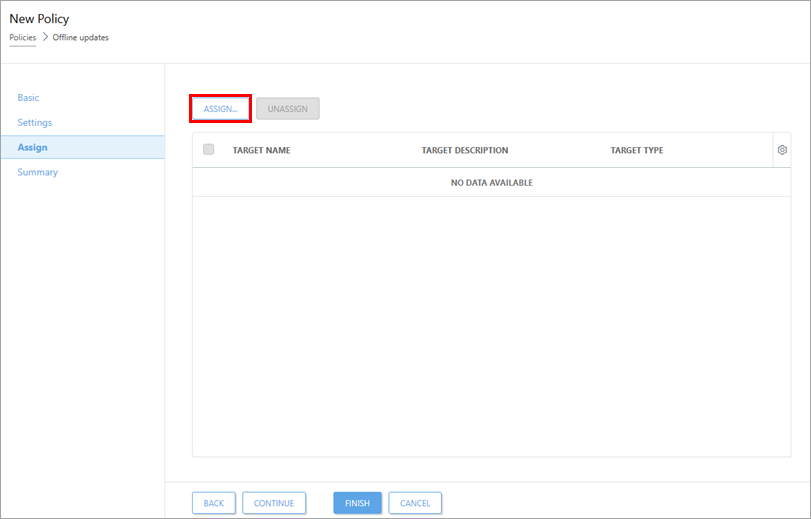
Kattintson a „Hozzárendelés” gombra.
-
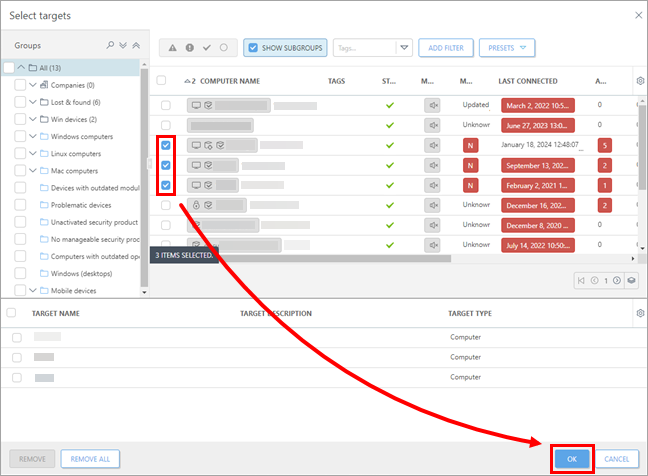
Válassza ki azokat a számítógépeket, amelyekre a házirendet hozzárendelni szeretné, majd kattintson az OK gombra.
-
Kattintson a Befejezés gombra a házirend alkalmazásához a kiválasztott számítógépeken. Amint a számítógépek megkapják a házirendet, a telepített ESET biztonsági alkalmazások offline módban frissítik programmoduljaikat az I. szakaszban létrehozott tükörszerverről.


