Problem
- Aktualizacja stacji roboczych klientów w środowisku zamkniętym bez dostępu do Internetu
- Aktualizacja stacji roboczych klientów, które nie mają dostępu do Internetu, ale nadal otrzymują aktualizacje z komputera w sieci
Rozwiązanie
I. Wymagania wstępne
- Pobierz narzędzie ESET Mirror Tool
- Utwórz i pobierz plik aktywacyjny w trybie offline za pomocą ESET PROTECT Hub lub konta ESET Business
II. Skonfiguruj komputer podłączony do Internetu jako serwer lustrzany aktualizacji
Dostępne są dwie opcje:
Utwórz serwer lustrzany aktualizacji offline za pomocą ESET PROTECT lub ESET PROTECT On-Prem
-
Utwórz foldery potrzebne do działania narzędzia Mirror Tool:
- Plik aktywacji offline, na przykład:
C:\mirror - Pliki pośrednie, na przykład:
C:\mirror\temp - Pobrane pliki, na przykład:
C:\mirror\out
- Plik aktywacji offline, na przykład:
-
Skopiuj narzędzie Mirror Tool do wybranego folderu.
-
Skopiuj plik aktywacji offline (na przykład
offline.lf) do wybranego folderu (na przykładC:\mirror). -
Otwórz wiersz poleceń, przejdź do folderu narzędzia Mirror Tool i uruchom polecenie o następującej składni:
MirrorTool.exe --mirrorType regular --intermediateUpdateDirectory c:\mirror\temp --offlineLicenseFilename c:\mirror\offline.lf --outputDirectory C:\mirror\out
Pobieranie aktualizacji modułów może potrwać dłużej, w zależności od szybkości połączenia internetowego i rozmiaru pobieranych plików.
Włącz serwer lustrzany aktualizacji i serwer HTTP
-
Otwórz główne okno programu aplikacji ESET na urządzeniu końcowym.
-
Naciśnij klawisz F5 , aby przejść do ustawień zaawansowanych.
-
Kliknij „Aktualizuj” i rozwiń opcję „Profile” → „Serwer lustrzany aktualizacji”. Kliknij przełącznik obok opcji „Utwórz serwer lustrzany aktualizacji ”, aby go włączyć, a następnie kliknij „Edytuj” obok opcji „Folder przechowywania ”, aby ustawić ścieżkę. Sprawdź, czy przełącznik obok opcji „Włącz serwer HTTP ” jest włączony. Opcjonalnie możesz skonfigurować inne parametry serwera HTTP (nazwa użytkownika, hasło, port). Kliknij „OK”.
III. Utwórz zasadę dla komputerów offline zarządzanych przez ESET PROTECT lub ESET PROTECT On-Prem, aby pobierać aktualizacje modułów aplikacji zabezpieczających ESET z serwera lustrzanego
-
W sekcji Ustawienia wybierz aplikację zabezpieczającą ESET z menu rozwijanego (w przykładzie wybrano ESET Endpoint for Windows ). Kliknij przycisk Aktualizuj i rozwiń sekcję Profile → Mój profil → Aktualizacje. Kliknij przełącznik obok opcji Wybierz automatycznie, aby ją wyłączyć. W polu Niestandardowy serwer wpisz adres IP serwera lustrzanego utworzonego w sekcji I. Użyj następującego formatu adresu IP:
http://xx.xx.xx.xx:xxxx. Kliknij przycisk Kontynuuj.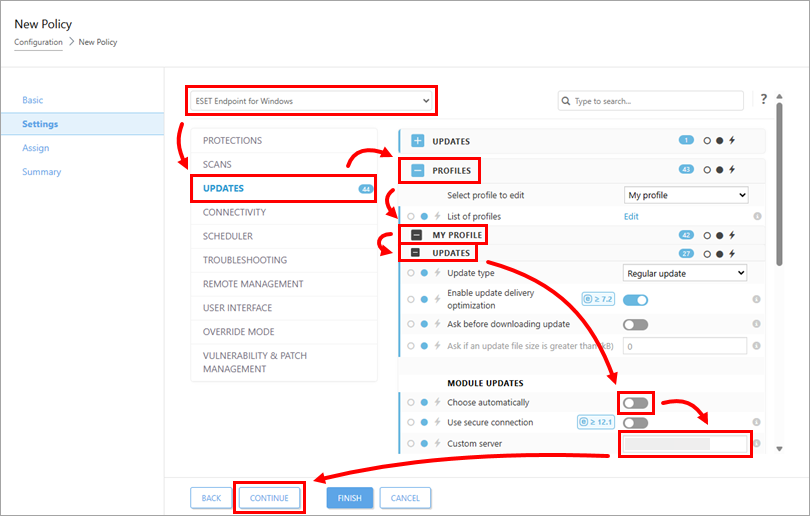
-
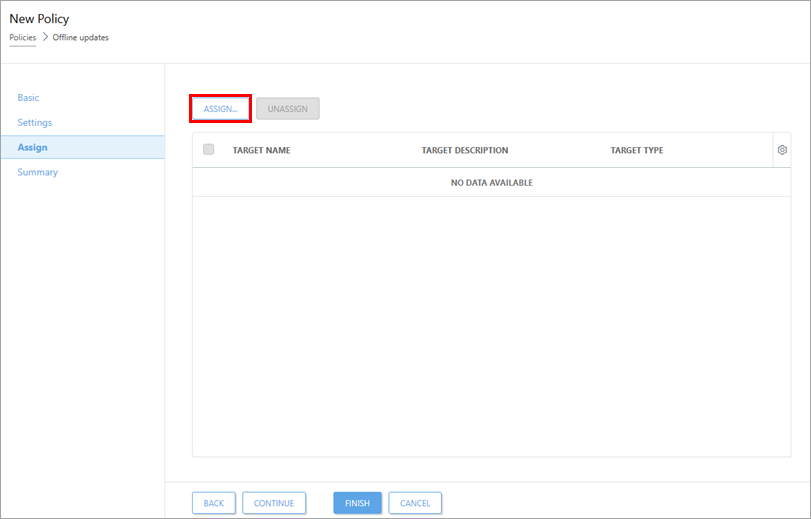
Kliknij Przypisz.
-
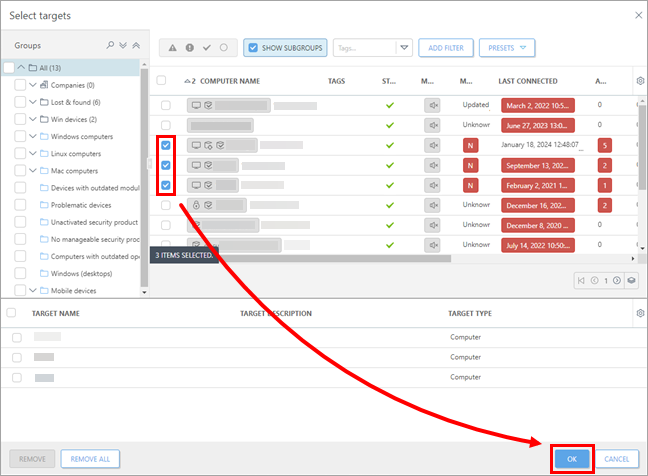
Wybierz komputery, którym chcesz przypisać politykę, a następnie kliknij OK.
-
Kliknij „Zakończ”, aby zastosować politykę do wybranych komputerów. Gdy tylko komputery otrzymają politykę, zainstalowane aplikacje zabezpieczające ESET zaktualizują swoje moduły programowe w trybie offline z serwera lustrzanego utworzonego w sekcji I.


