Masalah
- Memperbarui workstation klien di lingkungan tertutup tanpa akses internet
- Memperbarui workstation klien yang tidak memiliki akses internet tetapi tetap menerima pembaruan dari komputer di jaringan
Solusi
I. Persyaratan
- Unduh ESET Mirror Tool
- Buat dan unduh berkas aktivasi offline menggunakan ESET PROTECT Hub atau ESET Business Account
II. Tetapkan komputer yang terhubung ke internet sebagai cermin pembaruan
Anda memiliki dua opsi:
Buat cermin pembaruan offline menggunakan ESET PROTECT atau ESET PROTECT On-Prem
-
Buat folder untuk pengoperasian Mirror Tool:
- File aktivasi offline, misalnya:
C:\mirror - Berkas perantara, misalnya:
C:\mirror\temp - File yang diunduh, misalnya:
C:\mirror\out
- File aktivasi offline, misalnya:
-
Salin Mirror Tool ke folder yang diinginkan.
-
Salin berkas aktivasi offline (misalnya
offline.lf) ke folder yang diinginkan (misalnyaC:\mirror). -
Buka Command Prompt, navigasikan ke folder Mirror Tool, dan jalankan perintah dengan sintaks berikut:
MirrorTool.exe --mirrorType regular --intermediateUpdateDirectory c:\mirror\temp --offlineLicenseFilename c:\mirror\offline.lf --outputDirectory C:\mirror\out
Pembaruan modul mungkin memerlukan waktu lebih lama untuk diunduh, tergantung pada kecepatan koneksi internet dan ukuran file yang diunduh.
Aktifkan Update Mirror dan Server HTTP
-
Tekan tombol F5 untuk mengakses pengaturan lanjutan.
-
Klik "Update" dan perluas "Profiles " → "Update Mirror". Klik tombol toggle di samping "Create update mirror " untuk mengaktifkannya, lalu klik "Edit" di samping "Storage folder " untuk mengatur jalurnya. Pastikan tombol toggle di samping "Enable HTTP Server " dalam keadaan aktif. Secara opsional, Anda dapat mengonfigurasi parameter Server HTTP lainnya (nama pengguna, kata sandi, port). Klik "OK".
III. Buat Kebijakan untuk komputer offline yang dikelola oleh ESET PROTECT atau ESET PROTECT On-Prem agar dapat mengunduh pembaruan modul aplikasi keamanan ESET dari cermin
-
Di bagian Pengaturan, pilih aplikasi keamanan ESET dari menu tarik-turun (dalam contoh ini, ESET Endpoint for Windows dipilih). Klik Perbarui dan perluas Profil → Profil Saya → Pembaruan. Klik tombol di sebelah Pilih secara otomatis untuk menonaktifkannya. Di kolom Server khusus, ketik alamat IP server mirror yang dibuat pada bagian I. Gunakan format berikut untuk alamat IP:
http://xx.xx.xx.xx:xxxx. Klik Lanjutkan.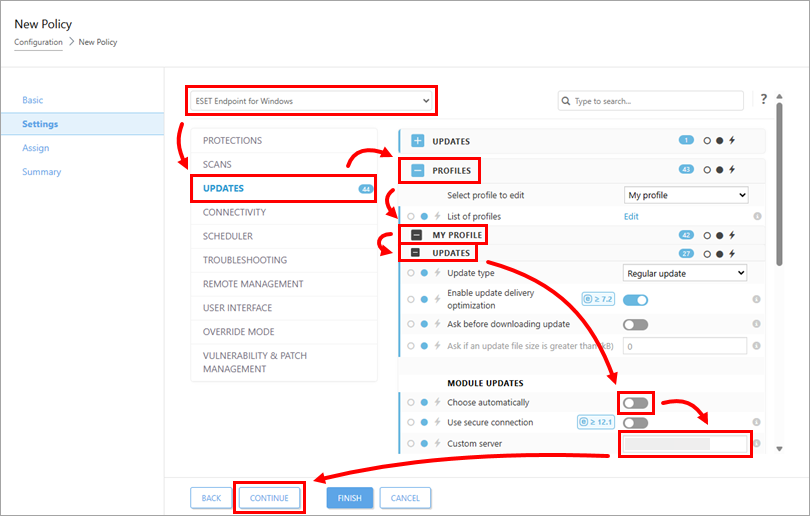
-
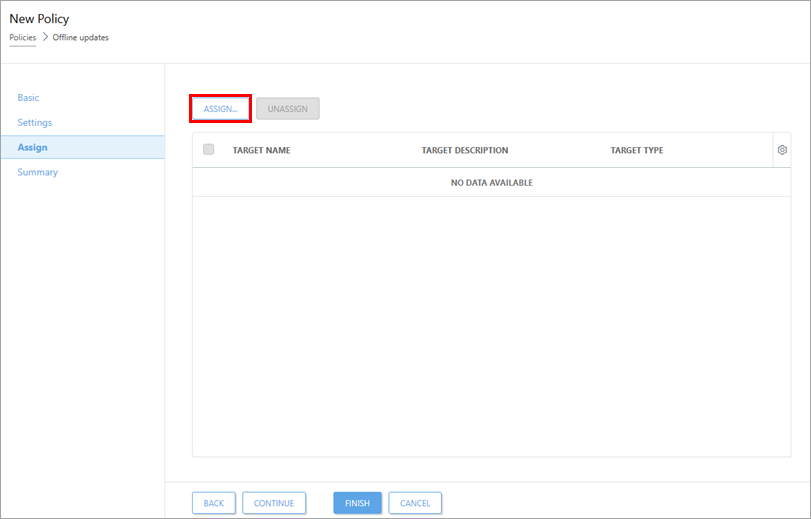
Klik " Tetapkan".
-
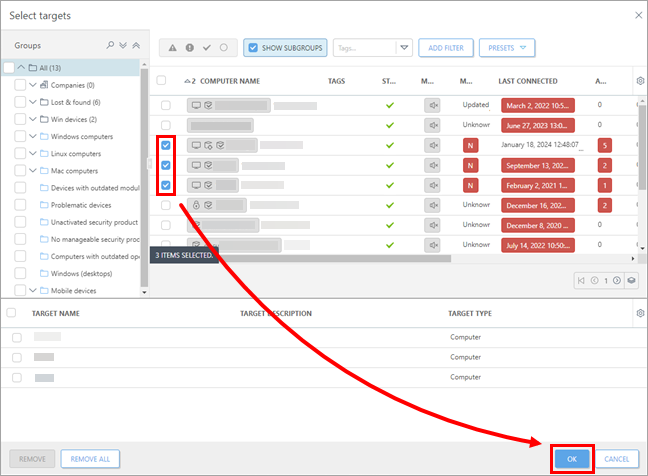
Pilih komputer yang ingin Anda tetapkan kebijakannya, lalu klik "OK".
-
Klik Selesai untuk menerapkan kebijakan ke komputer yang dipilih. Segera setelah komputer menerima kebijakan tersebut, aplikasi keamanan ESET yang terinstal akan memperbarui modul programnya secara offline dari server cermin yang telah Anda buat pada bagian I.


