Проблема
- Оновлення клієнтських робочих станцій у закритому середовищі без доступу до Інтернету
- Оновлення клієнтських робочих станцій, які не мають доступу до Інтернету, але все одно отримують оновлення з комп'ютера в мережі
Рішення
I. Необхідні умови
- Завантажте інструмент ESET Mirror Tool
- Створіть та завантажте файл авторизації для роботи в автономному режимі за допомогою ESET PROTECT Hub або ESET Business Account
II. Налаштуйте комп’ютер, підключений до Інтернету, як дзеркало оновлень
У вас є два варіанти:
Створити офлайн-дзеркало оновлень за допомогою ESET PROTECT або ESET PROTECT On-Prem
-
Створіть папки для роботи Mirror Tool:
- Файл офлайн-активації, наприклад:
C:\mirror - Проміжні файли, наприклад:
C:\mirror\temp - Завантажені файли, наприклад:
C:\mirror\out
- Файл офлайн-активації, наприклад:
-
Скопіюйте Mirror Tool у потрібну папку.
-
Скопіюйте файл авторизації в автономному режимі (наприклад,
offline.lf) у потрібну папку (наприклад,C:\mirror). -
Відкрийте командний рядок, перейдіть до папки Mirror Tool і запустіть команду з таким синтаксисом:
MirrorTool.exe --mirrorType regular --intermediateUpdateDirectory c:\mirror\temp --offlineLicenseFilename c:\mirror\offline.lf --outputDirectory C:\mirror\out
Завантаження оновлень модулів може тривати довше, залежно від швидкості інтернет-з’єднання та розміру файлів, що завантажуються.
Увімкніть дзеркало оновлень та HTTP-сервер
-
Відкрийте головне вікно програми ESET на вашому кінцевому пристрої.
-
Натисніть клавішу F5 , щоб перейти до розділу «Додаткові налаштування».
-
Натисніть «Оновлення» та розгорніть «Профілі» → «Дзеркало оновлень». Натисніть перемикач поруч із пунктом «Створити дзеркало оновлень», щоб увімкнути його, а потім натисніть «Редагувати» поруч із пунктом «Папка для зберігання», щоб вказати шлях. Переконайтеся, що перемикач поруч із пунктом «Увімкнути HTTP-сервер» увімкнено. За бажанням можна налаштувати інші параметри HTTP-сервера (ім’я користувача, пароль, порт). Натисніть «OK».
III. Створіть політику для автономних комп’ютерів, що перебувають під управлінням ESET PROTECT або ESET PROTECT On-Prem, щоб завантажувати оновлення модулів програмного забезпечення ESET із дзеркала
-
У розділі «Налаштування» виберіть програму безпеки ESET із випадаючого меню (у прикладі вибрано ESET Endpoint для Windows ). Натисніть «Оновити» та розгорніть «Профілі» → «Мій профіль » → «Оновлення». Натисніть перемикач поруч із пунктом «Вибирати автоматично», щоб вимкнути його. У полі «Власний сервер » введіть IP-адресу дзеркального сервера, створеного в розділі I. Використовуйте такий формат для IP-адреси:
http://xx.xx.xx.xx:xxxx. Натисніть «Продовжити».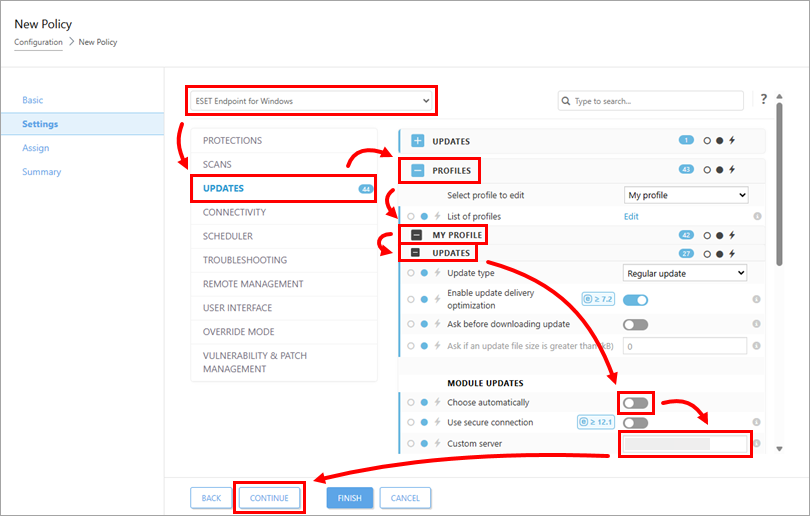
-
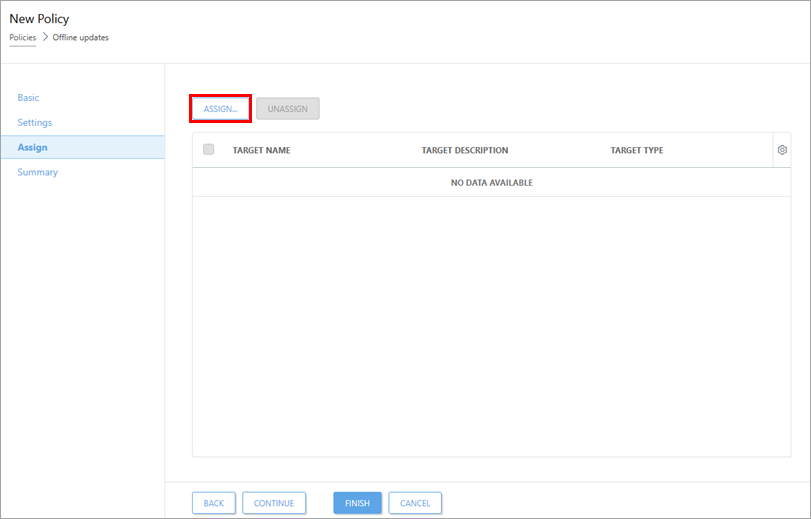
Натисніть «Призначити».
-
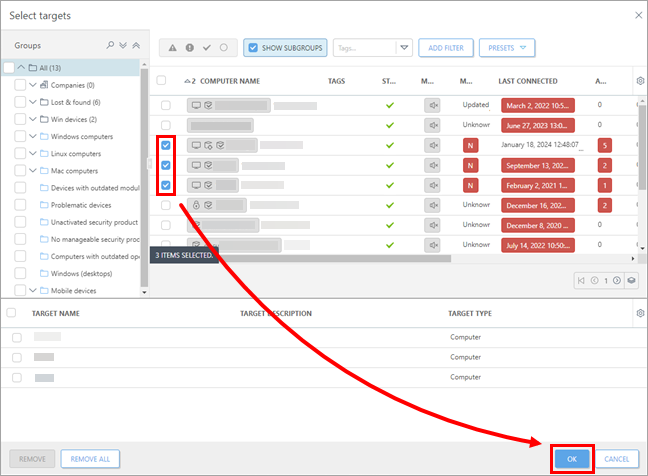
Виберіть комп’ютери, яким потрібно призначити політику, і натисніть «ОК».
-
Натисніть «Готово», щоб застосувати політику до вибраних комп’ютерів. Як тільки комп’ютери отримають політику, встановлені програми безпеки ESET оновлять свої програмні модулі в автономному режимі з дзеркального сервера, який ви створили в розділі I.


