问题
- 在无互联网连接的封闭环境中更新客户端工作站
- 更新无法访问互联网但仍可从网络中某台计算机接收更新的客户端工作站
解决方案
I. 先决条件
- 下载 ESET 镜像工具
- 使用ESET PROTECT Hub或ESET 企业账户创建并下载离线激活文件
II. 将连接互联网的计算机设置为更新镜像服务器
您有两种选择:
使用 ESET PROTECT 或 ESET PROTECT On-Prem 创建离线更新镜像
-
为镜像工具操作创建文件夹:
- 离线激活文件,例如:
C:\mirror - 中间文件,例如:
C:\mirror\temp - 已下载文件,例如:
C:\mirror\out
- 离线激活文件,例如:
-
将镜像工具复制到目标文件夹中。
-
将离线激活文件(例如
offline.lf)复制到目标文件夹(例如C:\mirror)。 -
打开命令提示符,导航至 Mirror Tool 文件夹,并按以下语法运行命令:
MirrorTool.exe --mirrorType regular --intermediateUpdateDirectory c:\mirror\temp --offlineLicenseFilename c:\mirror\offline.lf --outputDirectory C:\mirror\out
根据互联网连接速度和下载文件的大小不同,模块更新可能需要更长时间才能下载完成。
启用更新镜像和 HTTP 服务器
-
按F5 键 进入“高级设置”。
-
单击“更新”,然后展开“配置文件”→“更新镜像”。单击“创建更新镜像”旁边的切换按钮以启用该功能,然后单击“存储文件夹”旁边的“编辑”以设置路径。确认“启用 HTTP 服务器”旁边的切换按钮已启用。您还可以选择配置其他 HTTP 服务器参数(用户名、密码、端口)。单击“确定”。
III. 为由 ESET PROTECT 或 ESET PROTECT On-Prem 管理的离线计算机创建策略,以便从镜像服务器下载 ESET 安全应用程序模块的更新
-
在“设置”部分,从下拉菜单中选择 ESET 安全应用程序(示例中选择了ESET Endpoint for Windows)。 单击“更新”,然后展开“配置文件”→“我的配置文件”→“更新”。单击“自动选择”旁边的切换按钮以将其禁用。在“自定义服务器”字段中,输入在第 I 节中创建的镜像服务器的 IP 地址。IP 地址应采用以下格式:
http://xx.xx.xx.xx:xxxx。单击“继续”。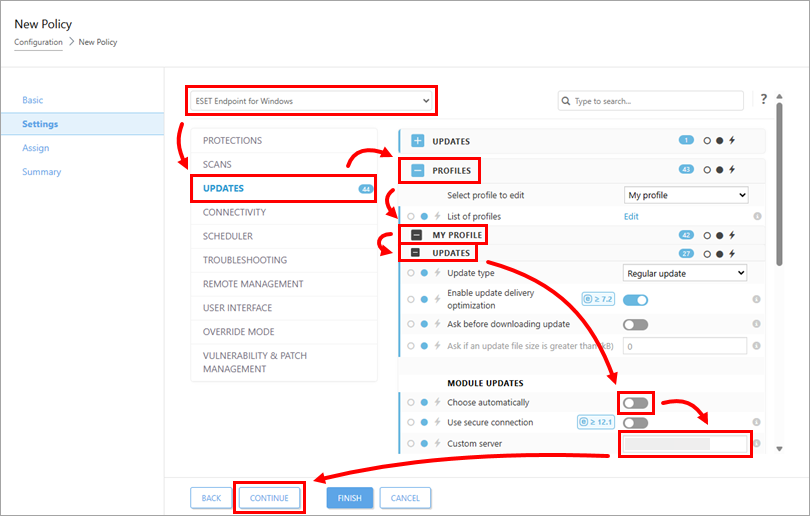
-
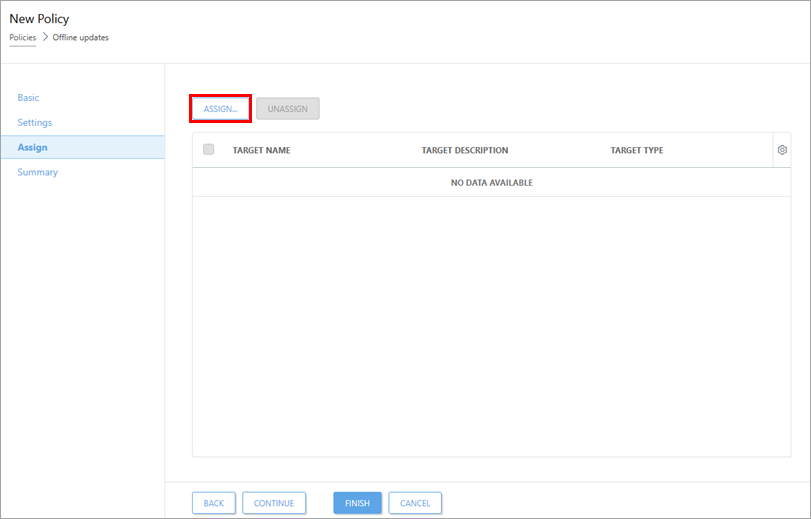
点击“分配”。
-
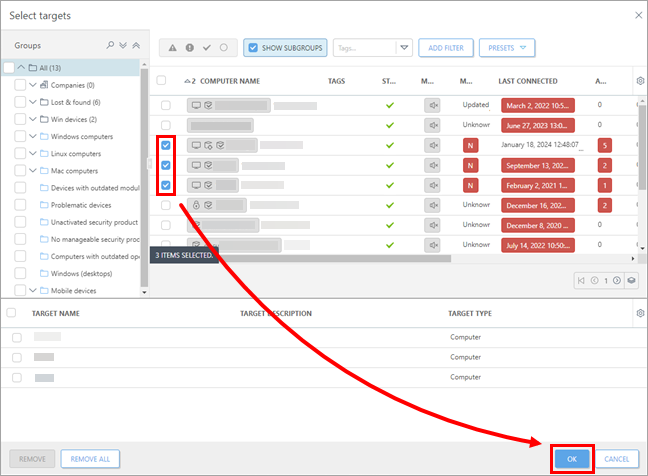
选择要分配该策略的计算机,然后点击“确定”。
-
单击“完成”将 策略应用到所选计算机。计算机一收到策略,已安装的 ESET 安全应用程序就会从您在第 I 节中创建的镜像服务器离线更新其程序模块。


