Problem
- Aktualisierung von Client-Arbeitsplätzen in einer geschlossenen Umgebung ohne Internetzugang
- Aktualisierung von Client-Arbeitsplätzen, die keinen Internetzugang haben, aber dennoch Updates von einem Computer im Netzwerk erhalten
Lösung
I. Voraussetzungen
- Laden Sie das ESET Mirror Tool herunter
- Erstellen und laden Sie mithilfe von ESET PROTECT Hub oder dem ESET Business Account eine Offline-Aktivierungsdatei herunter
II. Richten Sie den mit dem Internet verbundenen Computer als Update-Mirror ein
Sie haben zwei Möglichkeiten:
Erstellen Sie einen Offline-Update-Mirror mithilfe von ESET PROTECT oder ESET PROTECT On-Prem
-
Erstellen Sie Ordner für den Betrieb des Mirror Tools:
- Offline-Aktivierungsdatei, zum Beispiel:
C:\mirror - Zwischenablage, zum Beispiel:
C:\mirror\temp - Heruntergeladene Dateien, zum Beispiel:
C:\mirror\out
- Offline-Aktivierungsdatei, zum Beispiel:
-
Kopieren Sie das Mirror Tool in den gewünschten Ordner.
-
Kopieren Sie die Offline-Aktivierungsdatei (z. B.
„offline.lf“) in den gewünschten Ordner (z. B.C:\mirror). -
Öffnen Sie die Eingabeaufforderung, wechseln Sie in den Ordner des Mirror-Tools und führen Sie den Befehl mit der folgenden Syntax aus:
MirrorTool.exe --mirrorType regular --intermediateUpdateDirectory c:\mirror\temp --offlineLicenseFilename c:\mirror\offline.lf --outputDirectory C:\mirror\out
Das Herunterladen von Modul-Updates kann je nach Internetverbindungsgeschwindigkeit und Größe der heruntergeladenen Dateien länger dauern.
Aktivieren Sie den Update-Mirror und den HTTP-Server
-
Öffnen Sie das Hauptprogrammfenster Ihrer ESET-Endpunktanwendung.
-
Drücken Sie die F5-Taste , um die erweiterten Einstellungen aufzurufen.
-
Klicken Sie auf „Update“ und erweitern Sie „Profile“ → „Update-Mirror“. Klicken Sie auf den Schalter neben „Update-Mirror erstellen“, um die Funktion zu aktivieren, und klicken Sie auf „Bearbeiten“ neben „Speicherordner“, um den Pfad festzulegen. Vergewissern Sie sich, dass der Schalter neben „HTTP-Server aktivieren “ aktiviert ist. Optional können Sie weitere HTTP-Server-Parameter (Benutzername, Passwort, Port) konfigurieren. Klicken Sie auf „OK“.
III. Erstellen Sie eine Richtlinie für von ESET PROTECT oder ESET PROTECT On-Prem verwaltete Offline-Computer, um Updates für die ESET-Sicherheitsanwendungsmodule vom Spiegel herunterzuladen
-
Erstellen Sie eine Richtlinie in ESET PROTECT oder ESET PROTECT On-Prem.
-
Wählen Sie im Abschnitt „Einstellungen“ die ESET-Sicherheitsanwendung aus dem Dropdown-Menü aus (im Beispiel ist „ESET Endpoint für Windows“ ausgewählt). Klicken Sie auf „Aktualisieren“ und erweitern Sie „Profile“ → „Mein Profil“ → „Updates“. Klicken Sie auf den Schalter neben „Automatisch auswählen“, um diese Option zu deaktivieren. Geben Sie im Feld „Benutzerdefinierter Server “ die IP-Adresse eines in Abschnitt I erstellten Mirror-Servers ein. Verwenden Sie für die IP-Adresse das folgende Format:
http://xx.xx.xx.xx:xxxx. Klicken Sie auf „Weiter“.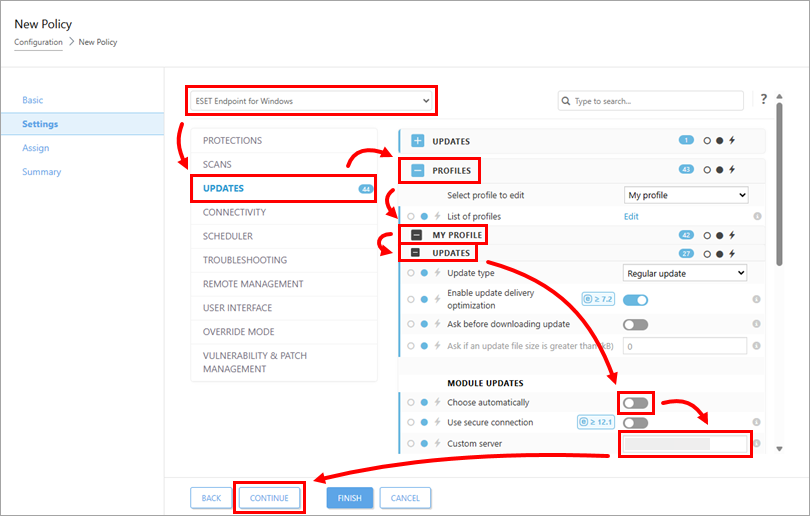
-
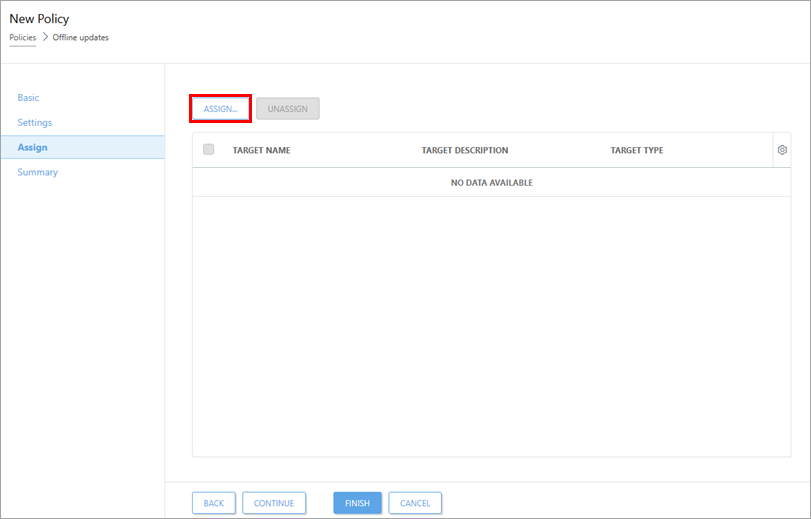
Klicken Sie auf „Zuweisen“.
-
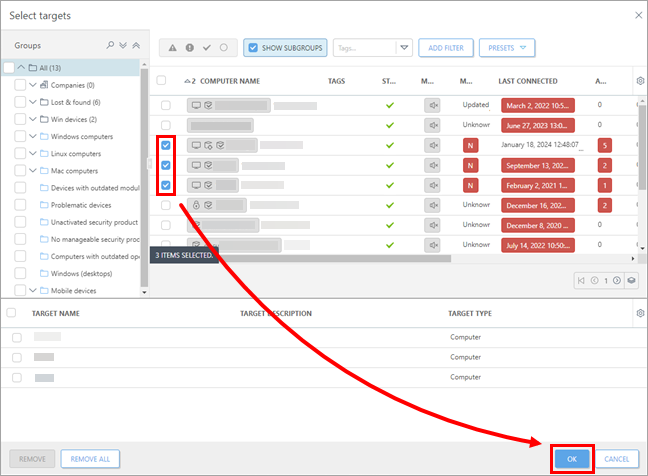
Wählen Sie die Computer aus, denen Sie die Richtlinie zuweisen möchten, und klicken Sie auf „OK“.
-
Klicken Sie auf „Fertig stellen“, um die Richtlinie auf die ausgewählten Computer anzuwenden. Sobald die Computer die Richtlinie erhalten haben, aktualisieren die installierten ESET-Sicherheitsanwendungen ihre Programmmodule offline über den Spiegel, den Sie in Abschnitt I erstellt haben.


