Probleem
- Klientide tööjaamade uuendamine suletud keskkonnas, kus puudub internetiühendus
- Klienttööjaamade uuendamine, millel puudub internetiühendus, kuid mis saavad siiski uuendusi võrgus olevalt arvutilt
Lahendus
I. Eeltingimused
- Laadige alla ESET Mirror Tool
- Looge ja laadige alla võrguühenduseta aktiveerimisfail, kasutades ESET PROTECT Hubi või ESET Business Accounti
II. Määrake internetiga ühendatud arvuti värskenduste peegliks
Teil on kaks võimalust:
Loo offline-värskenduste peegel ESET PROTECT või ESET PROTECT On-Prem abil
-
Loo kaustad Mirror Tooli tööks:
- Offline-aktiveerimisfail, näiteks:
C:\mirror - Vahefailid, näiteks:
C:\mirror\temp - Allalaaditud failid, näiteks:
C:\mirror\out
- Offline-aktiveerimisfail, näiteks:
-
Kopeerige Mirror Tool soovitud kausta.
-
Kopeerige offline-aktiveerimisfail (näiteks
offline.lf) soovitud kausta (näiteksC:\mirror). -
Avage käsureaaken, navigeerige Mirror Tooli kausta ja käivitage käsk järgmise süntaksiga:
MirrorTool.exe --mirrorType regular --intermediateUpdateDirectory c:\mirror\temp --offlineLicenseFilename c:\mirror\offline.lf --outputDirectory C:\mirror\out
Moodulite allalaadimine võib võtta kauem aega, sõltuvalt internetiühenduse kiirusest ja allalaaditavate failide suurusest.
Lülitage sisse peegelserver ja HTTP-server
-
Vajutage klahvi F5 , et avada täpsemad seaded.
-
Klõpsake nuppu „Update“ ja avage menüü „Profiles“ → „Update Mirror“. Klõpsake lülitit „Create update mirror“ kõrval, et see aktiveerida, ning klõpsake nuppu „Edit“ salvestuskausta kõrval, et määrata asukoht. Veenduge, et lüliti „Enable HTTP Server “ kõrval on sisse lülitatud. Soovi korral saate konfigureerida ka teisi HTTP-serveri parameetreid (kasutajanimi, parool, port). Klõpsake nuppu „OK“.
III. Looge ESET PROTECT või ESET PROTECT On-Prem poolt hallatavate võrguühenduseta arvutite jaoks poliitika, et need saaksid peegliserverist alla laadida ESETi turvarakenduse moodulite uuendusi
-
Looge poliitika ESET PROTECT-is või ESET PROTECT On-Prem-is.
-
Valige jaotises „Seaded“ rippmenüüst ESETi turvarakendus (näites on valitud ESET Endpoint for Windows ). Klõpsake nuppu „Uuenda“ ja avage „Profiilid“ → „Minu profiil“ → „Uuendused“. Klõpsake lülitit „Vali automaatselt “ kõrval, et see välja lülitada. Sisestage väljale „Kohandatud server“ I jaotises loodud peegelserveri IP-aadress. Kasutage IP-aadressi puhul järgmist vormingut:
http://xx.xx.xx.xx:xxxx. Klõpsake nuppu „Jätka“.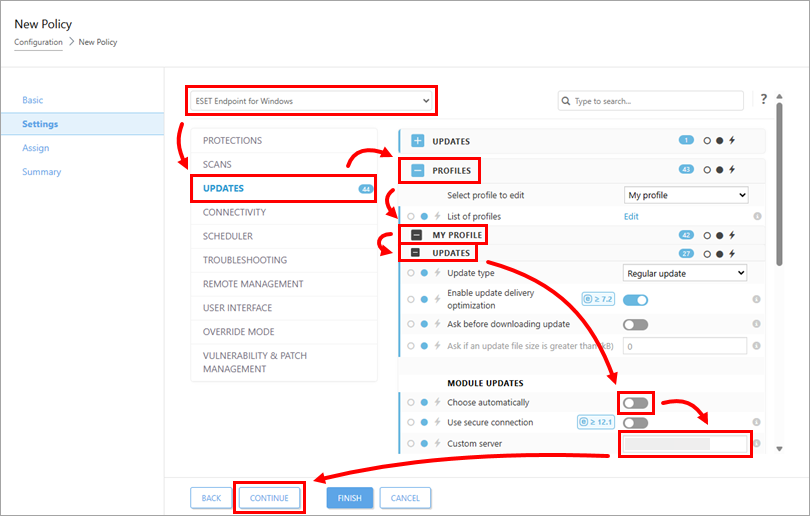
-
Klõpsake nuppu „Määra”.
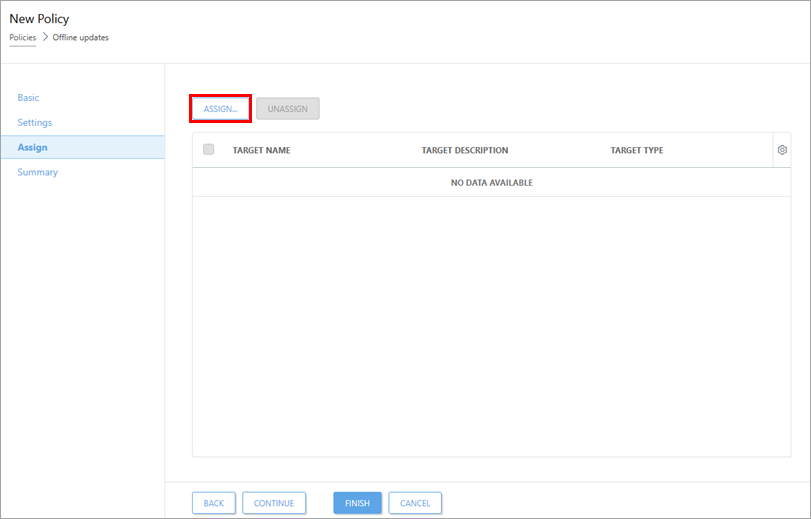
-
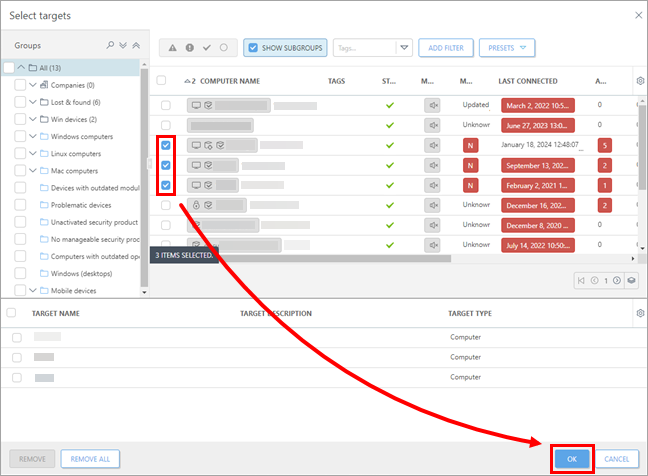
Valige arvutid, millele soovite poliitika määrata, ja klõpsake nuppu „OK”.
-
Klõpsake nuppu „Lõpeta”, et rakendada poliitikat valitud arvutitele. Niipea kui arvutid on poliitika kätte saanud, uuendavad installitud ESETi turvarakendused oma programmimooduleid võrguühenduseta peegelserverist, mille loote I jaotises.


