Problème
- Mise à jour des postes de travail clients dans un environnement fermé sans accès à Internet
- Mettre à jour les postes de travail clients qui n'ont pas accès à Internet mais qui reçoivent tout de même les mises à jour depuis un ordinateur du réseau
Solution
I. Conditions préalables
- Téléchargez l’outil ESET Mirror Tool
- Créez et téléchargez un fichier d’activation hors ligne à l’aide d’ESET PROTECT Hub ou d’un compte ESET Business
II. Configurer l'ordinateur connecté à Internet comme miroir de mise à jour
Vous disposez de deux options :
Créer un miroir de mise à jour hors ligne à l’aide d’ESET PROTECT ou d’ESET PROTECT On-Prem
-
Créez des dossiers pour le fonctionnement de l’outil Mirror Tool :
- Fichier d’activation hors ligne, par exemple :
C:\mirror - Fichiers intermédiaires, par exemple :
C:\mirror\temp - Fichiers téléchargés, par exemple :
C:\mirror\out
- Fichier d’activation hors ligne, par exemple :
-
Copiez l'outil Mirror Tool dans le dossier souhaité.
-
Copiez le fichier d'activation hors ligne (par exemple
offline.lf) dans le dossier souhaité (par exempleC:\mirror). -
Ouvrez l'invite de commande, accédez au dossier contenant l'outil Mirror Tool et exécutez la commande en utilisant la syntaxe suivante :
MirrorTool.exe --mirrorType regular --intermediateUpdateDirectory c:\mirror\temp --offlineLicenseFilename c:\mirror\offline.lf --outputDirectory C:\mirror\out
Le téléchargement des mises à jour des modules peut prendre plus de temps, en fonction de la vitesse de la connexion Internet et de la taille des fichiers téléchargés.
Activer le miroir de mise à jour et le serveur HTTP
-
Ouvrez la fenêtre principale de votre application ESET pour terminaux.
-
Appuyez sur la touche F5 pour accéder à la configuration avancée.
-
Cliquez sur « Mise à jour », puis développez « Profils » → « Serveur miroir de mise à jour ». Cliquez sur le bouton à bascule à côté de « Créer un serveur miroir de mise à jour » pour l’activer, puis cliquez sur « Modifier » à côté de « Dossier de stockage » pour définir le chemin d’accès. Vérifiez que le bouton à bascule à côté de « Activer le serveur HTTP » est activé. Vous pouvez également configurer d’autres paramètres du serveur HTTP (nom d’utilisateur, mot de passe, port). Cliquez sur « OK ».
III. Créer une stratégie pour les ordinateurs hors ligne gérés par ESET PROTECT ou ESET PROTECT On-Prem afin de télécharger les mises à jour des modules de l’application de sécurité ESET à partir du miroir
-
Créer une stratégie dans ESET PROTECT ou ESET PROTECT On-Prem.
-
Dans la section Paramètres, sélectionnez l’application de sécurité ESET dans le menu déroulant (dans l’exemple, ESET Endpoint pour Windows est sélectionné). Cliquez sur Mettre à jour, puis développez Profils → Mon profil → Mises à jour. Cliquez sur le bouton à bascule à côté de Choisir automatiquement pour le désactiver. Dans le champ Serveur personnalisé, saisissez l’adresse IP d’un serveur miroir créé dans la section I. Utilisez le format suivant pour l’adresse IP :
http://xx.xx.xx.xx:xxxx. Cliquez sur Continuer.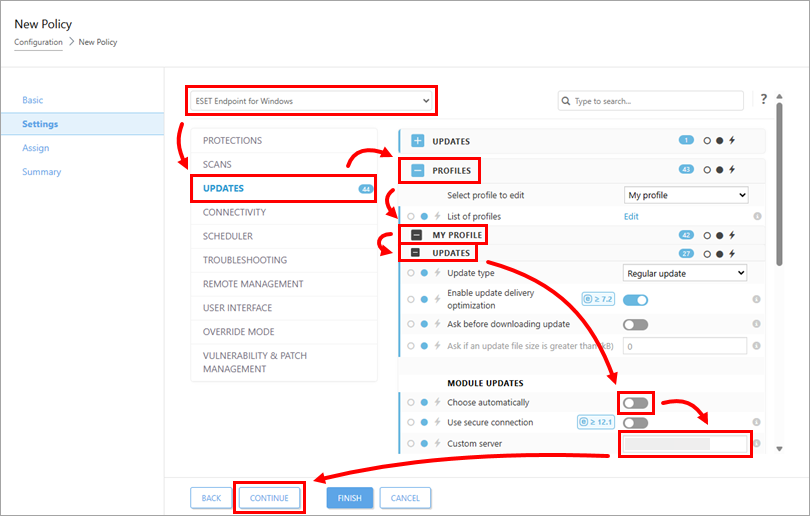
-
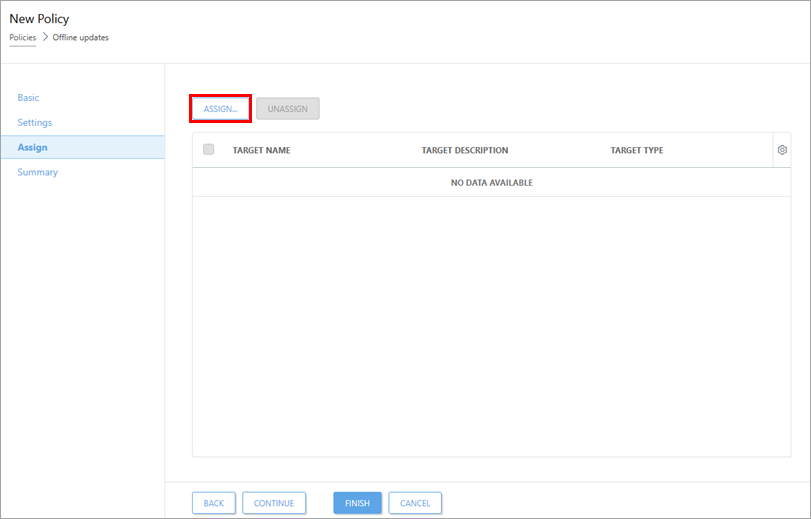
Cliquez sur « Attribuer ».
-
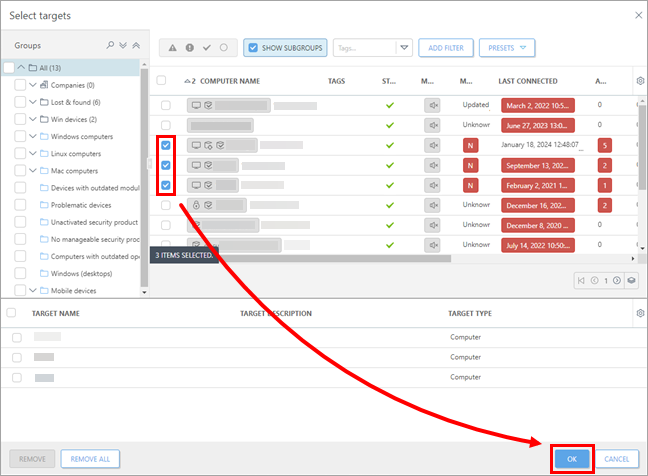
Sélectionnez les ordinateurs auxquels vous souhaitez attribuer la stratégie, puis cliquez sur OK.
-
Cliquez sur « Terminer » pour appliquer la stratégie aux ordinateurs sélectionnés. Dès que les ordinateurs auront reçu la stratégie, les applications de sécurité ESET installées mettront à jour leurs modules hors ligne à partir du serveur miroir que vous avez créé à la section I.


