Kiadvány
-
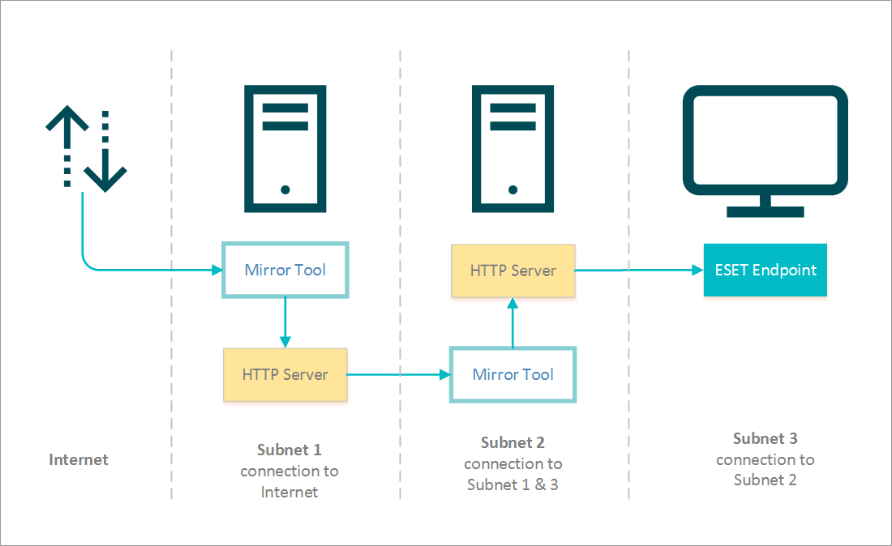
Állítsa be az ESET Mirror Toolt úgy, hogy a frissítéseket egy másik ESET Mirror Toolból töltse le egy hálózati beállításban, az alábbi séma szerint:
Megoldás
- Állítsa be az első ESET Mirror Toolt az internethez csatlakoztatott számítógépen
- Állítson be egy második ESET Mirror Tool-t az első ESET Mirror Tool-ból származó frissítési fájlok letöltésére
- Az ESET-alkalmazások konfigurálása a frissítéseknek a második ESET Mirror Tool-ból történő letöltésére
I. Az első ESET Mirror Tool beállítása az internetre csatlakoztatott számítógépen
#@##publication_url id='3064' language='1' content='Offline tároló létrehozása az ESET Mirror Tool használatával, és a helyi webkiszolgáló konfigurálása az offline tároló terjesztéséhez' target='_blank'#@# (kövesse a hivatkozott Tudásbázis-cikk I., II. és III. szakaszában található utasításokat).
II. Egy második ESET Mirror Tool beállítása az első ESET Mirror Tool-ból származó frissítési fájlok letöltéséhez
-
Hozzon létre mappákat az ESET Mirror Tool működéséhez:
- Egy mappa az offline aktiválási fájlhoz
activation_file.lf(példáulC:\mirror) - Egy mappa a közbenső fájlok számára (például
C:\mirror\temp) - A letöltött fájlok mappája (például
C:\mirror\out)
- Egy mappa az offline aktiválási fájlhoz
-
Másolja az ESET Mirror Toolt a kívánt mappába.
-
Másolja az offline aktiválási fájlt
(activation_file.lf) a kívánt mappába (példáulC:\mirror). -
Nyissa meg a parancssort, navigáljon a Mirror Tool mappába, és futtassa a következő parancsot:
MirrorTool.exe --mirrorType regular --updateServer http://1.2.3.4/eset_upd/ep13 --intermediateUpdateDirectory c:\mirror\temp --offlineLicenseFilename c:\mirror\activation_file.lf --outputDirectory C:\mirror\out -
#@##publication_url id='3064' language='1' content='Konfigurálja a helyi webkiszolgálót az offline tároló terjesztéséhez' target='_blank'#@# (kövesse a hivatkozott Knowgebase-cikk III. szakaszában található utasításokat).
III. Az ESET-alkalmazások konfigurálása a frissítések letöltésére a második ESET Mirror eszközről
Végezze el a következő lépéseket a 3. alhálózat minden számítógépén, hogy letöltse az ESET-alkalmazások frissítéseit a tükörkiszolgálóról.
Ha a számítógépeket ESET PROTECT vagy ESET PROTECT On-Prem használatával kezeli, az alábbi beállításokat a a policy in ESET PROTECT or ESET PROTECT On-Prem segítségével módosíthatja.
-
Nyomja meg az F5 billentyűt a Speciális beállítások eléréséhez.
-
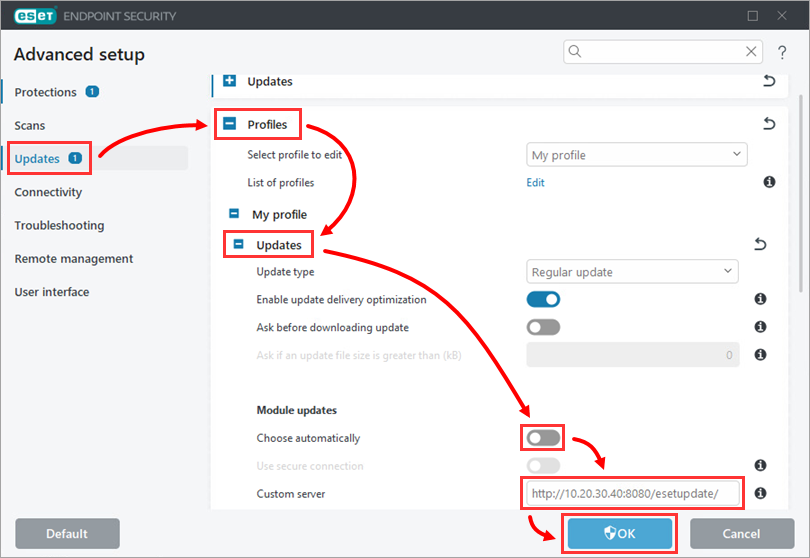
Kattintson a Frissítés gombra, és bontsa ki a Profilok → Frissítések menüpontot. Kapcsolja ki az Automatikus választás melletti kapcsolót, és írja be a II. szakaszban létrehozott tükörkiszolgáló IP-címét az Egyéni kiszolgáló mezőbe (ebben a példában
http://10.20.30.40:8080/esetupdate/). Kattintson az OK gombra.