Problème
-
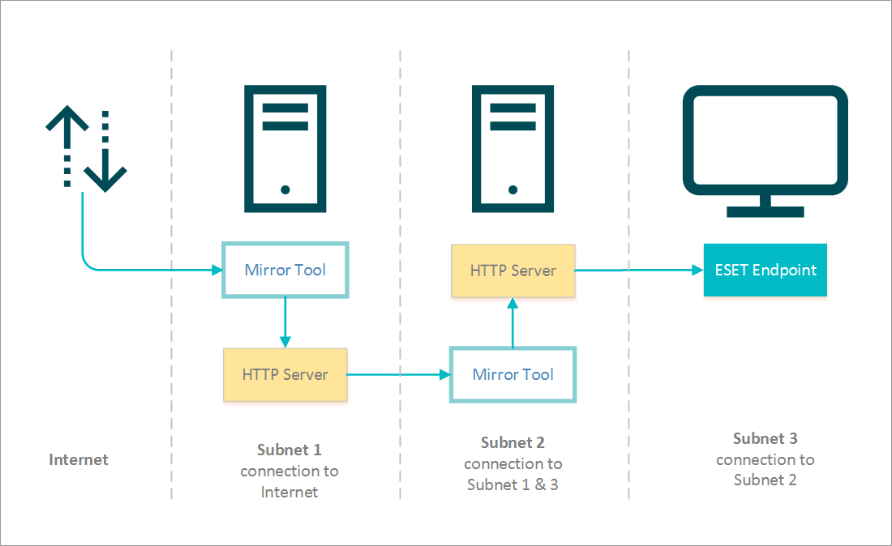
Configurer l'outil miroir ESET pour télécharger les mises à jour à partir d'un autre outil miroir ESET dans une configuration réseau, comme indiqué dans le schéma ci-dessous :
Solution
- Configurez le premier outil miroir ESET sur l'ordinateur connecté à Internet
- Configurez un deuxième outil miroir ESET pour télécharger les fichiers de mise à jour à partir du premier outil miroir ESET
- Configurez les applications ESET pour qu'elles téléchargent les mises à jour à partir du deuxième outil miroir ESET
I. Configurer le premier outil miroir ESET sur l'ordinateur connecté à Internet
Créez un référentiel hors ligne à laide (suivez les instructions des sections I, II et III de l'article de la base de connaissances lié).
II. Configurer un deuxième outil miroir ESET pour télécharger les fichiers de mise à jour à partir du premier outil miroir ESET
-
Créez des dossiers pour le fonctionnement de l'outil miroir ESET :
- Un dossier pour le fichier d'activation hors ligne
activation_file.lf(par exemple,C:\Nmirror) - Un dossier pour les fichiers intermédiaires (par exemple,
C:\Nmirror\Ntemp) - Un dossier pour les fichiers téléchargés (par exemple,
C:\Nmirror\Nout)
- Un dossier pour le fichier d'activation hors ligne
-
Copiez l'outil miroir ESET dans le dossier souhaité.
-
Copiez le fichier d'activation hors ligne
(activation_file.lf) dans le dossier souhaité (par exemple,C:\Nmirror). -
Ouvrez l'Invite de commande, naviguez jusqu'au dossier Mirror Tool et exécutez la commande suivante :
MirrorTool.exe --mirrorType regular --updateServer http://1.2.3.4/eset_upd/ep13 --intermediateUpdateDirectory c:\mirror\temp --offlineLicenseFilename c:\mirror\file_activation.lf --outputDirectory C:\mirror\out -
Configure your local web server to distribute the offline repository (follow instructions in section III of the linked Knowledgebase article).
III. Configurer les applications ESET pour qu'elles téléchargent les mises à jour à partir du deuxième outil miroir ESET
Effectuez les étapes suivantes sur chaque ordinateur du sous-réseau 3 pour télécharger les mises à jour des applications ESET à partir du serveur miroir.
Si vous gérez des ordinateurs à l'aide d'ESET PROTECT ou d'ESET PROTECT On-Prem, vous pouvez ajuster les paramètres ci-dessous en utilisant a policy in ESET PROTECT or ESET PROTECT On-Prem.
-
Ouvrez la fenêtre du programme principal de votre application ESET Windows.
-
Appuyez sur la touche F5 pour accéder à la configuration avancée.
-
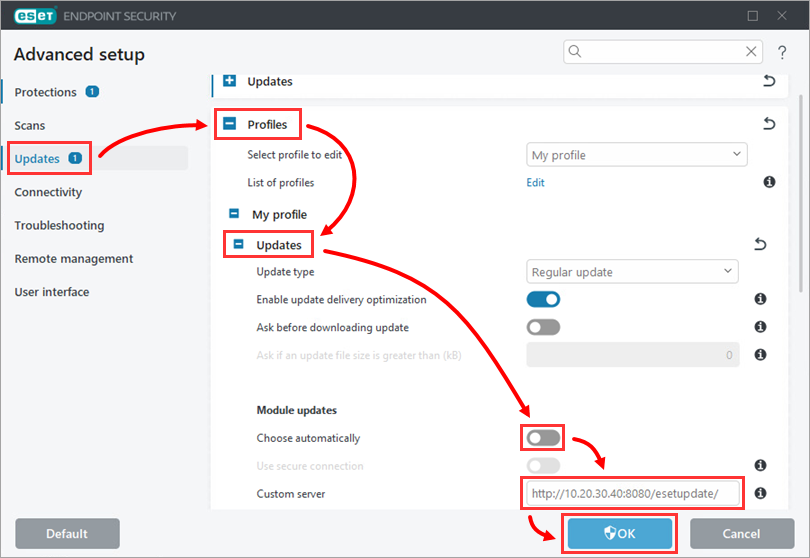
Cliquez sur Mise à jour et développez Profils → Mises à jour. Désactivez la case à cocher située à côté de Choisir automatiquement et saisissez l'adresse IP du serveur miroir créé dans la section II dans le champ Serveur personnalisé (dans cet exemple,
http://10.20.30.40:8080/esetupdate/).Cliquez sur OK.